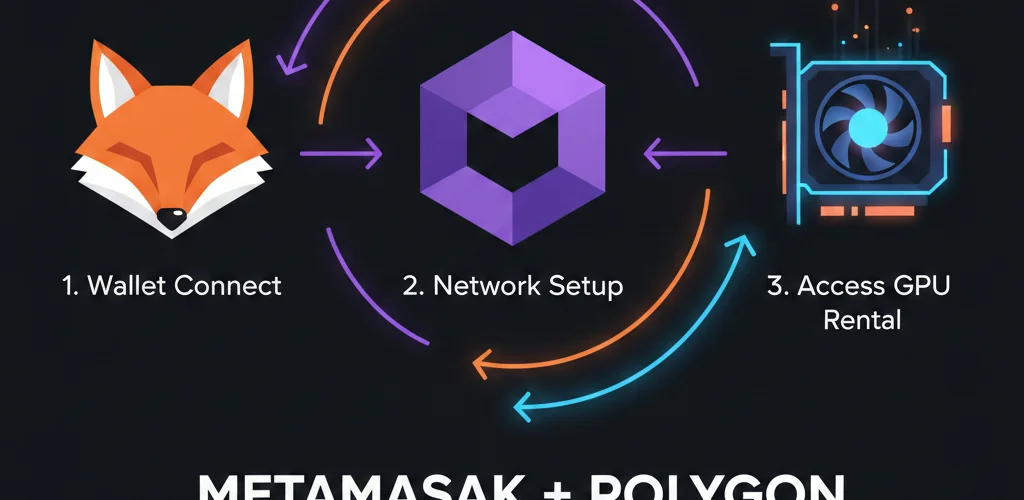
“Main crypto ke sath GPU rent karna chahta hoon” sochne aur use actually karne ke beech ka faasla aksar ek hi cheez hoti hai: wallet setup. GPU rental mein khud sirf tees second lagte hain. Lekin ek funded cryptocurrency wallet ko sahi network se connect karne mein zyada waqt lagta hai agar aapne aisa pehle kabhi nahi kiya hai, aur zyadatar guides yeh man kar chalti hain ki aapke paas pehle se crypto hai aur aap gas fees ko samajhte hain.
Yeh tutorial shuru se shuru hota hai. Kisi bhi purane cryptocurrency experience ki zaroorat nahi hai. Ant tak, aapke paas Polygon network se connected ek MetaMask wallet hoga jisme aapke pehle GPU ko rent karne ke liye kaafi funds honge. Poore process mein fees par $2 se kam kharch hota hai aur lagbhag pandrah minute lagte hain, jisme se zyadatar waqt exchange withdrawal confirmations ka intezaar karne mein jaata hai.
Wallet setup ke baad complete GPU rental process ke liye—jisme platform comparisons, smart contract escrow, aur rental management shamil hain—hamari Complete Guide to Renting GPUs with Cryptocurrency dekhen.
Ethereum Mainnet ke bajaye Polygon kyun?
Kuch bhi setup karne se pehle, yeh samajhna ki Polygon kyun mayne rakhta hai, aapko har transaction par paise bachayega.
Gas Fee ki Samasya
Har blockchain transaction ke liye network validators ko ek fee deni padti hai. Ethereum mainnet par, yeh fees (jinhe “gas” kaha jata hai) network demand ke aadhar par ghat-ti badh-ti rehti hain:
Ethereum mainnet gas costs:
- Simple transfer: $1-5
- Token approval: $2-8
- Complex transaction (escrow deposit): $5-15
- High demand ke dauran: $20-50+
GPU rental ke liye, yeh ek samasya paida karta hai:
Imagine kijiye ki aap ek RTX 4090 ko 2 ghante ke liye $0.60/hour par rent kar rahe hain:
- GPU cost: $1.20
- Deposit ke liye Ethereum gas: $5.00
- Withdrawal ke liye Ethereum gas: $5.00
- Total: $1.20 ke GPU time ke liye $11.20
Jab gas fees rental cost se zyada ho jaati hain, to chhoti transactions aarthik roop se bekaar ho jaati hain.
Polygon: Wahi Security, 100x Kam Fees
Polygon Ethereum ke upar bana ek “Layer 2” network hai. Yeh Ethereum ke security model ko inherit karta hai jabki transactions ko kaafi kam cost par process karta hai:
Polygon gas costs:
- Simple transfer: $0.001-0.01
- Token approval: $0.005-0.02
- Complex transaction (escrow deposit): $0.01-0.05
- High demand ke dauran: $0.05-0.20
Polygon par wahi GPU rental scenario:
- GPU cost: $1.20
- Deposit ke liye Polygon gas: $0.02
- Withdrawal ke liye Polygon gas: $0.02
- Total: $1.20 ke GPU time ke liye $1.24
Gas fees rukawat banne ke bajaye na ke barabar ho jati hain.
Technical Details (Jigyasuon ke liye)
Polygon alag consensus mechanisms aur batched transaction processing ke zariye kam fees haasil karta hai. Technical architecture practical natije se kam mayne rakhti hai:
| Network | Confirmation Time | Transaction Fee | Security |
|---|---|---|---|
| Ethereum mainnet | 15-60 seconds | $1-15 | Highest |
| Polygon | 2-5 seconds | $0.001-0.05 | High (Ethereum-secured) |
| Solana | <1 second | $0.0001-0.01 | High |
GPUFlow aur anya crypto-native GPU platforms Polygon use karte hain kyunki:
- Fees chhoti rentals ki economics ko kharab nahi karti
- Fast confirmation ka matlab hai jaldi access
- Ethereum anchoring ke zariye security strong rehti hai
- Stablecoin ki wide availability (USDC, USDT)
Aapka Wallet Dono Networks Par Kaam Karta Hai
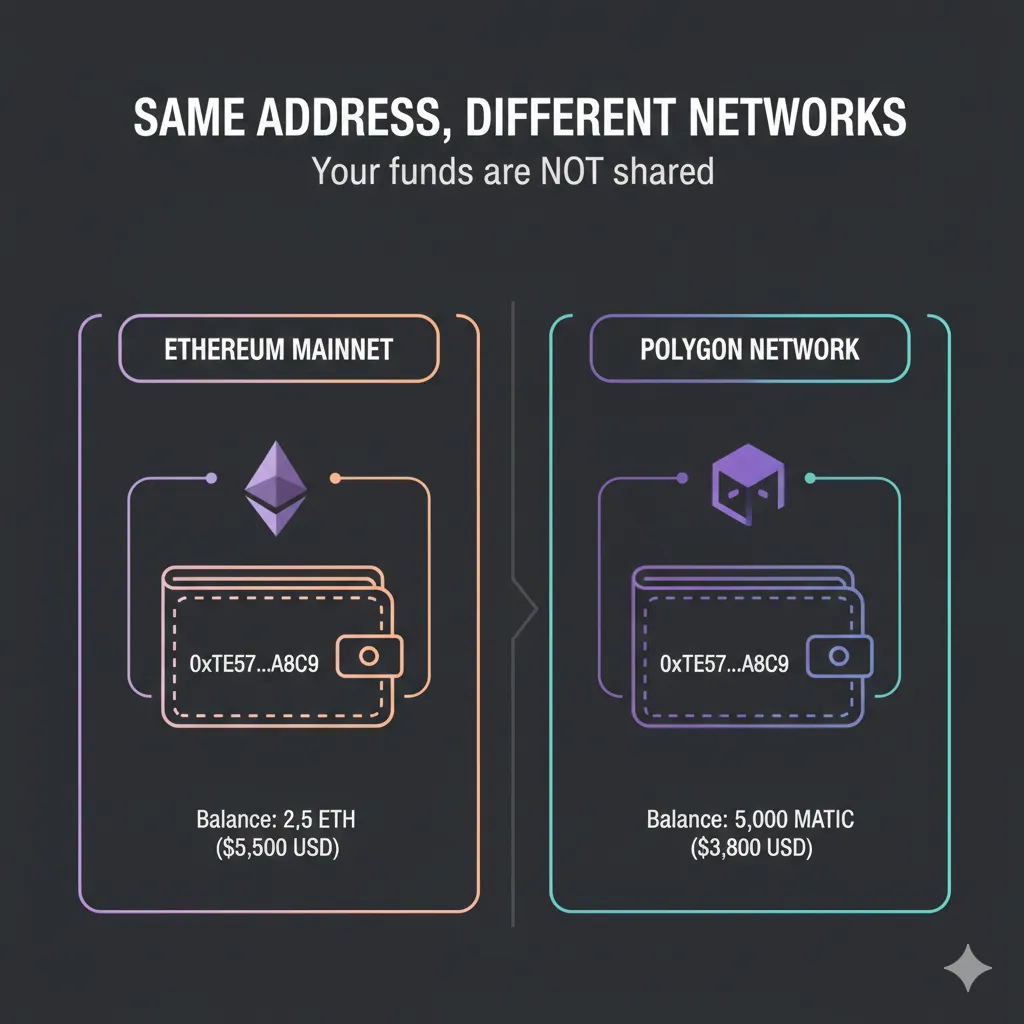
Yahan key concept yeh hai: Aapka MetaMask wallet address Ethereum aur Polygon par same hota hai.
Address 0x7a3B...4f2D dono networks par maujood hai. Polygon par us address par bheje gaye funds Polygon par rehte hain. Ethereum par bheje gaye funds Ethereum par rehte hain. Same address, alag networks, alag balances.
Isliye funds bhejte waqt network selection mayne rakhta hai. Ethereum mainnet par USDC apne address par bhejne se wo funds Polygon par available nahi ho jate—identical address hone ke bawajood wo alag networks par hain.
MetaMask Installation aur Seed Phrase Security
MetaMask ek browser extension wallet hai jo aapki cryptocurrency store karta hai aur aapko blockchain applications ke sath interact karne deta hai. Installation mein lagbhag paanch minute lagte hain.
Step 1: MetaMask Download Karen
Seedhe official source par jayen:
- Apna browser kholen (Chrome, Firefox, Brave, ya Edge)
- metamask.io visit karen (URL dhyaan se verify karen—phishing sites maujood hain)
- “Download” par click karen
- Apna browser select karen
- Extension store mein “Add to [Browser]” par click karen
- Prompt aane par installation confirm karen
Chetawani: MetaMask sirf metamask.io ya official browser extension stores se hi download karen. Emails, Discord messages, ya search ads ke links se kabhi install na karen. Nakli MetaMask extensions funds chura lete hain.
Step 2: Naya Wallet Create Karen
Installation ke baad:
- Apne browser toolbar mein MetaMask fox icon par click karen
- “Get Started” par click karen
- “Create a new wallet” select karen
- Terms se agree karen (agar chahen to padh len, standard software terms hain)
- Ek password create karen
Yeh password:
- Is specific device par MetaMask unlock karta hai
- Agar aap access kho dete hain to aapka wallet recover NAHI karta
- Strong hona chahiye lekin hamesha ke liye yaad rakhne ki zaroorat nahi hai
- Aapke seed phrase se alag hai (jise aage samjhaya gaya hai)
Step 3: Apna Seed Phrase Secure Karen
Yeh sabse mahatvapurn step hai. Dhyaan se padhen.
MetaMask ek specific order mein 12 shabd display karega. Yeh shabd aapka “seed phrase” ya “recovery phrase” hain.
Seed phrase kya karta hai:
- Kisi bhi device se aapke wallet ka poora access deta hai
- Agar aapka computer kharab ho jaye, browser crash ho jaye, ya MetaMask corrupt ho jaye to recovery allow karta hai
- Ise badla ya reset nahi kiya ja sakta—yeh 12 shabd is wallet ke liye permanent hain
- Jiske paas bhi yeh shabd honge wo aapke saare funds turant le sakta hai
Kya karna hai:
- MetaMask screen par 12 shabd display karta hai
- Unhe kagaz par exact order mein likhen (word 1, word 2… word 12)
- Kisi bhi digital device par photo na lein, screenshot na lein, ya type na karen
- Password manager, cloud drive, ya notes app mein store na karen
- Kagaz ko secure location mein rakhen (safe, lockbox, safety deposit box)
- Ek doosri copy banakar alag physical location par rakhne par vichar karen
Kya NAHI karna hai:
- Kisi bhi website par seed phrase kabhi enter na karen (legitimate sites kabhi iski maang nahi karti)
- “Support” hone ka dawa karne wale kisi bhi vyakti ke sath kabhi share na karen
- Kisi bhi roop mein digital store na karen
- Doosron ya devices ki sunne ki range mein kabhi zor se na padhen
Yeh kyun mayne rakhta hai:
Bank accounts ke vipreet, cryptocurrency wallets mein koi customer support, koi fraud department, koi transaction reversal nahi hota. Agar kisi ko aapka seed phrase mil gaya:
- Wo seconds mein aapka wallet khaali kar denge
- Koi authority transaction ko reverse nahi kar sakti
- Koi recovery possible nahi hai
- Funds hamesha ke liye chale jayenge
Seed phrase hi wallet hai. Usi hisaab se iski raksha karen.
Step 4: Seed Phrase Confirm Karen
MetaMask aapko order mein shabd select karke confirm karne ke liye kahega:
- Sahi sequence mein shabdon par click karen
- Yeh verify karta hai ki aapne actually unhe likha hai
- Ise temporary yaad karke skip na karen—aapko written backup ki zaroorat hai
Step 5: Wallet Ready
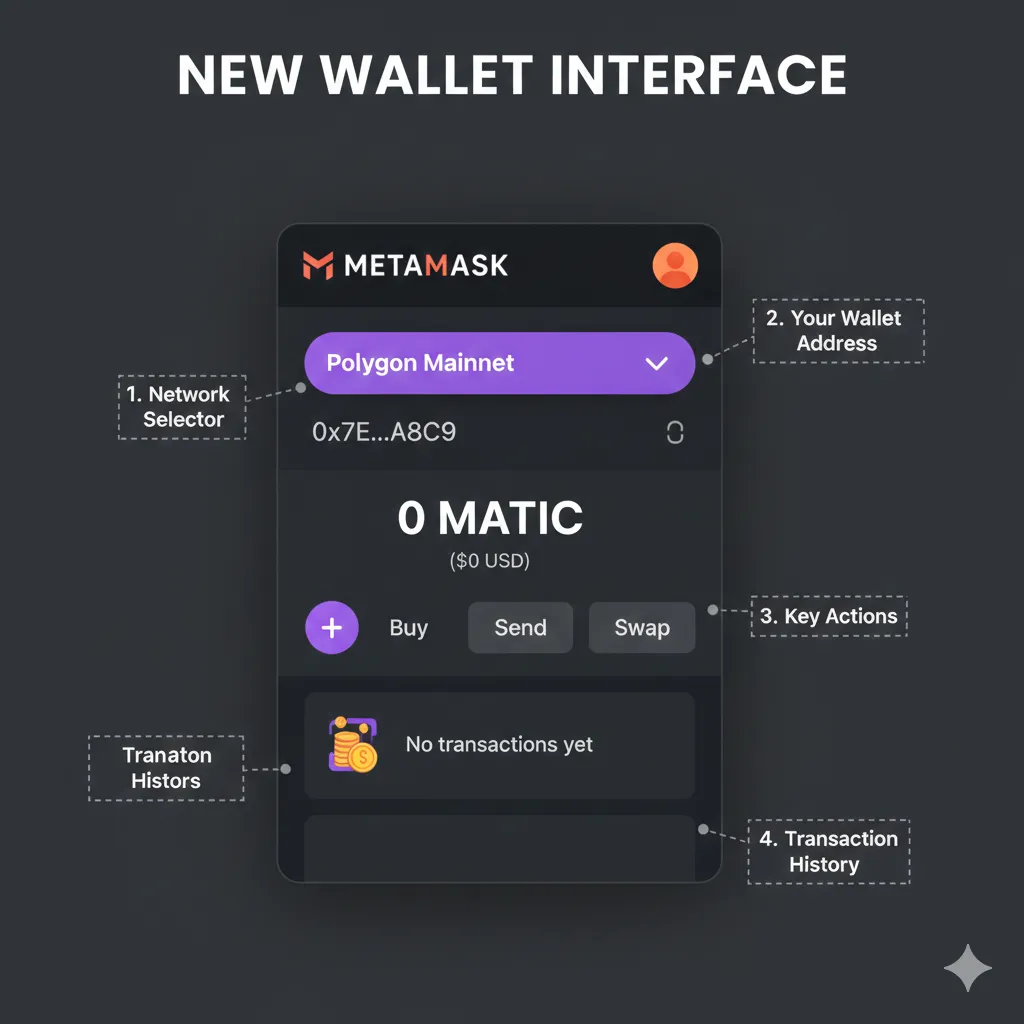
Confirmation ke baad, aapka wallet create ho gaya hai aur use karne ke liye taiyaar hai. Aap dekhenge:
- Aapka wallet address (
0xse shuru hota hai, uske baad 40 characters) - Balance 0 ETH dikha raha hai (aapne abhi isme funds nahi dale hain)
- Network indicator “Ethereum Mainnet” dikha raha hai
Aapka wallet address:
- Yeh public hai—funds receive karne ke liye share karna safe hai
- Cryptocurrency ke liye email address ki tarah
- Badalta nahi hai aur modify nahi kiya ja sakta
- Same address multiple networks (Ethereum, Polygon, etc.) par kaam karta hai
MetaMask mein Polygon Network Add Karna
MetaMask default roop se Ethereum mainnet par hota hai. Polygon ki kam fees use karne ke liye, aapko network add karna hoga.
Method 1: Automatic Addition (Sabse Aasaan)
- chainlist.org visit karen
- “Polygon” search karen
- “Polygon Mainnet” (Chain ID: 137) dhoondhen
- “Add to MetaMask” par click karen
- MetaMask popup aayega—“Approve” par click karen
- Polygon activate karne ke liye “Switch to Network” par click karen
Ho gaya. Polygon ab aapke network dropdown mein available hai.
Method 2: Manual Addition
Agar chainlist.org kaam nahi karta, to manually add karen:
- MetaMask extension icon par click karen
- Network dropdown par click karen (“Ethereum Mainnet” dikhata hai)
- “Add network” par click karen
- “Add a network manually” par click karen
- Yeh exact details enter karen:
Network Name: Polygon Mainnet
New RPC URL: https://polygon-rpc.com
Chain ID: 137
Currency Symbol: MATIC
Block Explorer URL: https://polygonscan.com
- “Save” par click karen
- Polygon aapki network list mein aa jayega
Networks ke Beech Switch Karna
Polygon add karne ke baad:
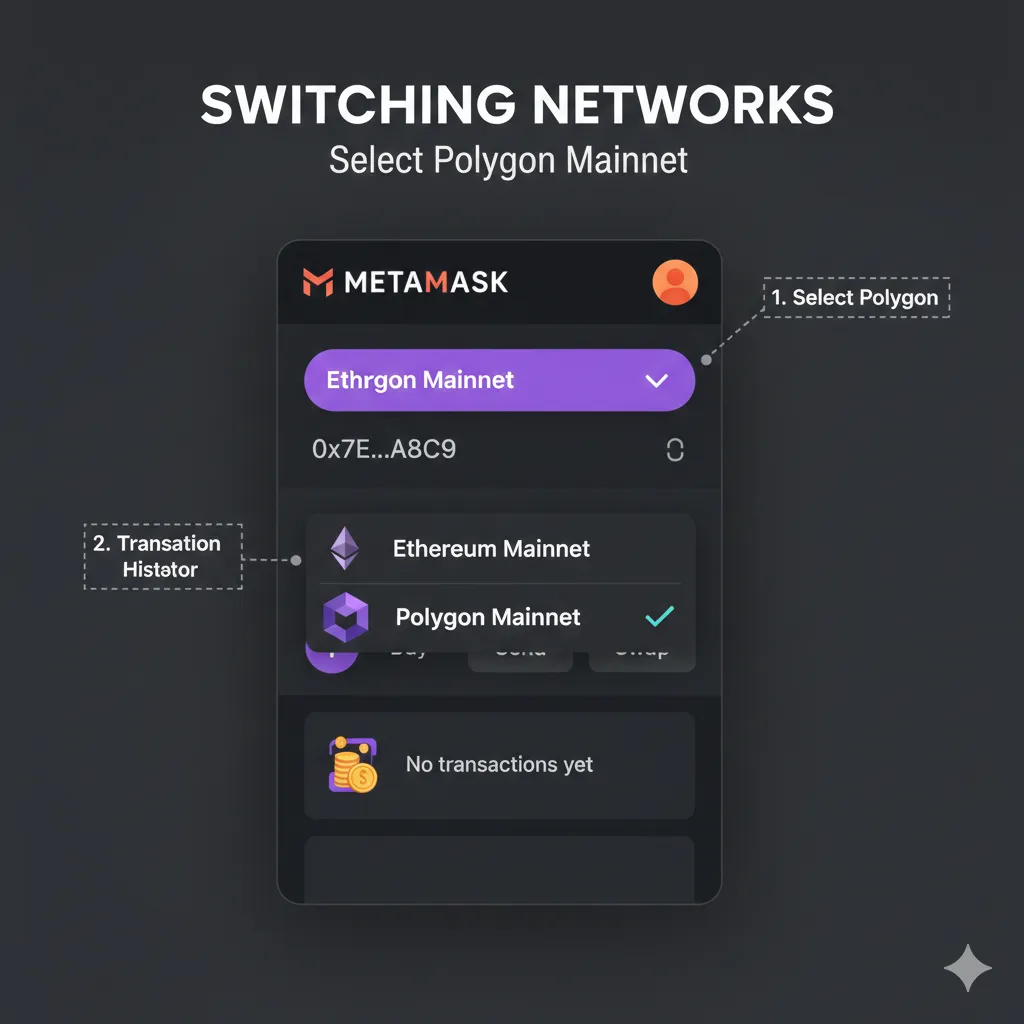
- MetaMask mein network dropdown par click karen (extension ke top center mein)
- “Polygon Mainnet” ya “Ethereum Mainnet” select karen
- Aapka balance display selected network par funds dikhane ke liye change ho jayega
Yaad rakhen: Same address, alag networks. Ethereum par maujood funds Polygon view karte waqt visible nahi honge, aur vice versa. Aap same mailbox dekh rahe hain lekin alag post offices mein.
Network Addition Verify Karen
Confirm karen ki Polygon kaam kar raha hai:
- Polygon Mainnet par switch karen
- Balance “0 MATIC” dikhana chahiye (aapne ise fund nahi kiya hai)
- Network name ke bagal mein chhota Polygon logo dikhayi dega
- Address wahi rahega jo Ethereum par tha
Agar aapko RPC connections ke baare mein errors dikhen:
- Alternative RPC URL try karen:
https://rpc-mainnet.matic.quiknode.pro - Ya:
https://polygon-bor.publicnode.com - Network congestion kabhi-kabhi RPC issues paida karta hai
Apne Wallet ko USDC se Fund Karna
Aapka wallet ab maujood hai lekin khaali hai. Yeh section batata hai ki Polygon network par apne MetaMask wallet mein USDC (GPU rental ke liye recommended stablecoin) kaise laayen.
GPU Rental ke liye USDC Kyun
Stablecoins price volatility ko khatam karte hain:
- USDC US dollar ke sath 1:1 peg maintain karta hai
- Aaj ka 100 USDC kal bhi 100 USDC ke barabar hoga
- Cryptocurrency price swings ka koi risk nahi jo aapke GPU budget ko affect kare
Volatile cryptocurrencies se compare karen:
- Aap GPU rental ke liye $100 ka ETH deposit karte hain
- Raaton-raat ETH 10% gir jata hai
- Aapka bacha hua balance 10% kam GPU time khareedta hai
- Aapki kisi galti ke bina price aapke khilaaf chala gaya
USDC isse poori tarah bachta hai. Market conditions chahe jo bhi hon, aapka GPU rental budget stable rehta hai.
Funding Method 1: Exchange se Withdraw Karna (Recommended)
Agar aapke paas kisi exchange (Coinbase, Binance, Kraken, etc.) par pehle se cryptocurrency hai, to seedhe Polygon par withdraw karna sabse sasta option hai.
Coinbase ke liye Step-by-step:
- Coinbase mein log in karen
- Apne USDC balance par jayen
- “Send” par click karen
- Apna MetaMask wallet address enter karen (MetaMask se copy karen)
- Critical: Network ke taur par “Polygon” select karen
- Bhejne ke liye amount enter karen
- Fees review karen (aamtaor par Polygon withdrawal ke liye $0.10-1.00)
- Withdrawal confirm karen
- Confirmation ka intezaar karen (aamtaor par 1-10 minute)
Binance ke liye Step-by-step:
- Binance mein log in karen
- Wallet → Spot Wallet par jayen
- USDC dhoondhen, “Withdraw” par click karen
- Apna MetaMask wallet address paste karen
- Critical: “MATIC” ya “Polygon” network select karen
- Amount enter karen
- Security verification complete karen
- Confirmation ka intezaar karen (aamtaor par 5-15 minute)
Polygon USDC withdrawal support karne wale common exchanges:
| Exchange | Polygon Support | Typical Fee |
|---|---|---|
| Coinbase | Haan | $0.10-0.50 |
| Binance | Haan | $0.10-0.30 |
| Kraken | Haan | $0.10-0.50 |
| Crypto.com | Haan | $0.10-0.25 |
| KuCoin | Haan | $0.10-0.30 |
| OKX | Haan | $0.10-0.20 |
Agar aapka exchange Polygon withdrawal support nahi karta:
Aapke paas do options hain:
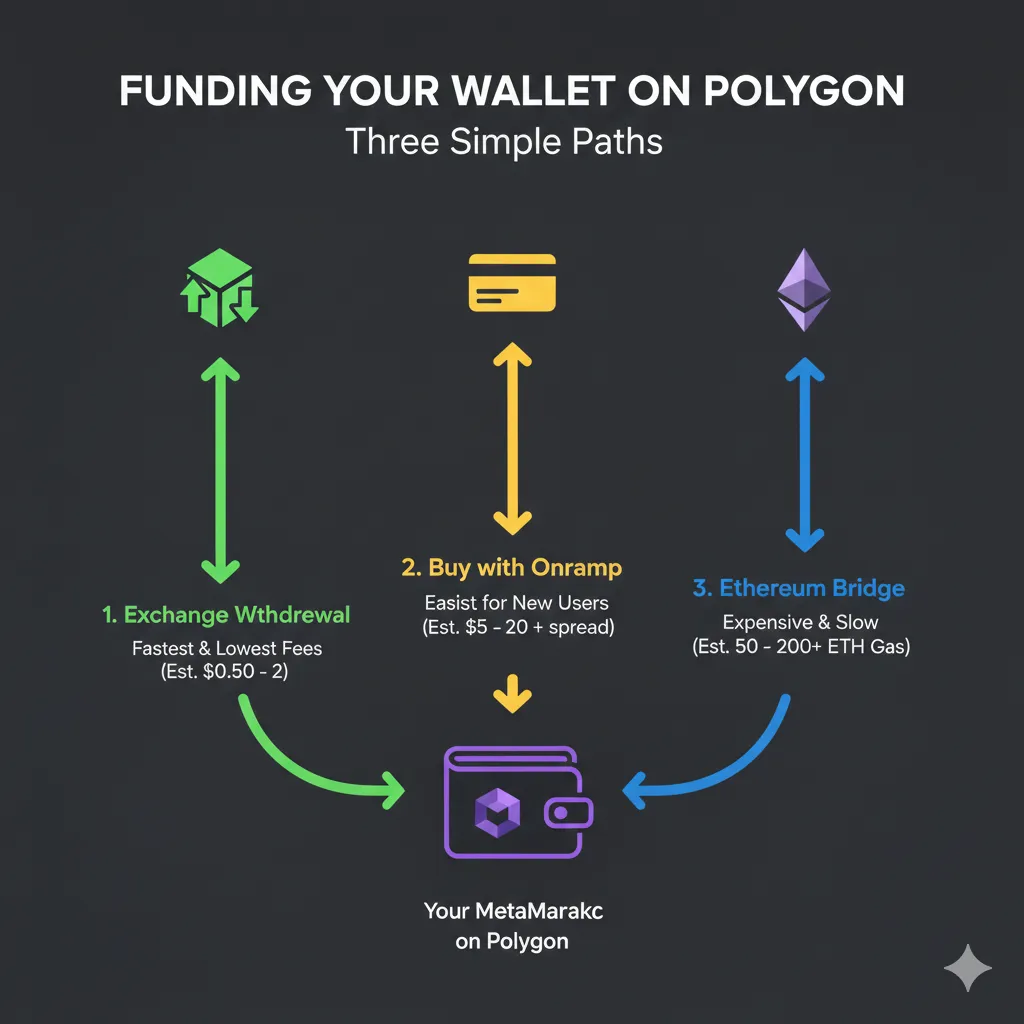
- Ethereum par withdraw karen, fir Polygon par “bridge” karen (gas fees mein zyada kharch hota hai)
- Ek alag exchange use karen jo Polygon support karta ho
Ethereum se bridge karne mein $5-15 gas fees lagti hai. Native Polygon support wale exchange ko use karne mein $0.10-0.50 lagta hai. Chhote amounts ke liye choice obvious hai.
Funding Method 2: Onramp ke zariye Direct Purchase
Agar aapke paas kahin bhi cryptocurrency nahi hai, to onramp services aapko seedhe credit card ya bank transfer se khareedne deti hain.
Popular onramp services:
| Service | Payment Methods | Fees | Polygon Support |
|---|---|---|---|
| Transak | Card, bank | 1-3% | Haan |
| MoonPay | Card, bank | 2-4% | Haan |
| Ramp | Card, bank | 1-3% | Haan |
| Banxa | Card, bank | 2-4% | Haan |
Transak use karke Step-by-step:
- transak.com visit karen
- “Buy” select karen
- Cryptocurrency ke taur par USDC choose karen
- Network ke taur par Polygon select karen
- Apni local currency mein amount enter karen
- “Buy Now” par click karen
- MetaMask wallet connect karen ya address paste karen
- Payment complete karen (card ya bank)
- USDC seedhe Polygon par aapke MetaMask mein aata hai
Fees exchange withdrawal se zyada hai (1-4% vs $0.10-0.50 flat), lekin agar aap zero cryptocurrency holdings se shuru kar rahe hain to onramps convenient hain.
Funding Method 3: MetaMask Built-in Purchase
MetaMask mein partner services ke zariye purchase functionality shamil hai:
- MetaMask kholen
- Ensure karen ki Polygon network selected hai
- “Buy” par click karen
- Payment method select karen
- Amount choose karen
- Partner (Transak, MoonPay, etc.) ke zariye purchase complete karen
Direct onramp jaisi hi fees kyunki MetaMask unhi services ke zariye route karta hai, lekin integration thoda zyada convenient hai.
Funding Method 4: Ethereum se Bridge Karna
Agar aapke paas Ethereum mainnet par USDC hai aur aap apne exchange se seedhe Polygon par withdraw nahi kar sakte:
Official Polygon Bridge use karke:
- portal.polygon.technology/bridge visit karen
- MetaMask connect karen
- “Deposit” select karen (Ethereum → Polygon)
- USDC choose karen
- Amount enter karen
- USDC spending approve karen (gas cost: $2-8)
- Bridge transaction confirm karen (gas cost: $5-15)
- Completion ke liye 15-30 minute intezaar karen
- USDC Polygon par wallet mein appear hota hai
Total Ethereum gas cost: $7-23 network congestion par depend karta hai.
Yeh mehenga option hai. Bridging tabhi use karen agar:
- Aapka exchange Polygon withdrawal support nahi karta
- Aapke paas pehle se Ethereum par USDC atka hua hai
- Amount itna bada hai ki bridge fees proportionally chhoti hai
$200 se kam amounts ke liye, Polygon support wala exchange dhoondhna bridging se zyada kifayati hai.
Funds Arrived Verify Karen
Kisi bhi funding method ke baad:
- MetaMask kholen
- Ensure karen ki Polygon network selected hai (common mistake: galat network check karna)
- Agar USDC automatically nahi dikhta to “Import tokens” par click karen
- Polygon par USDC contract:
0x3c499c542cEF5E3811e1192ce70d8cC03d5c3359 - Balance aapke deposit ko reflect karna chahiye
Agar funds nahi dikhte:
- Confirm karen ki transaction sender side (exchange, onramp) par complete ho gayi hai
- Verify karen ki aap MetaMask mein Polygon network dekh rahe hain
- Apna wallet address use karke Polygonscan par transaction check karen
- Kuch tokens ko manual import ki zaroorat hoti hai (contract address use karke token add karen)
Gas Fees ke liye MATIC Haasil Karna
Aapke paas GPU rental ke liye USDC hai, lekin aap abhi transact nahi kar sakte. Har Polygon transaction ke liye thodi matra mein MATIC ki zaroorat hoti hai gas fees pay karne ke liye—un transactions ke liye bhi jinme USDC jaise doosre tokens shamil hain.
Aapko MATIC ki Zaroorat Kyun Hai
Blockchain fee structure:
- Gas fees network ki native currency mein pay ki jaani chahiye
- Polygon ki native currency MATIC hai
- Bhale hi aap GPU rental ke liye USDC mein pay kar rahe hon, transaction khud MATIC cost karti hai
- No MATIC = transactions send nahi kar sakte
Zaroorat ki matra bahut kam hai:
| Action | Approximate MATIC Cost | USD Equivalent |
|---|---|---|
| Send USDC | 0.001-0.01 MATIC | $0.001-0.01 |
| Approve token spending | 0.005-0.02 MATIC | $0.005-0.02 |
| Deposit to GPU platform | 0.01-0.05 MATIC | $0.01-0.05 |
| Complex transaction | 0.02-0.10 MATIC | $0.02-0.10 |
$1-2 ka MATIC darjano transactions cover karta hai. Aapko zyada ki zaroorat nahi hai, lekin kuch to chahiye.
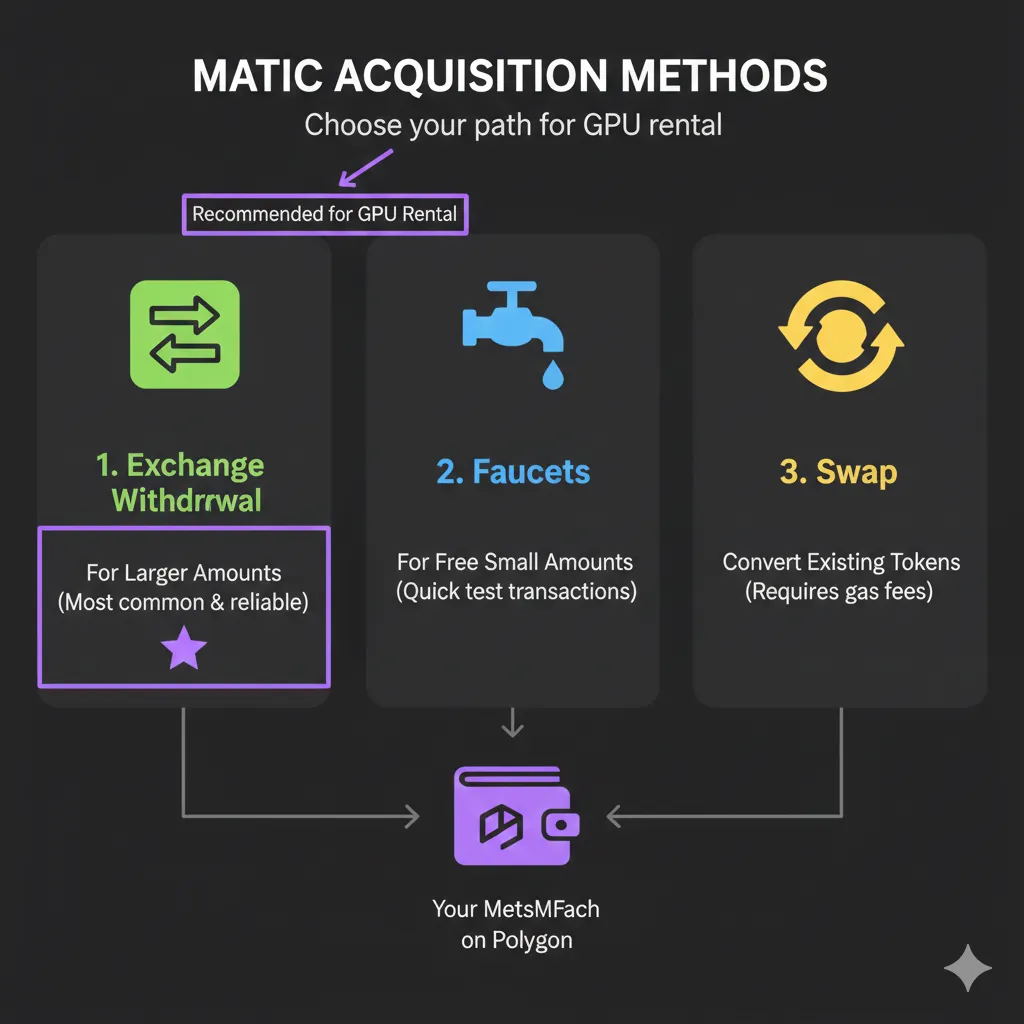
Method 1: Exchange se MATIC Withdraw Karna
USDC withdrawal jaisa hi process:
- Apne exchange par, MATIC dhoondhen
- “Withdraw” par click karen
- MetaMask address enter karen
- Polygon network select karen (kuch exchanges ise “MATIC” kehte hain)
- Chhota amount withdraw karen ($2-5 worth)
- MATIC wallet mein aa jata hai
Zyadatar major exchanges Polygon par MATIC withdrawal support karte hain. Fees aamtaor par $0.01-0.10 hoti hai.
Method 2: Faucet Use Karna
Faucets muft mein chhoti matra mein MATIC provide karte hain, jo naye users ke liye hote hain jinhe shuru karne ke liye gas chahiye.
Available faucets:
| Faucet | Amount | Frequency |
|---|---|---|
| Polygon Faucet (faucet.polygon.technology) | 0.001-0.002 MATIC | Daily |
| Alchemy Faucet (alchemy.com/faucets/polygon-mainnet) | 0.5 MATIC | Per account |
| QuickNode Faucet | Variable | Limited |
Alchemy faucet use karna (recommended):
- alchemy.com/faucets/polygon-mainnet visit karen
- Free Alchemy account create karen (ya sign in karen)
- Apna MetaMask wallet address paste karen
- “Send Me MATIC” par click karen
- 0.5 MATIC kuch hi minutes mein aa jata hai
0.5 MATIC lagbhag 50-100 transactions ke liye kaafi hai—typical GPU rental usage ke mahino ke liye paryapt.
Method 3: USDC ko MATIC mein Swap Karna
Agar aapke paas USDC hai lekin MATIC nahi, to MetaMask ka built-in swap use karen:
- Polygon network par MetaMask kholen
- “Swap” par click karen
- “from” token ke taur par USDC select karen
- “to” token ke taur par MATIC select karen
- Chhota amount enter karen ($1-2 worth)
- Rate aur fees review karen
- “Swap” par click karen
Problem: Is swap ke liye bhi gas ke liye MATIC chahiye. Agar aapke paas exactly zero MATIC hai, to aap swap execute nahi kar sakte.
Zero MATIC situation ke liye solution:
- Minimal MATIC paane ke liye pehle faucet use karen
- Kuch swap aggregators “gasless” swaps offer karte hain jahan wo gas front karte hain
- Kisi se aapko 0.01 MATIC bhejne ke liye kahen (community members aksar newcomers ki madad karte hain)
Method 4: Gas Sponsorship
Kuch platforms naye users ke liye gas fees sponsor karte hain:
GPUFlow approach:
GPUFlow detect karta hai jab users ke paas USDC hai lekin insufficient MATIC, aur pehli transaction ki gas fee sponsor karne ka offer deta hai. Yeh users ko allow karta hai:
- Platform par USDC deposit karna
- Platform initial deposit ke liye gas cost cover karta hai
- User baad mein zaroorat padne par platform balance se chhota MATIC withdraw kar sakta hai
Kitna MATIC Rakhna Chahiye
GPU rental ke liye recommended MATIC balance:
| Usage Level | MATIC Balance | USD Value | Lasts |
|---|---|---|---|
| Light (few rentals/month) | 0.5 MATIC | ~$0.50 | 3-6 months |
| Moderate (weekly rentals) | 2 MATIC | ~$2.00 | 6-12 months |
| Heavy (daily transactions) | 5 MATIC | ~$5.00 | 6-12 months |
Aapko zyada ki zaroorat nahi hai. Yahan tak ki heavy users ko bhi kayi mahino ke usage mein gas ke liye $5 se zyada MATIC ki zaroorat shayad hi padti hai. Per-transaction cost itni kam hai ki MATIC balance bahut dheere-dheere khatam hota hai.
MATIC Balance Verify Karen
- MetaMask kholen
- Polygon network select karen
- MATIC balance top par dikhta hai (yeh native currency hai, hamesha visible rehti hai)
- Confirm karen ki balance 0 se zyada hai
Aapke wallet mein USDC aur MATIC dono ke sath, aap GPU platforms se connect karne ke liye taiyaar hain.
Apne Wallet ko GPU Rental Platforms se Connect Karna
Aapka wallet funded hai. Ab ise ek GPU rental platform se connect karen. Yeh section samjhata hai ki connection ke dauran kya hota hai aur aap kya permissions de rahe hain.
Wallet Connection Samajhna
Jab koi website wallet connection request karti hai, to aap limited access de rahe hain:
Connection KYA allow karta hai:
- Website aapka wallet address dekh sakti hai
- Website aapke token balances dekh sakti hai
- Website transactions request kar sakti hai (jinhe aapko individually approve karna hoga)
Connection KYA allow NAHI karta:
- Website aapki approval ke bina funds move nahi kar sakti
- Website transactions automatically sign nahi kar sakti
- Website aapke private keys ya seed phrase access nahi kar sakti
Wallet connection ID dikhane jaisa hai, chaabi sonpne jaisa nahi. Website jaanti hai ki aap kaun hain (aapka address) lekin aap ban kar act nahi kar sakti.
GPUFlow se Connect Karna
Step-by-step:
- gpuflow.app visit karen
- Ensure karen ki MetaMask Polygon network par set hai
- “Connect Wallet” par click karen (aamtaor par top right mein)
- MetaMask popup connection request dikhate hue aayega
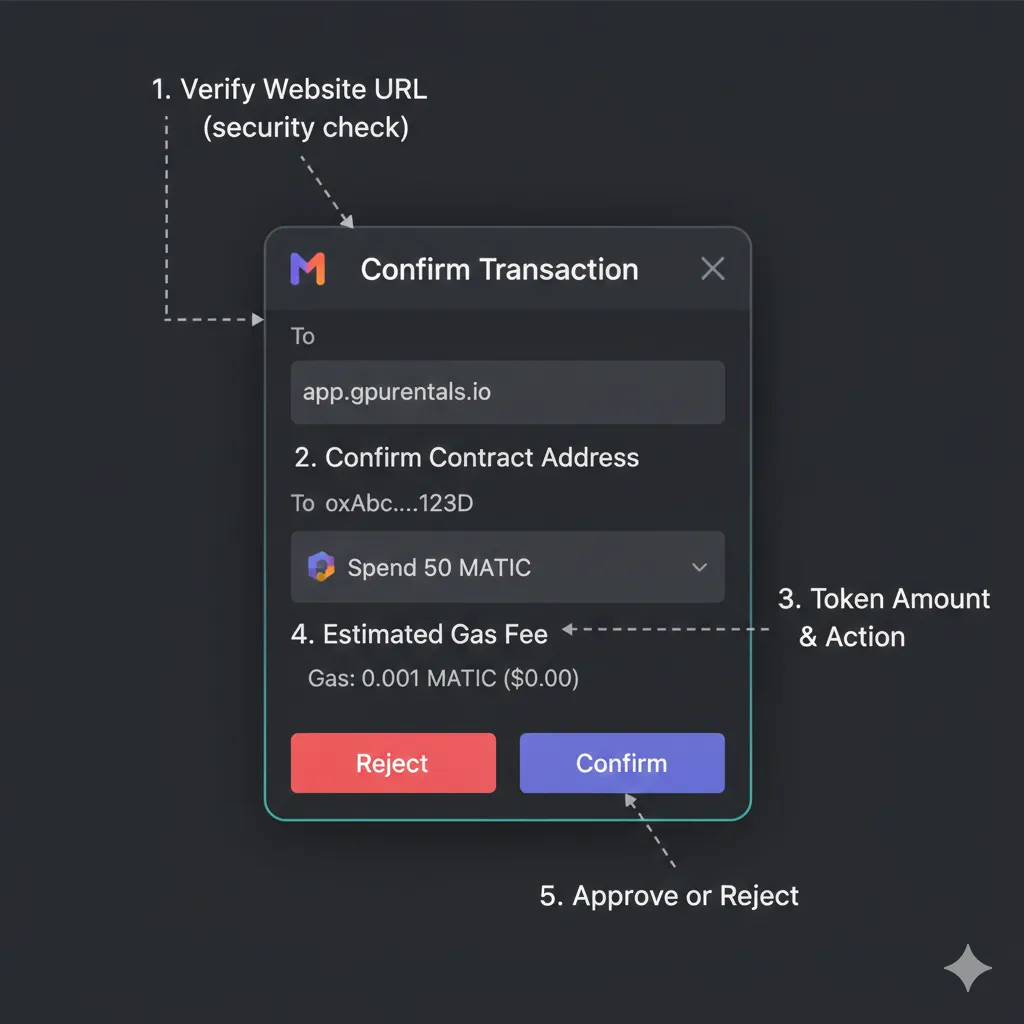
- Verify karen ki website URL sahi hai (phishing protection)
- “Connect” par click karen
- Aapka wallet address ab site par dikhayi deta hai
Kya hua:
- GPUFlow ab aapka USDC balance display kar sakta hai
- GPUFlow aapke sign karne ke liye transactions prepare kar sakta hai
- GPUFlow explicit approval ke bina aapke funds access nahi kar sakta
Transaction Approvals Samajhna
Connect karne ke baad, aapko do tarah ki transactions milengi:
Type 1: Token Approval
Isse pehle ki koi platform aapka USDC use kar sake, aapko unke smart contract ke liye token “approve” karna hoga:
MetaMask popup dikhata hai:
"Give permission to access your USDC?"
Requested by: gpuflow.app
For contract: 0x7a3B...
Iska kya matlab hai:
- Aap specified contract ko apne wallet se USDC transfer karne ki anumati de rahe hain
- Sirf wahi specific contract is permission ko use kar sakta hai
- Aap is permission ko baad mein revoke kar sakte hain
- Convenience ke liye “unlimited” amount approve karna common hai (baar-baar approvals se bachta hai)
Type 2: Transaction Confirmation
Jab aap actually deposit, rent, ya withdraw karte hain:
MetaMask popup dikhata hai:
"Confirm transaction"
Action: Deposit 50 USDC to escrow
Gas fee: 0.02 MATIC (~$0.02)
Iska kya matlab hai:
- Aap specific amounts ke sath ek specific action authorize kar rahe hain
- Dikhayi gayi gas fee aapke MATIC balance se deduct hogi
- “Confirm” click karne se transaction blockchain par execute hoti hai
- Ek baar confirm hone ke baad transaction irreversible hoti hai
Security Best Practices
Kisi bhi site se connect karne se pehle:
- URL Verify karen: Spelling dhyaan se check karen (gpuflow.app vs gpufl0w.app)
- Certificate check karen: https:// aur valid certificate dhoondhen
- Legitimate sites bookmark karen: Search karne aur ads click karne se bachen
Transactions approve karte waqt:
- Padhen ki aap kya approve kar rahe hain: Token amount, recipient contract
- Verify karen ki gas fees reasonable hain: Polygon transactions $0.10 se kam honi chahiye
- Network check karen: Confirm karen ki aap expected network (Polygon) par hain
- Jaldbaazi na karen: Details verify karne ke liye waqt lein
Periodic maintenance:
- Approvals review karen: Saare token approvals dekhne ke liye revoke.cash visit karen
- Unused approvals revoke karen: Un platforms ke liye permissions hatayen jo aap ab use nahi karte
- Separate wallets use karen: Limited funds ke sath GPU rental ke liye dedicated wallet par vichar karen
Doosre Platforms se Connect Karna
Vast.ai cryptocurrency ke sath:
- Vast.ai account create karen (email required)
- Billing par jayen
- “Add Credit” → “Cryptocurrency” par click karen
- Crypto type select karen
- CoinPayments gateway ke zariye payment complete karen
- Direct wallet connection ki zaroorat nahi (payment via gateway)
RunPod cryptocurrency ke sath:
- RunPod account create karen
- Billing par jayen
- “Add Funds” → “Crypto” par click karen
- Crypto type select karen
- Coinbase Commerce ke zariye payment complete karen
- Direct wallet connection ki zaroorat nahi
Note: Vast.ai aur RunPod direct wallet connection ke bajaye payment gateways use karte hain. Aap crypto ek provided address par bhejte hain bajaye iske ki apna wallet unki site se connect karen. Yeh GPUFlow ke direct wallet integration se alag model hai.
Alag-alag platforms cryptocurrency payments kaise handle karte hain iske comprehensive comparison ke liye, hamari Complete Guide to Renting GPUs with Cryptocurrency dekhen.
Har Permission ka Kya Matlab Hai
| Permission Request | What It Allows | Risk Level |
|---|---|---|
| ”Connect wallet” | Aapka address aur balances dekhna | Very Low |
| ”Approve [token]“ | Contract approved token transfer kar sakta hai | Low-Medium |
| ”Unlimited approval” | Contract token ka koi bhi amount transfer kar sakta hai | Medium |
| ”Sign message” | Prove karna ki wallet aapka hai | Very Low |
| ”Send transaction” | Specific blockchain action execute karna | Action par depend karta hai |
Reject karne ke liye Red flags:
- Un tokens ke liye approval requests jinhe aap use karne ka irada nahi rakhte
- Transaction amounts jo aapki expectation se alag hain
- Gas fees jo normal se kaafi zyada hain (wrong network?)
- Seed phrase ke liye requests (KABHI BI legitimate nahi hoti)
- Anjaan maqsadon ke liye messages sign karna
Troubleshooting Common Issues
Seedhe-saade setups mein bhi problems aati hain. Yeh section un sabse aam samasyaon ko address karta hai jo naye users face karte hain.
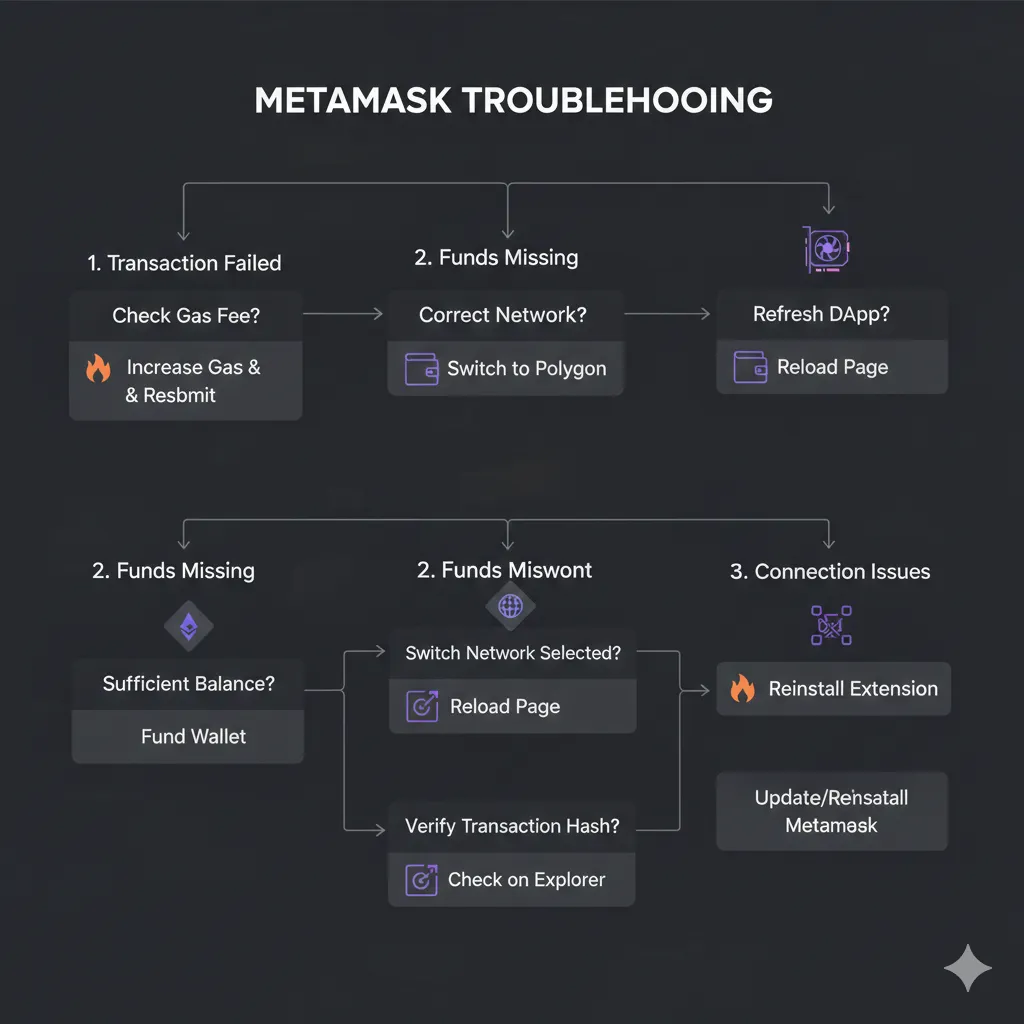
”Transaction Failed” Errors
Symptom: Confirmation attempt ke baad MetaMask mein transaction failed status dikhati hai.
Common causes aur solutions:
Gas ke liye insufficient MATIC:
- Error message aksar “insufficient funds for gas” mention karta hai
- Aapke paas USDC hai lekin MATIC nahi
- Solution: Faucet ya exchange withdrawal se MATIC acquire karen
Insufficient token balance:
- Aapke paas jitna hai usse zyada USDC bhejne ki koshish kar rahe hain
- Yaad rakhen: Gas fees available MATIC ko kam karti hai, USDC ko nahi
- Solution: Transaction amount kam karen ya aur tokens add karen
Slippage too low (swaps ke liye):
- Quote aur execution ke beech price move ho gaya
- Solution: Swap settings mein slippage tolerance badhayen (1-3% aamtaor par kaafi hai)
Nonce issues:
- Pichi transaction atki hui hai, agli transactions ko block kar rahi hai
- Solution: MetaMask settings mein, Advanced → Reset Account (funds lose nahi karta)
Funds Not Appearing
Symptom: Aapne funds bheje lekin wallet zero balance dikha raha hai.
Inhe order mein check karen:
1. Sahi network selected hai?
- Sabse aam issue: Ethereum dekhna jabki funds Polygon par hain (ya vice versa)
- Network dropdown click karen, sahi network par switch karen
- Same address, alag networks = alag balances
2. Transaction actually complete hui?
- Sender side (exchange, doosra wallet) check karen
- Transaction hash dhoondhen
- Appropriate block explorer par search karen:
- Polygon: polygonscan.com
- Ethereum: etherscan.io
- Confirm karen ki transaction “Success” status dikha rahi hai
3. Token import karne ki zaroorat hai?
- Kuch tokens automatically nahi dikhte
- MetaMask mein “Import tokens” click karen
- Token contract address paste karen:
- USDC on Polygon:
0x3c499c542cEF5E3811e1192ce70d8cC03d5c3359
- USDC on Polygon:
- Import ke baad token dikhna chahiye
4. Galat network par bhej diya?
- Ethereum par bheja lekin Polygon par expect kar rahe the?
- Funds khoye nahi hain—bas alag network par hain
- MetaMask ko us network par switch karen jis par aapne actually bheja hai
- Agar zaroorat ho to funds ko intended network par bridge karen
MetaMask Connection Issues
Symptom: Website MetaMask se connect nahi hoti ya connection toot jaata hai.
Solutions:
Refresh aur retry:
- Webpage refresh karen
- “Connect Wallet” par dobara click karen
- MetaMask popup mein approve karen
Check karen MetaMask unlocked hai:
- MetaMask icon click karen
- Agar locked hai to password enter karen
- Connection retry karen
Conflicting extensions disable karen:
- Doosre wallet extensions interfere kar sakte hain
- Phantom, Coinbase Wallet, etc. ko temporarily disable karen
- Sirf MetaMask active hone par connection retry karen
Alag browser try karen:
- Browser-specific issues hote hain
- Chrome, Firefox, ya Brave try karen
- Agar persistent rahe to MetaMask extension reinstall karen
MetaMask connection clear karen:
- MetaMask mein: Settings → Connections
- Problematic site dhoondhen
- “Disconnect” click karen
- Fresh reconnect karen
Wrong Network Errors
Symptom: Site “Wrong network” ya “Please switch to Polygon” dikhati hai.
Solution:
- MetaMask mein network dropdown click karen
- “Polygon Mainnet” select karen
- Agar Polygon listed nahi hai, to ise add karen (picchla section dekhen)
- Website page refresh karen
- Agar zaroorat ho to wallet reconnect karen
Zyadatar GPU platforms networks switch karne ke liye prompt display karte hain. MetaMask popup mein “Switch Network” click karen jab prompt kiya jaye.
Gas Estimation Failed
Symptom: Transact karne ki koshish karte waqt MetaMask “Gas estimation failed” dikhata hai.
Common causes:
Contract transaction reject kar raha hai:
- Operation ke liye insufficient token balance
- Incompatible contract ke sath interact karne ki koshish
- Platform maintenance ya issues
Network congestion:
- Polygon par rare hai lekin possible hai
- Kuch minute intezaar karen aur retry karen
Solution approach:
- Verify karen ki aapke paas intended action ke liye sufficient balance hai
- Verify karen ki aap sahi network par hain
- Chhota transaction amount try karen
- Known issues ke liye platform status (Discord, Twitter) check karen
- Agar network congestion suspected hai to baad mein try karen
Stuck Pending Transaction
Symptom: Transaction extended time ke liye “Pending” dikhati hai (Polygon par 5 minute se zyada).
Normal pending times:
- Polygon: 5-30 seconds
- Ethereum: 30 seconds - 5 minutes
- Isse zyada time problem indicate karta hai
Solutions:
Transaction speed up karen:
- MetaMask mein pending transaction click karen
- “Speed Up” click karen
- Gas price badhayen
- Nayi transaction confirm karen
- Higher gas atki hui transaction ko replace karta hai
Transaction cancel karen:
- Pending transaction click karen
- “Cancel” click karen
- Cancellation confirm karen (costs gas)
- Original transaction abandon ho jati hai
Last resort - Account reset:
- MetaMask Settings → Advanced
- “Reset Account” click karen
- Transaction history aur nonce clear karta hai
- Balances ko affect NAHI karta
- Original transaction retry karen
Recovery Scenarios
Password kho gaya (lekin seed phrase hai):
- MetaMask uninstall karen
- MetaMask reinstall karen
- “Import using Secret Recovery Phrase” select karen
- Apne 12 shabd enter karen
- Naya password create karen
- Wallet saare funds ke sath restore ho gaya
Seed phrase kho gaya (lekin MetaMask access hai):
- Jab tak access hai tab tak MetaMask kholen
- Settings → Security & Privacy
- “Reveal Secret Recovery Phrase” click karen
- Password enter karen
- Is baar seed phrase dhang se likhen
- Securely store karen
Password aur seed phrase dono kho gaye:
- Funds hamesha ke liye kho gaye hain
- Koi recovery possible nahi
- Koi support team madad nahi kar sakti
- Isliye seed phrase backup critical hai
Conclusion: Rent Karne ke liye Taiyaar
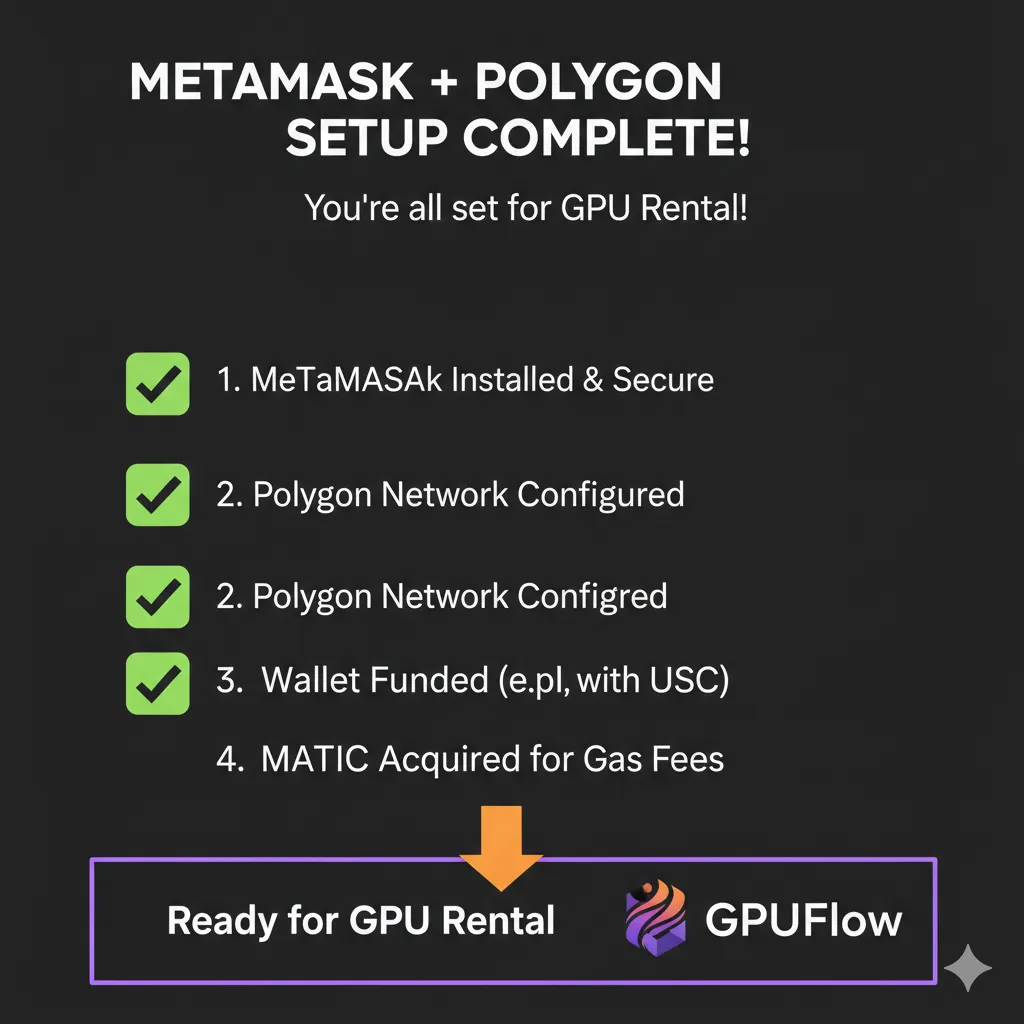
Ab aapke paas cryptocurrency-based GPU rental ke liye zaroori sab kuch hai:
- ✅ MetaMask wallet installed aur secured
- ✅ Low fees ke liye Polygon network configured
- ✅ Stable GPU rental payments ke liye USDC funded
- ✅ Transaction gas fees ke liye MATIC available
- ✅ Wallet connections aur permissions ki samajh
Quick Reference Checklist
Apne pehle GPU rental se pehle, confirm karen:
Wallet Setup:
- MetaMask official source (metamask.io) se install kiya gaya
- Seed phrase kagaz par likha aur securely store kiya gaya
- Local access ke liye password create kiya gaya
Network Configuration:
- Polygon Mainnet MetaMask mein add kiya gaya
- Ethereum aur Polygon networks ke beech switch kar sakte hain
Funding:
- Polygon par USDC balance (sahi network check karen)
- Gas fees ke liye MATIC balance (kam se kam 0.1 MATIC)
Security:
- Seed phrase offline store kiya gaya, digital kabhi nahi
- Legitimate platform URLs bookmark kiye gaye
- Approval vs transaction confirmation samajhte hain
Aage Kya Karna Hai
Wallet ready hone ke sath, GPU rental process khud fast hai:
- Connect: gpuflow.app visit karen, MetaMask connect karen
- Deposit: Platform escrow mein USDC transfer karen
- Select: Apni requirements match karne wala GPU choose karen
- Rent: Rental confirm karen, access credentials receive karen
- Work: SSH ya web terminal ke zariye GPU access karen
- Complete: Rental end karen, unused funds automatically wapas aate hain
Wallet ready hone se GPU access tak total time: 2 minute se kam
Complete GPU rental walkthrough ke liye, jisme platform selection, escrow mechanics, aur cost optimization shamil hain, hamari Complete Guide to Renting GPUs with Cryptocurrency dekhen.
Common Beginners Mistakes jo Avoid Karni Hain
Na karen:
- Seed phrase digital store karna (screenshots, cloud, notes app)
- Network match kiye bina funds bhejna
- Details padhe bina transactions approve karna
- Kisi single platform par bade balances rakhna
- Gas fee requirements ignore karna (MATIC chahiye, sirf USDC nahi)
Karen:
- Chhoti test transactions se shuru karen
- Connect karne se pehle website URLs verify karen
- Gas ke liye modest MATIC balance rakhen
- Legitimate platform sites bookmark karen
- Community support ke liye platform Discord join karen
Estimated Total Setup Costs
| Item | Cost |
|---|---|
| MetaMask installation | Free |
| Polygon network setup | Free |
| GPU rental ke liye USDC | Aapki pasand ($20-100 typical start) |
| Gas ke liye MATIC | $0.50-2.00 (ya faucet ke zariye free) |
| Exchange withdrawal fee | $0.10-0.50 |
| Start karne ke liye Total | ~$1-3 fees mein + aapka GPU budget |
Ise traditional cloud provider setup costs se compare karen jahan $0 direct fees hoti hain lekin verification time ke ghanto aur lagataar higher platform fees lagti hain.
Related Resources
Is site se:
- Complete Guide to Renting GPUs with Cryptocurrency — Platform selection se rental completion tak full rental walkthrough
- How to Rent GPUs Without KYC or Identity Verification — Privacy-focused GPU rental options
- Hidden Fees in GPU Rental: How Crypto Saves International Users Money — International users ke liye cost analysis
External resources:
- MetaMask Support — Official documentation aur troubleshooting
- Polygon Documentation — Network technical details
- Polygonscan — Transaction verification ke liye block explorer
Frequently Asked Questions
GPU rental ke liye mujhe MetaMask ki zaroorat kyun hai?
MetaMask ek cryptocurrency wallet hai jo aapke funds store karta hai aur aapko blockchain-based platforms ke sath interact karne deta hai. Cryptocurrency payments use karne wale GPU rental platforms ko funds rakhne aur transactions approve karne ke liye ek wallet ki zaroorat hoti hai. Jab aap GPUFlow jaise platforms par GPU rent karte hain, to aapka payment smart contract escrow mein jaata hai—MetaMask wo tareeka hai jisse aap us deposit ko authorize karte hain aur baad mein unused funds wapas paate hain. MetaMask recommend kiya jata hai kyunki yeh sabse zyada compatible wallet hai, jo lagbhag sabhi crypto-accepting platforms ke sath kaam karta hai. Yeh browser extension ke roop mein install hota hai, setup karne mein lagbhag 5 minute lagte hain, aur use karna free hai.
GPU rental ke liye Ethereum ke bajaye Polygon kyun use karen?
Polygon dramtically lower transaction fees offer karta hai—$0.001-0.05 per transaction jabki Ethereum ki $1-10 ya usse zyada hoti hai. GPU rental ke liye, jahan aap funds deposit kar sakte hain, rental start kar sakte hain, rental stop kar sakte hain, aur bacha hua balance withdraw kar sakte hain (minimum chaar transactions), Ethereum gas fees easily short GPU rentals ki cost se zyada ho sakti hain. RTX 4090 par $1.20 cost karne wale 2-hour rental ke liye $10-20 Ethereum gas fees lagengi, jo ise economically irrational banata hai. Polygon par wahi workflow total fees mein $0.10 se kam cost karta hai. GPUFlow jaise GPU platforms Polygon specificially isliye use karte hain kyunki kam fees chhoti aur medium transactions ko practical banati hain.
Seed phrase kya hai aur yeh itna important kyun hai?
Seed phrase (jise recovery phrase ya secret recovery phrase bhi kaha jata hai) 12 ya 24 shabdon ka ek sequence hai jo aapke cryptocurrency wallet ka poora access deta hai. Yeh shabd, apne exact order mein, aapke private keys ko mathematically derive karte hain. Jiske paas bhi yeh shabd honge, wo duniya mein kahin se bhi, kisi bhi device se wallet ke saare funds access kar sakta hai. Koi password reset, koi identity verification, aur koi support team nahi hai jo madad kar sake agar aap apna seed phrase kho dete hain—agar aapka device kharab ho jaye to wallet recover karne ka yahi ekmatra tareeka hai. Aapko ise kagaz par likhna chahiye, digital kabhi store nahi karna chahiye, aur secure physical location mein rakhna chahiye. Device failure ke sath seed phrase khone ka matlab hai saare funds ka permanent aur irrecoverable loss.
Gas fees ke liye mujhe kitne MATIC ki zaroorat hai?
Bahut kam. Polygon transaction fees lagbhag $0.001-0.05 per transaction hoti hain, isliye $0.50-2.00 ka MATIC (current prices par lagbhag 0.5-2 MATIC) 50-200 ya usse zyada transactions ke liye kaafi gas provide karta hai. Yeh deposits, rentals, aur withdrawals sahit typical GPU rental usage ke mahino ko cover karta hai. Aapko gas ke liye specifically MATIC ki zaroorat hoti hai bhale hi aap GPU rental ke liye USDC mein pay kar rahe hon, kyunki blockchain transaction fees network ki native currency mein pay ki jaani chahiye. Agar aap abhi shuru kar rahe hain, to faucet (free) se 0.5 MATIC milna initial transactions ke liye kaafi hai, aur agar zaroorat ho to aap baad mein aur acquire kar sakte hain.
Kya main MetaMask ke alawa koi aur wallet use kar sakta hoon?
Haan. Alternatives mein Rainbow (excellent mobile experience), Coinbase Wallet (Coinbase users ke liye convenient), Rabby (developer-friendly features), Trust Wallet (mobile-focused), aur hardware wallets jaise Ledger (browser extension integration ke sath) shamil hain. GPU rental platforms aamtaor par WalletConnect protocol ya direct Ethereum-compatible browser extension connection ke sath compatible kisi bhi wallet ko support karte hain. Beginners ke liye MetaMask recommend kiya jata hai extensive documentation, widest cross-platform compatibility, troubleshooting help ke liye largest user community, aur longest track record ke kaaran. Ek baar crypto ke sath comfortable hone par, aap alternatives explore kar sakte hain jo aapki preferences ko behtar suit karein.
Agar main galat network par funds bhej doon to kya hoga?
Galat network par bheje gaye funds khote nahi hain—wo bas expected network se alag network par hain. Aapka wallet address Ethereum aur Polygon par same hai, isliye kisi bhi network par aapke address par bheje gaye funds aapke hi hain. Agar aapne Ethereum par USDC bheja lekin Polygon par expect kar rahe the: MetaMask ko Ethereum Mainnet par switch karen aur aapko wahan funds dikhenge. Unhe Polygon par move karne ke liye, bridge (portal.polygon.technology) use karen, jisme Ethereum gas fees ($5-15) lagti hain. Galti se extra fees aur waqt lagta hai lekin funds ka loss nahi hota. Koi bhi send transaction confirm karne se pehle hamesha selected network verify karen.
Mujhe kaise pata chalega ki website apna wallet connect karne ke liye safe hai?
Multiple checks ke zariye safety verify karen. Pehle, confirm karen ki URL sahi spelled hai—phishing sites similar-looking domains use karti hain (gpuflow.app ke bajaye gpufl0w.app). Doosra, HTTPS aur valid security certificate check karen. Teesra, legitimate sites bookmark karen aur har baar search karne ke bajaye unhe use karen. Chautha, connect karne se pehle community channels (Discord, Reddit, Twitter) ke zariye platform research karen. Jab connection popup aata hai, MetaMask requesting website dikhata hai—verify karen ki yeh aapki expectations se match karta hai. Yaad rakhen ki wallet connection sirf aapka address aur balances reveal karta hai; actual fund transfers ke liye separate approval chahiye. Naye platforms par chhote amounts se shuru karen jab tak ki aap successful transactions ke zariye legitimacy verify na kar len.
Token “approve” karne ka kya matlab hai?
Token approval ek specific smart contract ko aapke wallet se ek specific token transfer karne ki permission deta hai. Yeh actually funds transfer karne se alag hai. Jab aap GPU rental platform par USDC deposit karte hain, to do transactions hoti hain: pehle, aap platform ke escrow contract ko apna USDC access karne ke liye approve karte hain; doosra, aap actual deposit confirm karte hain. Approval zaroori hai kyunki blockchain tokens kaise kaam karte hain—contracts explicit permission ke bina aapke wallet se tokens nahi nikaal sakte. Aap limited amount (khatam hone par re-approve karna padega) ya unlimited amount (convenient lekin contract par trust chahiye) approve kar sakte hain. Approvals ko revoke.cash jaise sites par kisi bhi waqt review aur revoke kiya ja sakta hai.
Meri transaction fail kyun hui?
Transaction failures ke kayi common causes hain. Gas ke liye insufficient MATIC sabse aam hai—USDC mein deal karte waqt bhi fees pay karne ke liye aapko MATIC chahiye. Insufficient token balance (jitna hai usse zyada bhejne ki koshish karna) bhi failures cause karta hai. Contract ke sath incorrectly interact karna (wrong network, incompatible parameters) failures trigger karta hai. Network congestion kabhi-kabhi issues paida karta hai halanki Polygon par yeh rare hai. MetaMask mein error message aamtaor par cause ke baare mein hint deta hai. Pehle MATIC balance check karen (naye users ke liye most common issue), fir verify karen ki aap sahi network par hain, fir transaction amount kam karke try karen.
Agar main apna password kho doon to kya main apna wallet recover kar sakta hoon?
Haan, agar aapke paas apna seed phrase hai. Apna MetaMask password khone ka matlab hai ki aap us specific device par wallet access nahi kar sakte, lekin seed phrase complete recovery provide karta hai. MetaMask uninstall karen, reinstall karen, “Import using Secret Recovery Phrase” select karen, apne 12 shabd enter karen aur naya password create karen. Aapka wallet—saare balances samet—poori tarah restore ho gaya hai. Halanki, agar aap password aur seed phrase dono kho dete hain, to recovery impossible hai. Koi company, support team, ya technical process seed phrase ke bina wallet recover nahi kar sakta. Isliye apne wallet mein funds add karne se pehle secure seed phrase backup absolutely critical hai.
Polygon par transactions kitna waqt leti hain?
Normal conditions mein Polygon transactions aamtaor par 2-5 seconds mein confirm ho jati hain. Aap MetaMask mein transaction ko briefly “pending” ke roop mein dikhenge, fir “confirmed” mein badalte hue. Kabhi-kabhi high network usage ke dauran, confirmation mein 15-30 seconds lag sakte hain. Agar koi transaction 5 minute se zyada pending rehti hai, to shayad kuch gadbad hai—insufficient gas price, network issues, ya nonce problems. Aap MetaMask mein pending transaction click karke aur “Speed Up” select karke atki hui transactions ko “speed up” kar sakte hain, jo ise higher gas ke sath resubmit karta hai. Ethereum mainnet (30 seconds se kayi minutes) aur Bitcoin (10-60 minutes) ke muqable, practical purposes ke liye Polygon ki speed essentially instant hai.
Apna wallet setup karne ke liye taiyaar hain? metamask.io se MetaMask download karke shuru karen, fir is guide mein diye gaye steps follow karen. Pandrah minute mein, aap GPUFlow par cryptocurrency ke sath apna pehla GPU rent karne ke liye taiyaar honge, bina identity verification, bina lambe account setup, aur bina credit card ki zaroorat ke.