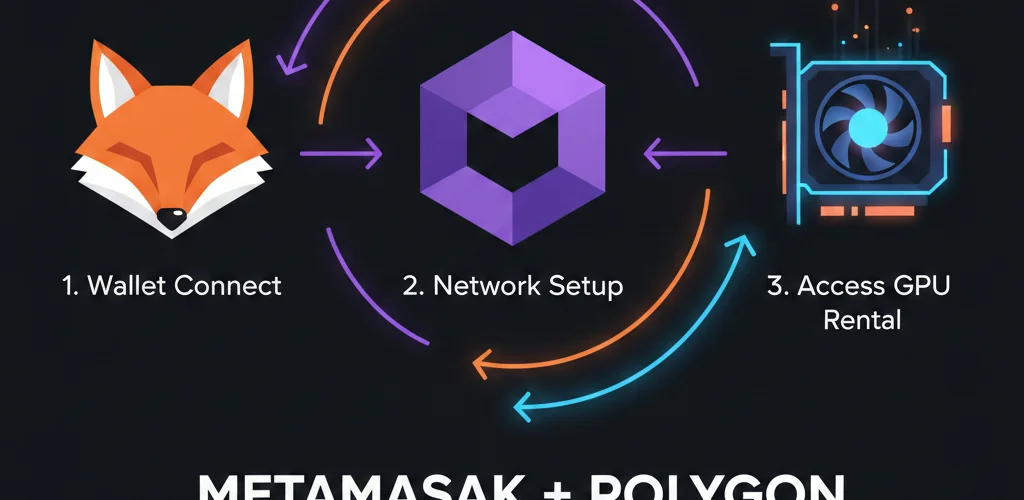
「暗号資産でGPUを借りたい」という思いと、それを実際に実行することの間にあるギャップは、通常、ある一つの点に集約されます。それはウォレットの設定です。GPUのレンタル自体は30秒で終わります。しかし、資金が入った暗号資産ウォレットを正しいネットワークに接続することは、経験がない場合時間がかかります。そして多くのガイドは、あなたがすでに暗号資産を保有しており、ガス代(Gas Fees)について理解していることを前提としています。
このチュートリアルはゼロからスタートします。暗号資産の事前知識は一切不要です。最後まで読み進めれば、Polygonネットワークに接続されたMetaMaskウォレットを持ち、最初のGPUを借りるのに十分な資金が準備されている状態になります。全プロセスにかかる手数料は2ドル未満で、所要時間は約15分です。その時間のほとんどは、取引所からの出金確認を待つ時間です。
ウォレット設定後の完全なGPUレンタルプロセス(プラットフォームの比較、スマートコントラクトによるエスクロー、レンタルの管理など)については、当社の暗号資産によるGPUレンタル完全ガイドをご覧ください。
なぜEthereumメインネットではなくPolygonなのか
設定を始める前に、なぜPolygonが重要なのかを理解しておくと、取引のたびにお金を節約できます。
ガス代(手数料)の問題
すべてのブロックチェーン取引には、ネットワークのバリデーターに支払う手数料が必要です。Ethereumメインネットでは、これらの手数料(「ガス」と呼ばれます)はネットワークの需要に基づいて変動します。
Ethereumメインネットのガスコスト:
- 単純な送金:1〜5ドル
- トークンの承認:2〜8ドル
- 複雑な取引(エスクローへの入金):5〜15ドル
- 需要が高い時:20〜50ドル以上
GPUレンタルの場合、これが問題になります:
例えば、RTX 4090を1時間あたり0.60ドルで2時間レンタルするとします。
- GPUコスト:1.20ドル
- 入金のためのEthereumガス代:5.00ドル
- 出金のためのEthereumガス代:5.00ドル
- 合計:1.20ドルのGPU利用に対して11.20ドル
ガス代がレンタルコストを上回ると、少額の取引は経済的に合理的ではなくなります。
Polygon:同じセキュリティで手数料は100分の1
Polygonは、Ethereumの上に構築された「レイヤー2」ネットワークです。Ethereumのセキュリティモデルを継承しながら、劇的に低いコストで取引を処理します。
Polygonのガスコスト:
- 単純な送金:0.001〜0.01ドル
- トークンの承認:0.005〜0.02ドル
- 複雑な取引(エスクローへの入金):0.01〜0.05ドル
- 需要が高い時:0.05〜0.20ドル
Polygonでの同じGPUレンタルシナリオ:
- GPUコスト:1.20ドル
- 入金のためのPolygonガス代:0.02ドル
- 出金のためのPolygonガス代:0.02ドル
- 合計:1.20ドルのGPU利用に対して1.24ドル
ガス代は「禁止的な障壁」ではなく「無視できる程度」になります。
技術的な詳細(興味のある方向け)
Polygonは、異なるコンセンサスメカニズムとバッチ処理されたトランザクション処理を通じて低手数料を実現しています。技術的なアーキテクチャよりも、実用的な結果の方が重要です。
| ネットワーク | 承認時間 | 取引手数料 | セキュリティ |
|---|---|---|---|
| Ethereum mainnet | 15〜60秒 | 1〜15ドル | 最高レベル |
| Polygon | 2〜5秒 | 0.001〜0.05ドル | 高い(Ethereumにより保護) |
| Solana | <1秒 | 0.0001〜0.01ドル | 高い |
GPUFlowやその他の暗号資産ネイティブなGPUプラットフォームがPolygonを使用する理由は以下の通りです。
- 手数料が小規模レンタルの経済性を損なわない
- 高速な承認により、すぐにアクセスできる
- Ethereumへのアンカリングによりセキュリティが強固
- ステーブルコイン(USDC、USDT)が広く利用可能
あなたのウォレットは両方のネットワークで機能します
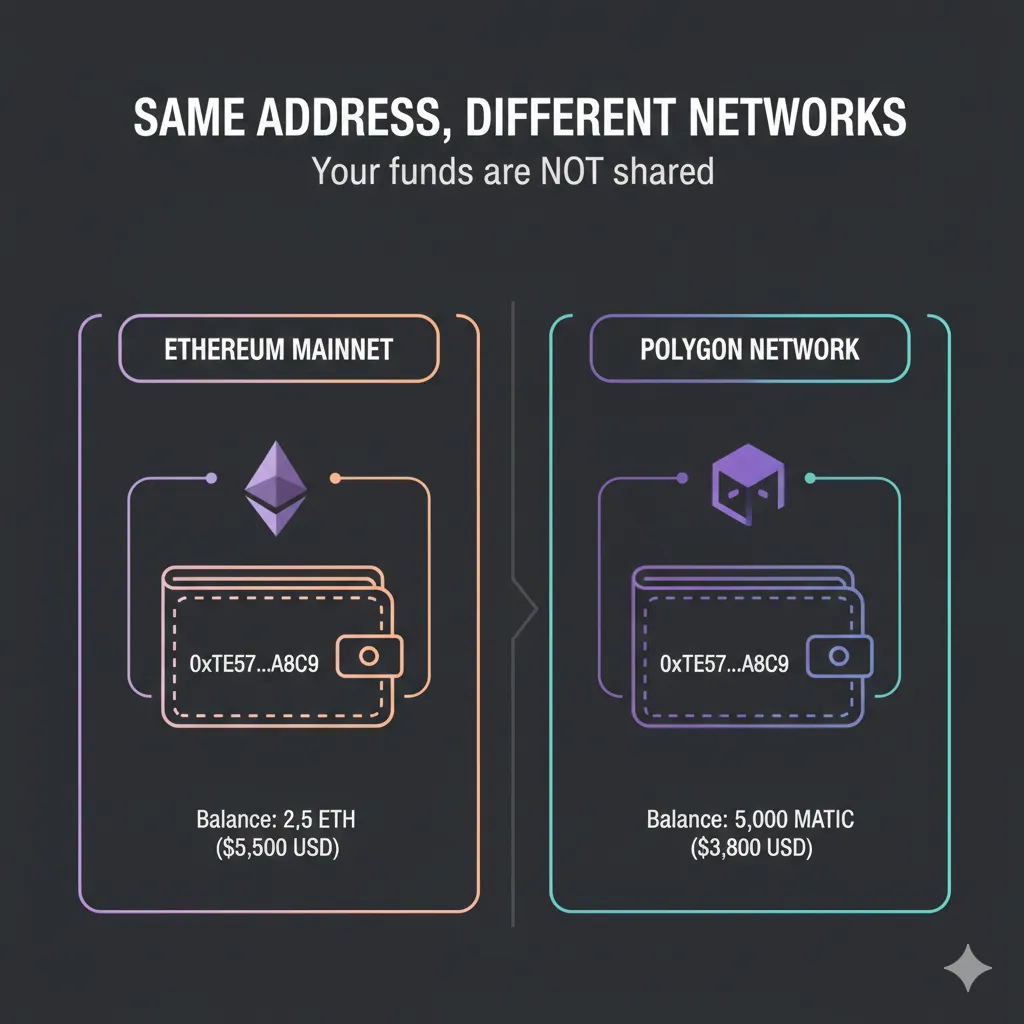
ここで重要な概念をお伝えします。あなたのMetaMaskウォレットのアドレスは、EthereumでもPolygonでも同じです。
アドレス 0x7a3B...4f2D は両方のネットワークに存在します。Polygon上でそのアドレスに送られた資金はPolygon上に留まります。Ethereum上で送られた資金はEthereum上に留まります。アドレスは同じでも、ネットワークは別で、残高も別々です。
これが、資金を送る際にネットワークの選択が重要になる理由です。Ethereumメインネット上のUSDCをあなたのアドレスに送っても、その資金はPolygon上では利用できません。アドレスが同一であっても、それらは異なるネットワーク上にあるからです。
MetaMaskのインストールとシードフレーズのセキュリティ
MetaMaskは、暗号資産を保管し、ブロックチェーンアプリケーションとやり取りできるようにするブラウザ拡張機能ウォレットです。インストールには約5分かかります。
ステップ1:MetaMaskのダウンロード
必ず公式サイトから直接入手してください:
- ブラウザ(Chrome、Firefox、Brave、またはEdge)を開きます
- metamask.io にアクセスします(URLを注意深く確認してください。フィッシングサイトが存在します)
- 「Download」をクリックします
- お使いのブラウザを選択します
- 拡張機能ストアで「[Browser]に追加」をクリックします
- 求められたらインストールを確認します
警告: MetaMaskは必ずmetamask.ioまたは公式のブラウザ拡張機能ストアからダウンロードしてください。メール、Discordのメッセージ、検索広告のリンクからは絶対にインストールしないでください。偽のMetaMask拡張機能は資金を盗みます。
ステップ2:新しいウォレットの作成
インストール後:
- ブラウザのツールバーにあるMetaMaskのキツネのアイコンをクリックします
- 「開始(Get Started)」をクリックします
- 「新しいウォレットを作成(Create a new wallet)」を選択します
- 利用規約に同意します(必要であれば読んでください。標準的なソフトウェア規約です)
- パスワードを作成します
このパスワードは:
- この特定のデバイスでMetaMaskのロックを解除するためのものです
- アクセスを失った場合にウォレットを復旧するものではありません
- 強力であるべきですが、永久に記憶しておく必要はありません
- シードフレーズとは別物です(次はこれについて説明します)
ステップ3:シードフレーズの保護
これは最も重要なステップです。注意深く読んでください。
MetaMaskは特定の順序で12個の単語を表示します。これらの単語があなたの「シードフレーズ」または「リカバリーフレーズ」です。
シードフレーズができること:
- どのデバイスからでもあなたのウォレットへの完全なアクセス権を提供します
- コンピュータが壊れたり、ブラウザがクラッシュしたり、MetaMaskが破損したりした場合の復旧を可能にします
- 変更やリセットはできません。これら12個の単語はこのウォレットにとって永久的なものです
- これらの単語を知っている人は誰でも、あなたの資金を即座に奪うことができます
やるべきこと:
- MetaMaskが画面に12個の単語を表示します
- 正確な順序で紙に書き留めてください(単語1、単語2…単語12)
- 写真を撮ったり、スクリーンショットを撮ったり、デジタルデバイスに入力したりしないでください
- パスワードマネージャー、クラウドドライブ、またはメモアプリに保存しないでください
- 紙を安全な場所(金庫、鍵のかかる箱、貸金庫)に保管してください
- 別の物理的な場所に保管するための2つ目のコピーを作成することを検討してください
やってはいけないこと:
- どのウェブサイトにもシードフレーズを入力しないでください(正規のサイトがそれを求めることは決してありません)
- 「サポート」を名乗る誰とも共有しないでください
- いかなる形式でもデジタルで保存しないでください
- 他人やデバイスに聞こえる範囲で声に出して読まないでください
なぜこれが重要なのか:
銀行口座とは異なり、暗号資産ウォレットにはカスタマーサポートも、不正対策部門も、取引の取り消しもありません。誰かがあなたのシードフレーズを入手した場合:
- 彼らは数秒であなたのウォレットを空にします
- いかなる権限を持っても取引を取り消すことはできません
- 復旧は不可能です
- 資金は永久に失われます
シードフレーズこそがウォレットそのものです。それ相応に保護してください。
ステップ4:シードフレーズの確認
MetaMaskは、単語を順番に選択して確認するように求めます。
- 正しい順序で単語をクリックします
- これにより、あなたが実際に書き留めたことが確認されます
- 一時的に記憶してこれをスキップしないでください。書かれたバックアップが必要です
ステップ5:ウォレットの準備完了
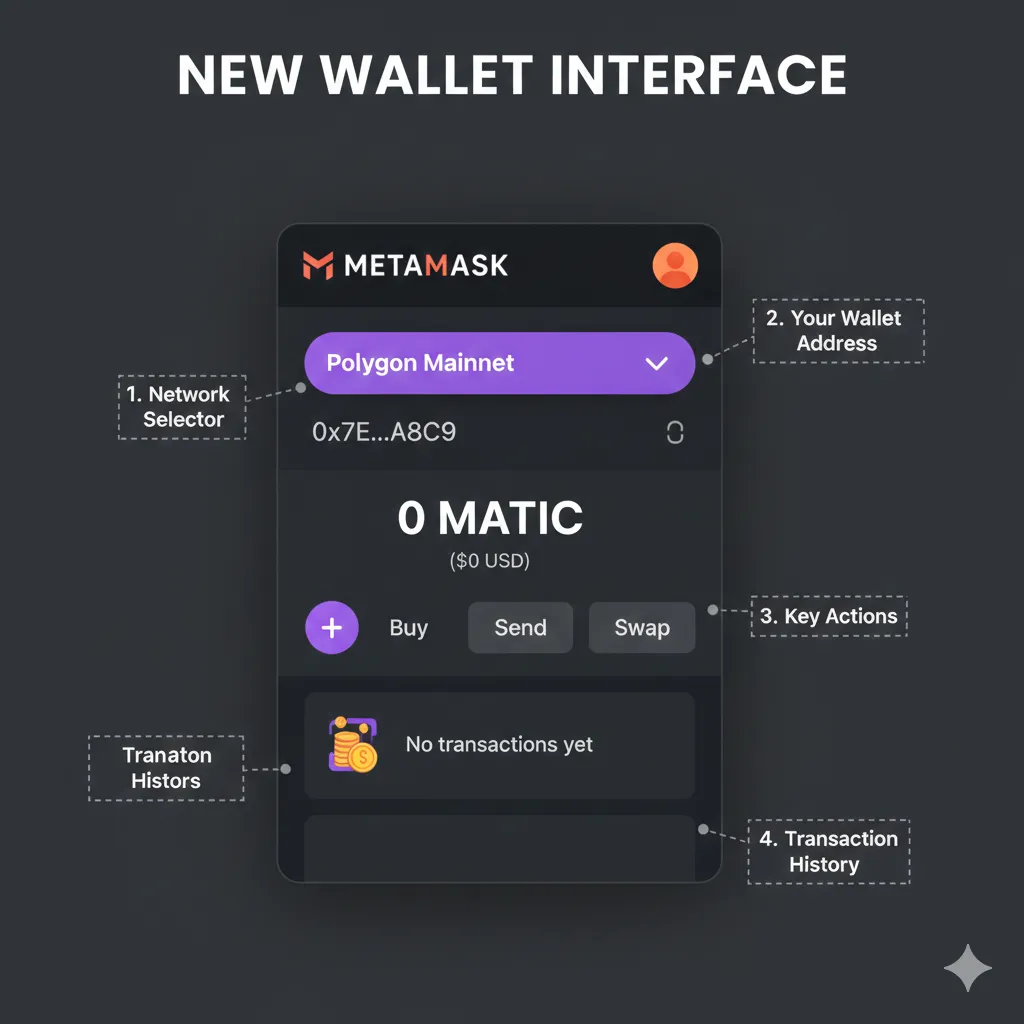
確認後、ウォレットが作成され、使用準備が整いました。以下の表示が見えるはずです。
- ウォレットアドレス(
0xで始まり、その後に40文字が続く) - 残高表示は0 ETH(まだ入金していません)
- ネットワークインジケーターは「Ethereum Mainnet」と表示されています
あなたのウォレットアドレス:
- これは公開情報です。資金を受け取るために共有しても安全です
- 暗号資産のためのメールアドレスのようなものです
- 変更されず、修正することもできません
- 同じアドレスが複数のネットワーク(Ethereum、Polygonなど)で機能します
MetaMaskへのPolygonネットワークの追加
MetaMaskはデフォルトでEthereumメインネットになっています。Polygonの低い手数料を利用するには、ネットワークを追加する必要があります。
方法1:自動追加(最も簡単)
- chainlist.org にアクセスします
- 「Polygon」を検索します
- 「Polygon Mainnet」(Chain ID: 137)を見つけます
- 「Add to MetaMask」をクリックします
- MetaMaskのポップアップが表示されますので、「Approve(承認)」をクリックします
- 「Switch to Network(ネットワークを切り替える)」をクリックしてPolygonを有効にします
完了です。 Polygonがネットワークのドロップダウンメニューで利用可能になりました。
方法2:手動追加
chainlist.orgが機能しない場合は、手動で追加してください。
- MetaMask拡張機能のアイコンをクリックします
- ネットワークのドロップダウン(「Ethereum Mainnet」と表示されている部分)をクリックします
- 「Add network(ネットワークを追加)」をクリックします
- 「Add a network manually(ネットワークを手動で追加)」をクリックします
- 以下の詳細を正確に入力してください:
Network Name: Polygon Mainnet
New RPC URL: https://polygon-rpc.com
Chain ID: 137
Currency Symbol: MATIC
Block Explorer URL: https://polygonscan.com
- 「Save(保存)」をクリックします
- ネットワークリストにPolygonが表示されます
ネットワーク間の切り替え
Polygonを追加した後:
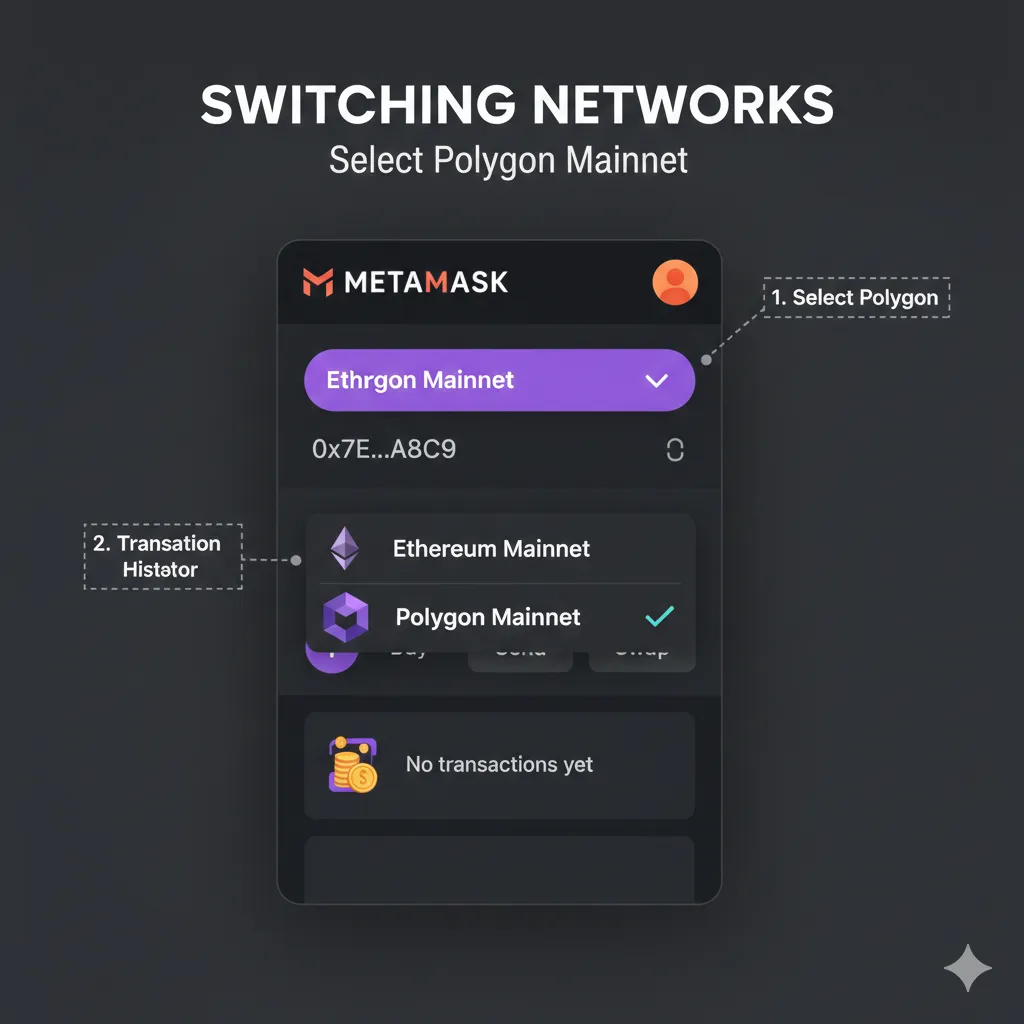
- MetaMaskのネットワークドロップダウンをクリックします(拡張機能の上部中央)
- 「Polygon Mainnet」または「Ethereum Mainnet」を選択します
- 残高表示が変わり、選択されたネットワーク上の資金が表示されます
覚えておいてください: アドレスは同じでも、ネットワークは別です。Polygonを見ているとき、Ethereum上の資金は表示されませんし、その逆も同様です。同じ郵便受けを見ていますが、異なる郵便局にあるようなものです。
ネットワーク追加の確認
Polygonが機能していることを確認します。
- Polygon Mainnetに切り替えます
- 残高は「0 MATIC」と表示されるはずです(まだ入金していません)
- ネットワーク名の横に小さなPolygonロゴが表示されます
- アドレスはEthereum上と同じままです
RPC接続に関するエラーが表示される場合:
- 代替RPC URLを試してください:
https://rpc-mainnet.matic.quiknode.pro - または:
https://polygon-bor.publicnode.com - ネットワークの混雑により、一時的にRPCの問題が発生することがあります
ウォレットへのUSDCの入金
ウォレットは作成されましたが、中身は空です。このセクションでは、Polygonネットワーク上のMetaMaskウォレットにUSDC(GPUレンタルに推奨されるステーブルコイン)を入金する方法について説明します。
GPUレンタルにUSDCを使用する理由
ステーブルコインは価格変動リスクを排除します:
- USDCは米ドルと1:1のペッグ(連動)を維持します
- 今日の100 USDCは明日も100 USDCの価値があります
- 暗号資産の価格変動がGPU予算に影響を与えるリスクがありません
変動の激しい暗号資産と比較して:
- GPUレンタルのために100ドル分のETHを入金します
- 一晩でETHが10%下落します
- 残りの残高で購入できるGPU時間は10%減少します
- あなた自身の行動とは無関係に、価格が不利に動いてしまいます
USDCはこれを完全に回避します。 市場の状況に関わらず、あなたのGPUレンタル予算は安定したままです。
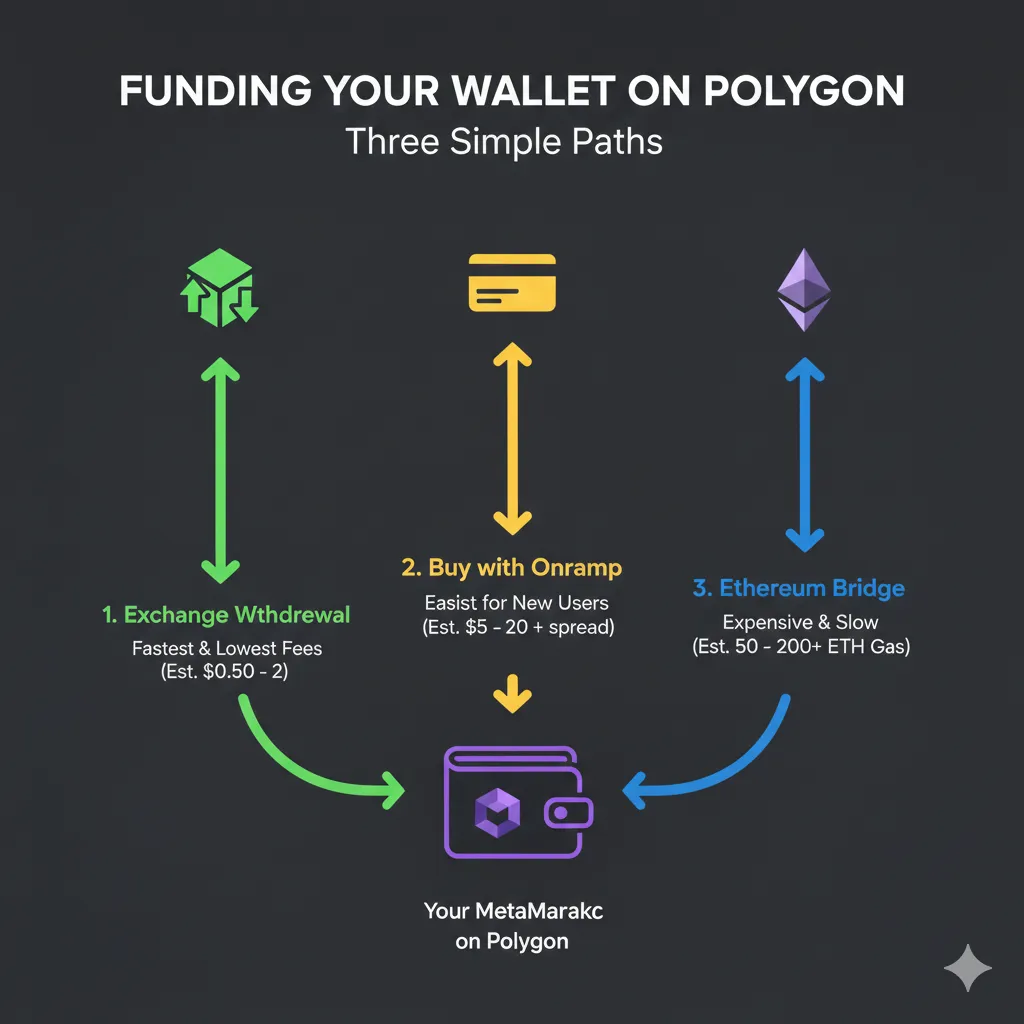
入金方法1:取引所からの出金(推奨)
すでに取引所(Coinbase、Binance、Kraken、Bybitなど)に暗号資産をお持ちの場合、Polygonネットワークへ直接出金するのが最も安価なオプションです。
Coinbaseの場合の手順:
- Coinbaseにログインします
- USDC残高に移動します
- 「Send(送信)」をクリックします
- あなたのMetaMaskウォレットアドレスを入力します(MetaMaskからコピーしてください)
- 重要: ネットワークとして「Polygon」を選択してください
- 送信する金額を入力します
- 手数料を確認します(通常、Polygonへの出金手数料は0.10〜1.00ドル程度です)
- 出金を確定します
- 承認を待ちます(通常1〜10分)
Binanceの場合の手順:
- Binanceにログインします
- ウォレット → スポットウォレット(現物)に移動します
- USDCを見つけ、「Withdraw(出金)」をクリックします
- あなたのMetaMaskウォレットアドレスを貼り付けます
- 重要: ネットワークとして「MATIC」または「Polygon」を選択してください
- 金額を入力します
- セキュリティ認証を完了します
- 承認を待ちます(通常5〜15分)
Polygon USDC出金に対応している一般的な取引所:
| 取引所 | Polygon対応 | 一般的な手数料 |
|---|---|---|
| Coinbase | はい | 0.10-0.50ドル |
| Binance | はい | 0.10-0.30ドル |
| Kraken | はい | 0.10-0.50ドル |
| Crypto.com | はい | 0.10-0.25ドル |
| KuCoin | はい | 0.10-0.30ドル |
| OKX | はい | 0.10-0.20ドル |
| Bybit | はい | 0.10-0.50ドル |
あなたの取引所がPolygon出金に対応していない場合:
2つの選択肢があります:
- Ethereumに出金し、その後Polygonへ「ブリッジ(Bridge)」する(ガス代が高くなります)
- Polygonに対応している別の取引所を使用する
Ethereumからのブリッジには5〜15ドルのガス代がかかります。Polygonネイティブ対応の取引所を使用すれば0.10〜0.50ドルで済みます。少額の場合、選択は明らかです。
入金方法2:オンランプ(Onramp)経由での直接購入
どこにも暗号資産を持っていない場合、「オンランプ」サービスを利用して、クレジットカードや銀行振込で直接購入することができます。
人気のあるオンランプサービス:
| サービス | 支払い方法 | 手数料 | Polygon対応 |
|---|---|---|---|
| Transak | カード、銀行振込 | 1-3% | はい |
| MoonPay | カード、銀行振込 | 2-4% | はい |
| Ramp | カード、銀行振込 | 1-3% | はい |
| Banxa | カード、銀行振込 | 2-4% | はい |
Transakを使用した手順:
- transak.comにアクセスします
- 「Buy(購入)」を選択します
- 暗号資産としてUSDCを選択します
- ネットワークとしてPolygonを選択します
- 現地通貨で購入金額を入力します
- 「Buy Now(今すぐ購入)」をクリックします
- MetaMaskウォレットを接続するか、アドレスを貼り付けます
- 支払いを完了します(カードまたは銀行振込)
- USDCがPolygon上のMetaMaskに直接届きます
手数料は取引所からの出金よりも高くなります(1〜4%対0.10〜0.50ドルの固定手数料)が、暗号資産の保有ゼロから始める場合、オンランプは便利です。
入金方法3:MetaMask内での購入機能
MetaMaskには、パートナーサービスを通じた購入機能が含まれています:
- MetaMaskを開きます
- Polygonネットワークが選択されていることを確認します
- 「Buy(購入)」をクリックします
- 支払い方法を選択します
- 金額を選びます
- パートナー(Transak、MoonPayなど)を通じて購入を完了します
手数料は直接オンランプを利用する場合と同じです(MetaMaskが同じサービスを経由するため)。ただし、統合されている分、利便性は少し高くなります。
入金方法4:Ethereumからのブリッジ
EthereumメインネットにUSDCを持っており、取引所から直接Polygonに出金できない場合:
公式Polygon Bridgeを使用する場合:
- portal.polygon.technology/bridgeにアクセスします
- MetaMaskを接続します
- 「Deposit(入金)」を選択します(Ethereum → Polygon)
- USDCを選択します
- 金額を入力します
- USDCの使用を承認します(ガスコスト:2〜8ドル)
- ブリッジトランザクションを確定します(ガスコスト:5〜15ドル)
- 完了まで15〜30分待ちます
- Polygon上のウォレットにUSDCが表示されます
Ethereumの総ガスコスト:7〜23ドル(ネットワークの混雑状況によります)。
これは高価なオプションです。 ブリッジを使用するのは以下の場合のみにしてください:
- 取引所がPolygon出金に対応していない
- すでにEthereum上にUSDCが「塩漬け」になっている
- ブリッジ手数料が比例して小さくなるほど金額が大きい
200ドル未満の金額の場合、Polygon対応の取引所を見つける方がブリッジよりも経済的です。
資金到着の確認
どの入金方法を行った後でも:
- MetaMaskを開きます
- Polygonネットワークが選択されていることを確認します(よくある間違い:違うネットワークを確認している)
- USDCが自動的に表示されない場合は「Import tokens(トークンをインポート)」をクリックします
- Polygon上のUSDCコントラクトアドレス:
0x3c499c542cEF5E3811e1192ce70d8cC03d5c3359 - 残高に入金が反映されているはずです
資金が表示されない場合:
- 送信側(取引所、オンランプ)で取引が完了しているか確認してください
- MetaMaskでPolygonネットワークを見ているか確認してください
- ウォレットアドレスを使用してPolygonscanで取引を確認してください
- 一部のトークンは手動インポートが必要です(コントラクトアドレスを使用してトークンを追加)
ガス代のためのMATICの入手
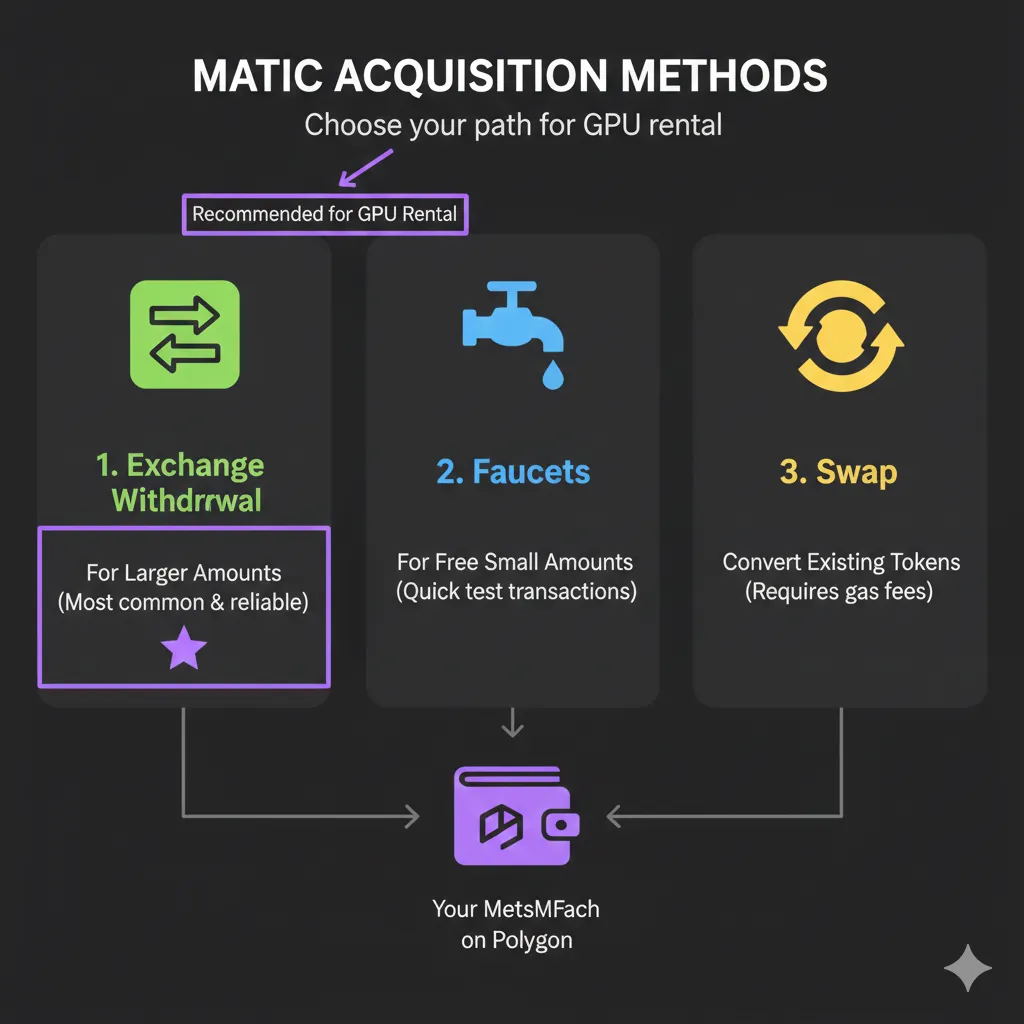
GPUレンタルのためのUSDCは手に入りましたが、まだ取引を行うことはできません。すべてのPolygonトランザクションには、ガス代を支払うための少量のMATICが必要です。これは、USDCなどの他のトークンを含む取引であっても同様です。
なぜMATICが必要なのか
ブロックチェーンの手数料構造:
- ガス代はネットワークのネイティブ通貨で支払う必要があります
- Polygonのネイティブ通貨はMATICです
- GPUレンタル料金をUSDCで支払う場合でも、取引自体にはMATICがかかります
- MATICがない = 取引を送信できません
必要な量はごくわずかです:
| アクション | おおよそのMATICコスト | 米ドル換算 |
|---|---|---|
| USDCの送信 | 0.001-0.01 MATIC | 0.001-0.01ドル |
| トークン使用の承認 | 0.005-0.02 MATIC | 0.005-0.02ドル |
| プラットフォームへの入金 | 0.01-0.05 MATIC | 0.01-0.05ドル |
| 複雑な取引 | 0.02-0.10 MATIC | 0.02-0.10ドル |
1〜2ドル分のMATICで数十回の取引をカバーできます。 多くは必要ありませんが、ゼロではいけません。
方法1:取引所からMATICを出金する
USDCの出金と同じプロセスです:
- 取引所でMATICを見つけます
- 「Withdraw(出金)」をクリックします
- MetaMaskのアドレスを入力します
- Polygonネットワークを選択します(一部の取引所では「MATIC」と呼ぶこともあります)
- 少額を出金します(2〜5ドル相当)
- ウォレットにMATICが届きます
主要な取引所のほとんどがPolygon上でのMATIC出金に対応しています。 手数料は通常0.01〜0.10ドルです。
方法2:フォーセット(Faucet)を使用する
フォーセット(蛇口)は、少量のMATICを無料で提供するサービスで、ガス代が必要な新規ユーザー向けです。
利用可能なフォーセット:
| フォーセット | 金額 | 頻度 |
|---|---|---|
| Polygon Faucet (faucet.polygon.technology) | 0.001-0.002 MATIC | 毎日 |
| Alchemy Faucet (alchemy.com/faucets/polygon-mainnet) | 0.5 MATIC | アカウントごと |
| QuickNode Faucet | 変動 | 制限あり |
Alchemyフォーセットの使用(推奨):
- alchemy.com/faucets/polygon-mainnetにアクセスします
- 無料のAlchemyアカウントを作成(またはサインイン)します
- MetaMaskウォレットアドレスを貼り付けます
- 「Send Me MATIC」をクリックします
- 数分以内に0.5 MATICが届きます
0.5 MATICは約50〜100回の取引に十分であり、一般的なGPUレンタルの使用であれば数ヶ月分に相当します。
方法3:USDCをMATICにスワップ(交換)する
USDCはあるがMATICがない場合、MetaMaskの内蔵スワップ機能を使用します:
- PolygonネットワークでMetaMaskを開きます
- 「Swap(スワップ)」をクリックします
- 「交換元(from)」トークンとしてUSDCを選択します
- 「交換先(to)」トークンとしてMATICを選択します
- 少額を入力します(1〜2ドル相当)
- レートと手数料を確認します
- 「Swap」をクリックします
問題点: このスワップ自体にもガス代としてMATICが必要です。もしMATICが完全にゼロの場合、スワップを実行できません。
「MATICゼロ」状況の解決策:
- まずフォーセットを使って最低限のMATICを入手する
- ガス代を肩代わりしてくれる「ガスレス」スワップを提供するアグリゲーターを利用する
- 誰かに0.01 MATICを送ってもらう(コミュニティメンバーは初心者を助けてくれることが多いです)
方法4:ガス代のスポンサーシップ
一部のプラットフォームでは、新規ユーザーのためにガス代をスポンサー(肩代わり)しています。
GPUFlowのアプローチ:
GPUFlowは、ユーザーがUSDCを持っているがMATICが不足していることを検知すると、最初の取引のガス代をスポンサーすることを提案します。これによりユーザーは以下のことが可能になります:
- プラットフォームにUSDCを入金する
- プラットフォームが初回入金のガスコストを負担する
- ユーザーは必要に応じて、後でプラットフォーム残高から少量のMATICを引き出すことができる
その他のスポンサーシップオプション:
- 一部のDeFiプロトコルは初回ユーザーのガス代をスポンサーします
- Discordサーバー内のコミュニティフォーセット
- USDC購入時に少量のMATICを含めてくれるレイヤー2オンランプ
MATICをどれくらい保有すべきか
GPUレンタルに推奨されるMATIC残高:
| 利用レベル | MATIC残高 | 米ドル換算 | 持続期間 |
|---|---|---|---|
| ライト(月数回のレンタル) | 0.5 MATIC | ~0.50ドル | 3-6ヶ月 |
| 中程度(週次レンタル) | 2 MATIC | ~2.00ドル | 6-12ヶ月 |
| ヘビー(毎日の取引) | 5 MATIC | ~5.00ドル | 6-12ヶ月 |
多くは必要ありません。 ヘビーユーザーでさえ、数ヶ月の使用でガス代として5ドル以上のMATICを必要とすることは稀です。取引ごとのコストが非常に低いため、MATIC残高は非常にゆっくりとしか減りません。
MATIC残高の確認
- MetaMaskを開きます
- Polygonネットワークを選択します
- MATIC残高が上部に表示されます(ネイティブ通貨なので常に表示されます)
- 残高が0より大きいことを確認します
ウォレットにUSDCとMATICの両方が揃えば、GPUプラットフォームに接続する準備は完了です。
ウォレットをGPUレンタルプラットフォームに接続する
ウォレットへの入金が完了しました。次はGPUレンタルプラットフォームに接続します。このセクションでは、接続中に何が起こるか、そしてあなたがどのような権限を許可しているかを説明します。
ウォレット接続の理解
ウェブサイトがウォレット接続を要求するとき、あなたは限定的なアクセス権を許可しています:
接続が許可すること(DOs):
- ウェブサイトはあなたのウォレットアドレスを見ることができます
- ウェブサイトはあなたのトークン残高を見ることができます
- ウェブサイトは取引をリクエストすることができます(あなたが個別に承認する必要があります)
接続が許可しないこと(DON’Ts):
- ウェブサイトはあなたの承認なしに資金を移動できません
- ウェブサイトは自動的に取引に署名することはできません
- ウェブサイトはあなたの秘密鍵やシードフレーズにアクセスできません
ウォレット接続はIDを見せるようなもので、鍵を渡すことではありません。ウェブサイトはあなたが誰か(アドレス)を知りますが、あなたとして行動することはできません。
GPUFlowへの接続
ステップバイステップ:
- gpuflow.appにアクセスします
- MetaMaskがPolygonネットワークに設定されていることを確認します
- 「Connect Wallet(ウォレットを接続)」をクリックします(通常は右上にあります)
- 接続リクエストを示すMetaMaskのポップアップが表示されます
- ウェブサイトのURLが正しいことを確認します(フィッシング対策)
- 「Connect(接続)」をクリックします
- あなたのウォレットアドレスがサイト上に表示されます
何が起きたか:
- GPUFlowはあなたのUSDC残高を表示できるようになりました
- GPUFlowはあなたが署名するための取引を準備できるようになりました
- GPUFlowは明示的な承認なしにあなたの資金にアクセスできません
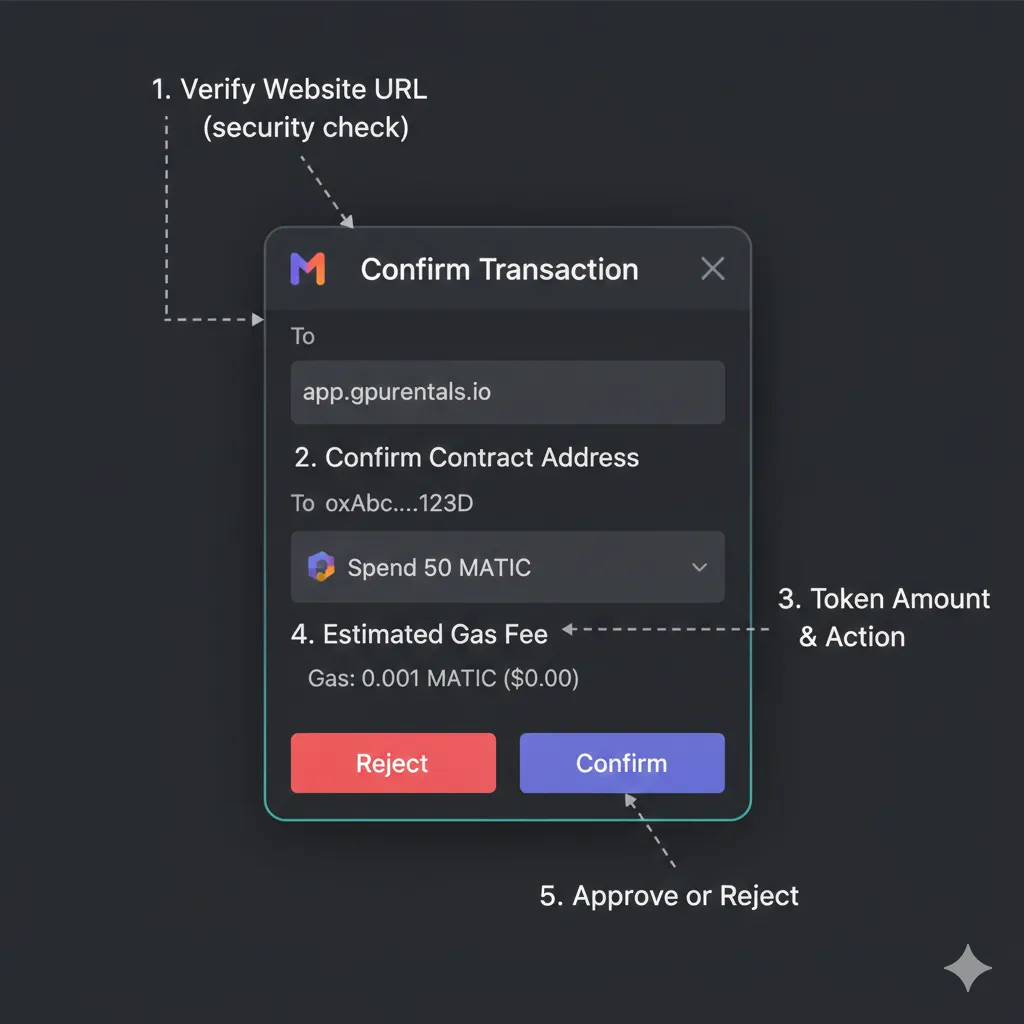
取引承認の理解
接続後、2種類の取引に遭遇します:
タイプ1:トークン承認(Approval)
プラットフォームがあなたのUSDCを使用する前に、そのスマートコントラクトに対してトークンを「承認(approve)」する必要があります:
MetaMaskポップアップの表示:
"Give permission to access your USDC?"(USDCへのアクセスを許可しますか?)
要求元:gpuflow.app
コントラクト:0x7a3B...
これの意味すること:
- あなたは指定されたコントラクトがあなたのウォレットからUSDCを転送することを許可しています
- その特定のコントラクトだけがこの許可を使用できます
- 後でこの許可を取り消すことができます
- 利便性のために「無制限(unlimited)」の金額を承認するのが一般的です(繰り返しの承認を避けるため)
タイプ2:取引確認(Transaction Confirmation)
実際にデポジット、レンタル、または出金を行うとき:
MetaMaskポップアップの表示:
"Confirm transaction"(取引を確認)
アクション:Deposit 50 USDC to escrow(50 USDCをエスクローに入金)
ガス代:0.02 MATIC (~$0.02)
これの意味すること:
- あなたは特定の金額での特定のアクションを許可しています
- 表示されたガス代がMATIC残高から差し引かれます
- 「Confirm(確認)」をクリックすると、ブロックチェーン上で取引が実行されます
- 一度確認された取引は取り消すことができません
セキュリティのベストプラクティス
どのサイトに接続する前にも:
- URLを確認する: スペルを注意深く確認してください(gpuflow.app vs gpufl0w.app)
- 証明書を確認する: https:// と有効な証明書を探してください
- 正規サイトをブックマークする: 検索して広告をクリックするのは避けてください
取引を承認するとき:
- 何を承認しているか読む: トークン量、受取人のコントラクト
- ガス代が妥当か確認する: Polygonの取引は0.10ドル未満であるべきです
- ネットワークを確認する: 期待通りのネットワーク(Polygon)にいるか確認してください
- 急がない: 詳細を確認する時間を取ってください
定期的なメンテナンス:
- 承認を見直す: revoke.cashにアクセスして、すべてのトークン承認を確認してください
- 未使用の承認を取り消す: もう使用していないプラットフォームへの許可を削除してください
- 別のウォレットを使用する: 資金を限定したGPUレンタル専用ウォレットを検討してください
他のプラットフォームへの接続
暗号資産でのVast.ai利用:
- Vast.aiアカウントを作成します(メールアドレスが必要)
- Billing(請求)に移動します
- 「Add Credit(クレジットを追加)」→「Cryptocurrency」をクリックします
- 暗号資産の種類を選択します
- CoinPaymentsゲートウェイを通じて支払いを完了します
- 直接のウォレット接続は不要です(ゲートウェイ経由の支払い)
暗号資産でのRunPod利用:
- RunPodアカウントを作成します
- Billingに移動します
- 「Add Funds(資金を追加)」→「Crypto」をクリックします
- 暗号資産の種類を選択します
- Coinbase Commerceを通じて支払いを完了します
- 直接のウォレット接続は不要です
注: Vast.aiとRunPodは直接のウォレット接続ではなく、決済ゲートウェイを使用しています。あなたは自分のウォレットを彼らのサイトに接続するのではなく、提供されたアドレスに暗号資産を送ります。これはGPUFlowの直接ウォレット統合とは異なるモデルです。
異なるプラットフォームが暗号資産支払いをどのように処理するかの包括的な比較については、当社の暗号資産によるGPUレンタル完全ガイドをご覧ください。
各権限の意味
| 権限リクエスト | 許可されること | リスクレベル |
|---|---|---|
| ”Connect wallet” | アドレスと残高を見る | 非常に低い |
| ”Approve [token]“ | コントラクトが承認されたトークンを転送できる | 低〜中 |
| ”Unlimited approval” | コントラクトが任意の量のトークンを転送できる | 中 |
| ”Sign message” | ウォレットの所有者であることを証明する | 非常に低い |
| ”Send transaction” | 特定のブロックチェーンアクションを実行する | アクションによる |
拒否すべき危険信号(レッドフラグ):
- 使用するつもりのないトークンへの承認リクエスト
- 予想と異なる取引金額
- 通常より劇的に高いガス代(ネットワーク間違い?)
- シードフレーズのリクエスト(絶対に正規ではありません)
- 不明な目的のためのメッセージ署名
一般的な問題のトラブルシューティング
簡単な設定であっても問題が発生することがあります。このセクションでは、新規ユーザーが直面する最も一般的な問題に対処します。
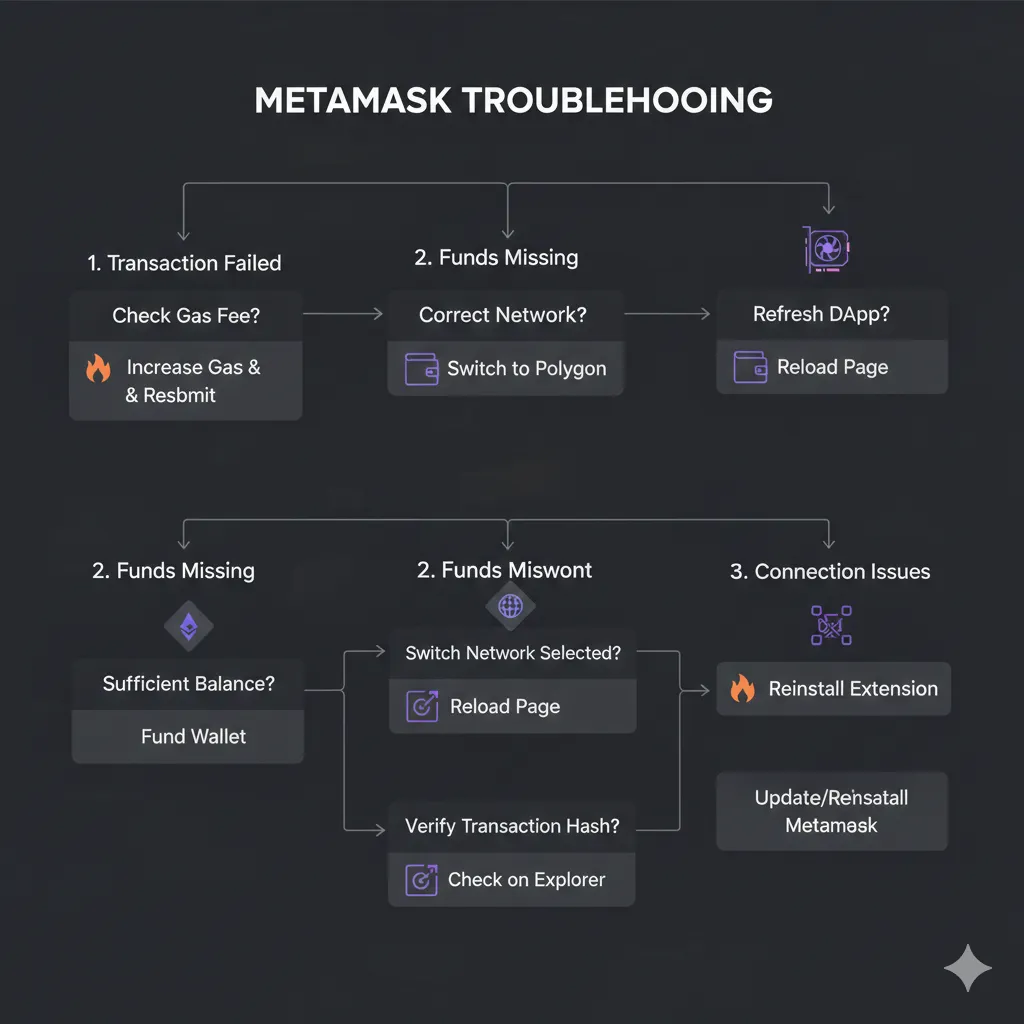
「Transaction Failed(取引失敗)」エラー
症状: 取引の確認を試みた後、MetaMaskで「失敗(failed)」ステータスが表示される。
一般的な原因と解決策:
ガス代のためのMATIC不足:
- エラーメッセージに「insufficient funds for gas(ガス代不足)」と表示されることが多い
- USDCはあるがMATICがない状態
- 解決策:フォーセットまたは取引所からの出金でMATICを入手してください
トークン残高不足:
- 保有している以上のUSDCを送ろうとしている
- 注意:ガス代は利用可能なMATICを減らしますが、USDCは減らしません
- 解決策:取引金額を減らすか、トークンを追加してください
スリッページ(価格変動許容幅)が低すぎる(スワップの場合):
- 提示価格と実行価格の間で価格が変動した
- 解決策:スワップ設定でスリッページ許容度を上げてください(通常1〜3%で十分です)
Nonce(ナンス)の問題:
- 前の取引が詰まっており、後続の取引をブロックしている
- 解決策:MetaMaskの設定で、高度な設定(Advanced)→ アカウントのリセット(Reset Account)を行ってください(資金は失われません)
資金が表示されない
症状: 資金を送ったのにウォレットの残高がゼロのまま。
以下の順序で確認してください:
1. 正しいネットワークが選択されていますか?
- 最も一般的な問題:資金がPolygonにあるのにEthereumを見ている(またはその逆)
- ネットワークのドロップダウンをクリックし、正しいネットワークに切り替えてください
- アドレスは同じでも、ネットワークが違えば残高も違います
2. 取引は実際に完了していますか?
- 送信側(取引所、別のウォレット)で確認してください
- トランザクションハッシュ(Transaction Hash)を見つけてください
- 適切なブロックエクスプローラーで検索してください:
- Polygon:polygonscan.com
- Ethereum:etherscan.io
- 取引ステータスが「Success(成功)」になっていることを確認してください
3. トークンをインポートする必要がありますか?
- 一部のトークンは自動的に表示されません
- MetaMaskで「Import tokens(トークンをインポート)」をクリックしてください
- トークンのコントラクトアドレスを貼り付けてください:
- Polygon上のUSDC:
0x3c499c542cEF5E3811e1192ce70d8cC03d5c3359
- Polygon上のUSDC:
- インポート後、トークンが表示されるはずです
4. 間違ったネットワークに送りましたか?
- Ethereumで送ったがPolygonで期待していた?
- 資金は失われていません。単に別のネットワークにあるだけです
- MetaMaskを実際に送ったネットワークに切り替えてください
- 必要に応じて、資金を意図したネットワークへブリッジしてください
MetaMaskの接続問題
症状: ウェブサイトがMetaMaskに接続しない、または接続が切れる。
解決策:
更新して再試行:
- ウェブページを更新(リロード)してください
- もう一度「Connect Wallet」をクリックしてください
- MetaMaskのポップアップで承認してください
MetaMaskがロック解除されているか確認:
- MetaMaskアイコンをクリックしてください
- ロックされている場合はパスワードを入力してください
- 接続を再試行してください
競合する拡張機能を無効化:
- 他のウォレット拡張機能が干渉することがあります
- Phantom、Coinbase Walletなどを一時的に無効にしてください
- MetaMaskのみをアクティブにして再接続を試みてください
別のブラウザを試す:
- ブラウザ固有の問題が存在します
- Chrome、Firefox、またはBraveを試してください
- 問題が続く場合はMetaMask拡張機能を再インストールしてください
MetaMaskの接続をクリアする:
- MetaMaskで:設定(Settings)→ 接続(Connections)
- 問題のあるサイトを見つけてください
- 「Disconnect(切断)」をクリックしてください
- 最初から再接続してください
間違ったネットワークエラー
症状: サイトに「Wrong network(間違ったネットワーク)」または「Please switch to Polygon(Polygonに切り替えてください)」と表示される。
解決策:
- MetaMaskのネットワークドロップダウンをクリックします
- 「Polygon Mainnet」を選択します
- Polygonがリストにない場合は追加してください(前のセクションを参照)
- ウェブサイトのページを更新してください
- 必要に応じてウォレットを再接続してください
ほとんどのGPUプラットフォームは、自動的にネットワークを切り替えるようプロンプトを表示します。求められたらMetaMaskのポップアップで「Switch Network(ネットワークを切り替える)」をクリックしてください。
ガスの見積もりに失敗しました(Gas Estimation Failed)
症状: 取引を行おうとするとMetaMaskに「Gas estimation failed」と表示される。
一般的な原因:
コントラクトが取引を拒否している:
- 操作に必要なトークン残高が不足している
- 互換性のないコントラクトとやり取りしようとしている
- プラットフォームのメンテナンスや問題
ネットワークの混雑:
- Polygonでは稀ですが可能です
- 数分待ってから再試行してください
解決へのアプローチ:
- 意図したアクションに対して十分な残高があるか確認してください
- 正しいネットワークにいるか確認してください
- 取引金額を小さくして試してください
- 既知の問題についてプラットフォームのステータス(Discord、Twitter)を確認してください
- ネットワーク混雑が疑われる場合は後で再試行してください
保留中(Pending)の取引が詰まる
症状: 取引が長時間(Polygonでは5分以上)「Pending(保留中)」のままになる。
通常の保留時間:
- Polygon:5〜30秒
- Ethereum:30秒〜5分
- これより長い場合は問題を示しています
解決策:
取引をスピードアップする:
- MetaMaskで保留中の取引をクリックします
- 「Speed Up(スピードアップ)」をクリックします
- ガス価格を上げます
- 新しい取引を確定します
- 高いガス代が詰まった取引を置き換えます
取引をキャンセルする:
- 保留中の取引をクリックします
- 「Cancel(キャンセル)」をクリックします
- キャンセルを確定します(ガス代がかかります)
- 元の取引は破棄されます
最後の手段 - アカウントのリセット:
- MetaMaskの設定 → 高度な設定(Advanced)
- 「Reset Account(アカウントのリセット)」をクリックします
- 取引履歴とナンス(nonce)をクリアします
- 残高には影響しません
- 元の取引を再試行してください
復旧シナリオ
パスワードを忘れた(しかしシードフレーズはある):
- MetaMaskをアンインストールします
- MetaMaskを再インストールします
- 「Import using Secret Recovery Phrase(シークレットリカバリーフレーズを使用してインポート)」を選択します
- 12個の単語を入力します
- 新しいパスワードを作成します
- ウォレットはすべての資金とともに復元されます
シードフレーズを失くした(しかしMetaMaskへのアクセスはある):
- アクセスできる間にMetaMaskを開きます
- 設定 → セキュリティとプライバシー(Security & Privacy)
- 「Reveal Secret Recovery Phrase(シークレットリカバリーフレーズを表示)」をクリックします
- パスワードを入力します
- 今度は正しくシードフレーズを書き留めてください
- 安全に保管してください
パスワードとシードフレーズの両方を失くした:
- 資金は永久に失われました
- 復旧は不可能です
- サポートチームも助けることはできません
- これがシードフレーズのバックアップが重要である理由です
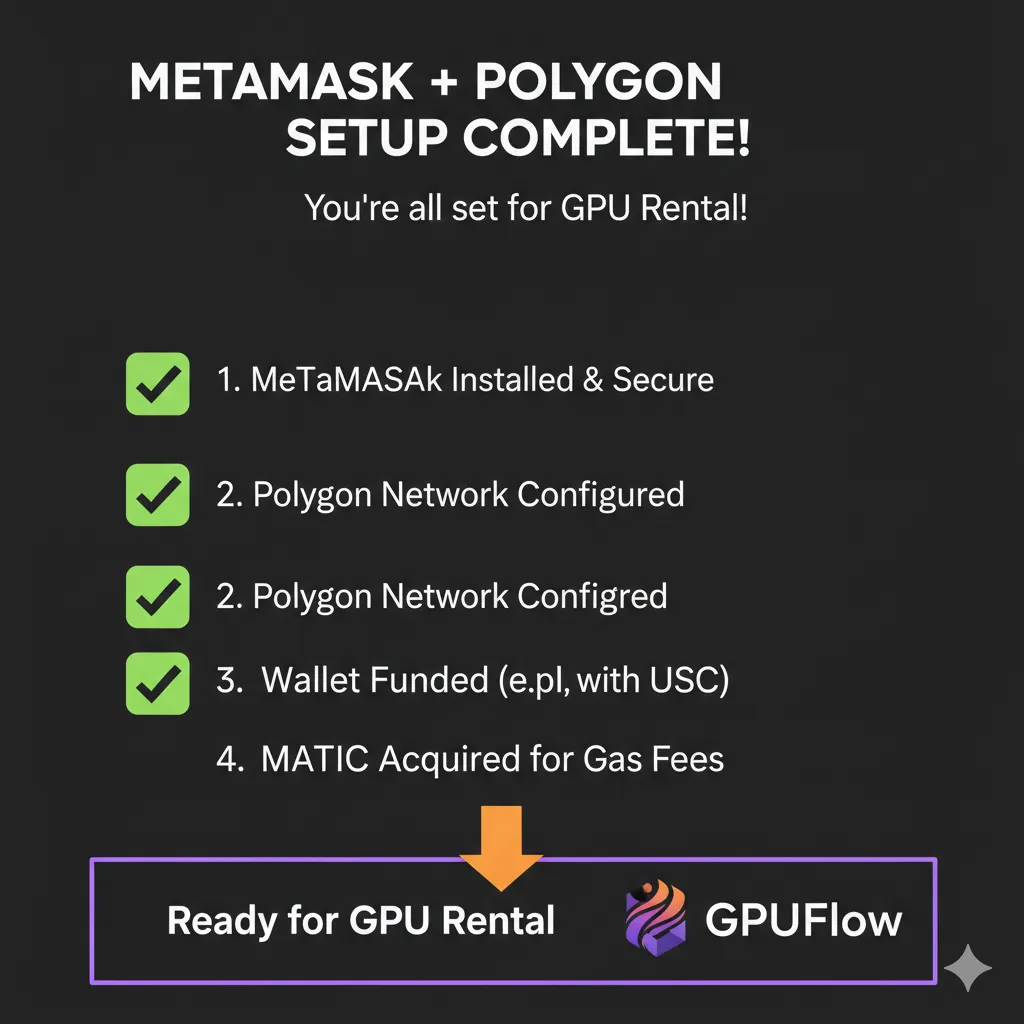
結論:レンタルの準備完了
これで、暗号資産ベースのGPUレンタルに必要なものがすべて揃いました:
- ✅ MetaMaskウォレットがインストールされ、保護されている
- ✅ 低手数料のためにPolygonネットワークが設定されている
- ✅ 安定したGPUレンタル支払いのためにUSDCが入金されている
- ✅ 取引手数料のためにMATICが利用可能である
- ✅ ウォレット接続と権限についての理解がある
クイックリファレンス・チェックリスト
最初のGPUレンタルを行う前に、以下を確認してください:
ウォレット設定:
- MetaMaskを公式サイト(metamask.io)からインストールした
- シードフレーズを紙に書き、安全に保管した
- ローカルアクセス用のパスワードを作成した
ネットワーク設定:
- Polygon MainnetをMetaMaskに追加した
- EthereumとPolygonネットワークを切り替えることができる
資金調達:
- Polygon上にUSDC残高がある(正しいネットワークを確認)
- ガス代用のMATIC残高がある(少なくとも0.1 MATIC)
セキュリティ:
- シードフレーズをオフラインで保管した(絶対にデジタルではない)
- 正規のプラットフォームURLをブックマークした
- 承認(Approval)と取引確認(Confirmation)の違いを理解している
次にすること
ウォレットの準備ができれば、GPUレンタルプロセス自体は迅速です:
- 接続: gpuflow.appにアクセスし、MetaMaskを接続します
- 入金: USDCをプラットフォームのエスクローに転送します
- 選択: 要件に合ったGPUを選択します
- レンタル: レンタルを確定し、アクセス認証情報を受け取ります
- 作業: SSHまたはWebターミナル経由でGPUにアクセスします
- 完了: レンタルを終了すると、未使用の資金は自動的に戻ってきます
ウォレット準備完了からGPUアクセスまでの合計時間:2分未満
プラットフォームの選択、エスクローの仕組み、コスト最適化を含むGPUレンタルの完全なウォークスルーについては、当社の暗号資産によるGPUレンタル完全ガイドをご覧ください。
初心者が避けるべき一般的な間違い
やってはいけないこと:
- シードフレーズをデジタルで保存すること(スクリーンショット、クラウド、メモアプリ)
- ネットワークが一致しているか確認せずに資金を送ること
- 詳細を読まずに取引を承認すること
- 単一のプラットフォームに多額の残高を保管すること
- ガス代の要件を無視すること(USDCだけでなくMATICが必要です)
やるべきこと:
- 少額のテスト取引から始めること
- 接続する前にウェブサイトのURLを確認すること
- ガス代のために適度なMATIC残高を維持すること
- 正規のプラットフォームサイトをブックマークすること
- コミュニティサポートのためにプラットフォームのDiscordに参加すること
推定される合計セットアップコスト
| 項目 | コスト |
|---|---|
| MetaMaskのインストール | 無料 |
| Polygonネットワーク設定 | 無料 |
| GPUレンタルのためのUSDC | 任意(通常20〜100ドルで開始) |
| ガス代のためのMATIC | 0.50〜2.00ドル(またはフォーセット経由で無料) |
| 取引所出金手数料 | 0.10〜0.50ドル |
| 開始するための合計 | 手数料約1〜3ドル + GPU予算 |
従来のクラウドプロバイダーのセットアップコスト(直接の手数料は0ドルだが、数時間の確認時間と継続的に高いプラットフォーム手数料)と比較してください。
関連リソース
当サイトより:
- 暗号資産によるGPUレンタル完全ガイド — プラットフォーム選択からレンタル完了までの完全なウォークスルー
- KYCや本人確認なしでGPUをレンタルする方法 — プライバシー重視のGPUレンタルオプション
- GPUレンタルの隠れた手数料:暗号資産が国際ユーザーの節約になる理由 — 国際ユーザー向けのコスト分析
外部リソース:
- MetaMaskサポート — 公式ドキュメントとトラブルシューティング
- Polygonドキュメント — ネットワークの技術的詳細
- Polygonscan — 取引確認のためのブロックエクスプローラー
よくある質問(FAQ)
なぜGPUレンタルにMetaMaskが必要なのですか?
MetaMaskは、資金を保管し、ブロックチェーンベースのプラットフォームとやり取りするための暗号資産ウォレットです。暗号資産決済を利用するGPUレンタルプラットフォームでは、資金を保持し、取引を承認するためにウォレットが必要です。GPUFlowのようなプラットフォームでGPUをレンタルする場合、支払いはスマートコントラクトのエスクロー(預託)に入ります。MetaMaskは、その入金を承認し、後で未使用の資金を受け取るための手段です。MetaMaskは最も互換性が高く、暗号資産を受け入れるほぼすべてのプラットフォームで動作するため推奨されます。ブラウザ拡張機能としてインストールされ、設定には約5分かかり、無料で使用できます。
GPUレンタルにEthereumではなくPolygonを使用するのはなぜですか?
Polygonは劇的に低い取引手数料を提供します。1取引あたり0.001〜0.05ドルであるのに対し、Ethereumは1〜10ドル以上かかります。GPUレンタルの場合、資金の入金、レンタルの開始、停止、残高の出金(最低4回の取引)を行う可能性があるため、Ethereumのガス代は短時間のGPUレンタルのコストを容易に上回ってしまいます。RTX 4090での2時間のレンタル(コスト1.20ドル)には10〜20ドルのEthereumガス代が必要となり、経済的に非合理的です。同じワークフローでもPolygonなら合計手数料は0.10ドル未満です。GPUFlowのようなGPUプラットフォームがPolygonを採用しているのは、手数料が安く、小中規模の取引が実用的になるからです。
シードフレーズとは何ですか?なぜそんなに重要なのですか?
シードフレーズ(リカバリーフレーズまたはシークレットリカバリーフレーズとも呼ばれます)は、暗号資産ウォレットへの完全なアクセス権を提供する12個または24個の単語の並びです。これらの単語は、正確な順序であなたの秘密鍵を数学的に導き出します。これらの単語を知っている人は誰でも、世界中のどのデバイスからでもウォレット内のすべての資金にアクセスできます。パスワードのリセットや本人確認はなく、シードフレーズを失った場合に助けてくれるサポートチームもいません。デバイスが故障した場合にウォレットを復旧する唯一の方法です。紙に書き留め、決してデジタルで保存せず、安全な物理的な場所に保管する必要があります。デバイスの故障と同時にシードフレーズを失うことは、すべての資金を永久に失うことを意味します。
ガス代としてどのくらいのMATICが必要ですか?
ごくわずかです。Polygonの取引手数料は1取引あたり約0.001〜0.05ドルなので、0.50〜2.00ドル分のMATIC(現在の価格で約0.5〜2 MATIC)があれば、50〜200回以上の取引に十分なガスを提供します。これは、入金、レンタル、出金を含む数ヶ月分の一般的なGPUレンタル利用をカバーします。GPUレンタル料金をUSDCで支払う場合でも、ブロックチェーンの取引手数料はネットワークのネイティブ通貨で支払う必要があるため、ガス代として別途MATICが必要です。始めたばかりの場合、フォーセット(無料)から0.5 MATICを入手すれば初期の取引には十分で、必要に応じて後で追加購入できます。
MetaMask以外のウォレットを使用できますか?
はい。代替案としては、Rainbow(優れたモバイル体験)、Coinbase Wallet(Coinbaseユーザーに便利)、Rabby(開発者向けの機能)、Trust Wallet(モバイル特化)、およびブラウザ拡張機能統合を備えたLedgerなどのハードウェアウォレットがあります。GPUレンタルプラットフォームは通常、WalletConnectプロトコルまたは直接的なEthereum互換ブラウザ拡張機能接続に対応している任意のウォレットをサポートしています。MetaMaskは、豊富なドキュメント、最も幅広いクロスプラットフォーム互換性、トラブルシューティングを助ける最大のユーザーコミュニティ、そして最も長い実績があるため、初心者には推奨されます。暗号資産に慣れてきたら、好みに合った代替案を探ることができます。
間違ったネットワークに資金を送ってしまった場合はどうなりますか?
間違ったネットワークに送られた資金は失われていません。単に予想とは異なるネットワークにあるだけです。あなたのウォレットアドレスはEthereumとPolygonで同じなので、どちらのネットワークでもあなたのアドレスに送られた資金はあなたのものです。EthereumでUSDCを送ったがPolygonで期待していた場合:MetaMaskをEthereumメインネットに切り替えれば、そこに資金が表示されます。Polygonに移動するには、ブリッジ(portal.polygon.technology)を使用します。これにはEthereumのガス代(5〜15ドル)がかかります。この間違いは追加の手数料と時間を要しますが、資金の喪失にはつながりません。送信取引を確定する前に、常に選択されたネットワークを確認してください。
ウェブサイトが安全にウォレットを接続できるかどうすればわかりますか?
複数のチェックを通じて安全性を確認してください。第一に、URLのスペルが正しいことを確認してください。フィッシングサイトは似たようなドメインを使用します(gpuflow.appではなくgpufl0w.appなど)。第二に、HTTPSと有効なセキュリティ証明書を確認してください。第三に、正規のサイトをブックマークし、毎回検索するのではなくそれを使用してください。第四に、接続する前にコミュニティチャンネル(Discord、Reddit、Twitter)を通じてプラットフォームを調査してください。接続ポップアップが表示されたとき、MetaMaskは要求元のウェブサイトを表示します。これがあなたの予想と一致しているか確認してください。ウォレット接続はアドレスと残高のみを公開することを覚えておいてください。実際の資金移動には別途承認が必要です。取引の成功を通じて正当性が確認されるまでは、新しいプラットフォームでは少額から始めてください。
トークンを「承認(approve)」するとはどういう意味ですか?
トークンの承認は、特定のスマートコントラクトに対して、あなたのウォレットから特定のトークンを転送する許可を与えることです。これは実際の資金移動とは別です。GPUレンタルプラットフォームにUSDCを入金するとき、2つの取引が発生します。まず、プラットフォームのエスクローコントラクトがあなたのUSDCにアクセスすることを承認し、次に実際の入金を確定します。ブロックチェーンのトークンの仕組み上、コントラクトは明示的な許可なしにあなたのウォレットからトークンを引き出すことができないため、承認が必要です。制限付きの金額(使い切ったら再承認が必要)または無制限の金額(便利だがコントラクトへの信頼が必要)を承認できます。承認はrevoke.cashのようなサイトでいつでも確認および取り消しが可能です。
なぜ取引が失敗したのですか?
取引の失敗にはいくつかの一般的な原因があります。ガス代のためのMATIC不足が最も一般的です。USDCを扱う場合でも手数料を支払うためにMATICが必要です。トークン残高不足(保有している以上の金額を送ろうとする)も失敗の原因になります。コントラクトとの誤ったやり取り(間違ったネットワーク、互換性のないパラメータ)は失敗を引き起こします。ネットワークの混雑はPolygonでは稀ですが、問題を引き起こすことがあります。MetaMaskのエラーメッセージは通常、原因に関するヒントを提供します。まずMATIC残高を確認し(新規ユーザーに最も多い問題)、次に正しいネットワークにいることを確認し、その後取引金額を減らして試してください。
パスワードを忘れた場合、ウォレットを復旧できますか?
はい、シードフレーズがあれば可能です。MetaMaskのパスワードを忘れるということは、その特定のデバイスでウォレットにアクセスできないことを意味しますが、シードフレーズがあれば完全に復旧できます。MetaMaskをアンインストールして再インストールし、「シークレットリカバリーフレーズを使用してインポート(Import using Secret Recovery Phrase)」を選択し、12個の単語を入力して新しいパスワードを作成してください。すべての残高を含むウォレットが完全に復元されます。ただし、パスワードとシードフレーズの両方を失った場合、復旧は不可能です。シードフレーズなしでウォレットを復旧できる企業、サポートチーム、技術的なプロセスは存在しません。これが、ウォレットに資金を追加する前にシードフレーズの安全なバックアップが絶対に不可欠である理由です。
Polygonでの取引はどのくらい時間がかかりますか?
通常の条件下では、Polygonの取引は通常2〜5秒で承認されます。MetaMaskでは取引が一時的に「pending(保留中)」と表示され、その後「confirmed(確認済み)」に変わります。ネットワーク使用率が高い場合、承認に15〜30秒かかることがあります。取引が5分以上保留中のままである場合、何か問題がある可能性があります(ガス価格不足、ネットワークの問題、またはナンスの問題)。MetaMaskで保留中の取引をクリックし、「Speed Up(スピードアップ)」を選択することで、より高いガス代で再送信し、詰まった取引を「スピードアップ」させることができます。Ethereumメインネット(30秒〜数分)やBitcoin(10〜60分)と比較して、Polygonの速度は実用的な目的においては実質的に即時です。
ウォレットを設定する準備はできましたか? metamask.ioからMetaMaskをダウンロードして始め、このガイドの手順に従ってください。15分後には、本人確認や長いアカウント設定、クレジットカードなしで、GPUFlowにて暗号資産を使って最初のGPUをレンタルする準備が整います。