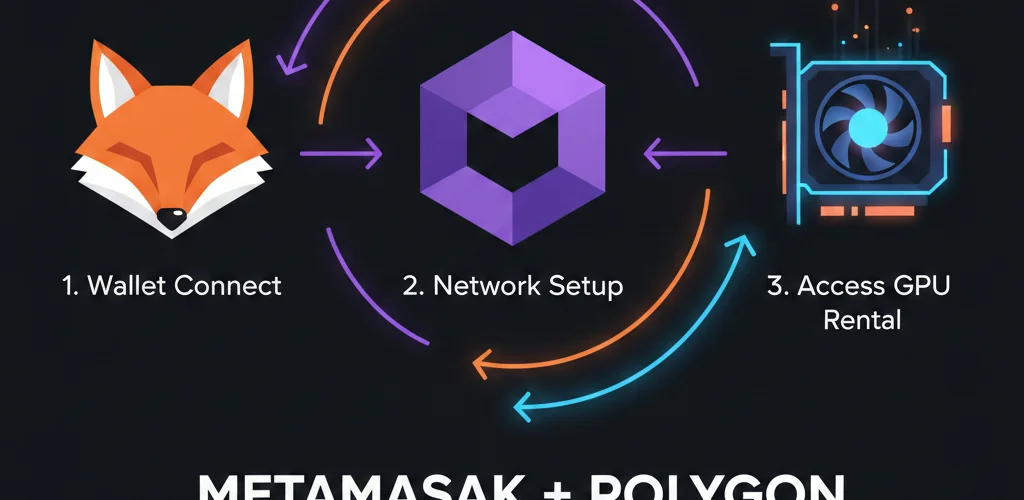
“암호화폐로 GPU를 렌탈하고 싶다”는 생각과 실제 실행 사이의 격차는 대개 한 가지로 귀결됩니다: 지갑 설정입니다. GPU 렌탈 자체는 30초면 됩니다. 올바른 네트워크에 연결된 충전된 암호화폐 지갑을 준비하는 것은 처음 해보는 경우 더 오래 걸리며, 대부분의 가이드는 이미 암호화폐를 보유하고 있고 가스 수수료를 이해한다고 가정합니다.
이 튜토리얼은 완전 초보자를 위한 것입니다. 암호화폐 경험이 전혀 없어도 됩니다. 끝까지 따라하면 Polygon 네트워크에 연결된 MetaMask 지갑에 첫 번째 GPU를 렌탈할 수 있는 충분한 자금이 준비됩니다. 전체 과정은 수수료 $2 미만, 시간은 약 15분 정도 소요되며, 대부분은 거래소 출금 확인을 기다리는 시간입니다.
지갑 설정 후 전체 GPU 렌탈 과정(플랫폼 비교, 스마트 컨트랙트 에스크로, 렌탈 관리 포함)은 암호화폐로 GPU 렌탈하기 완벽 가이드를 참조하세요.
Ethereum Mainnet 대신 Polygon을 사용하는 이유
설정을 시작하기 전에, Polygon이 왜 중요한지 이해하면 모든 거래에서 비용을 절약할 수 있습니다.
가스 수수료 문제
모든 블록체인 거래는 네트워크 검증자에게 지불하는 수수료가 필요합니다. Ethereum mainnet에서 이러한 수수료(가스라고 불림)는 네트워크 수요에 따라 변동합니다:
Ethereum mainnet 가스 비용:
- 단순 전송: $1-5
- 토큰 승인: $2-8
- 복잡한 거래 (에스크로 입금): $5-15
- 수요가 높을 때: $20-50+
GPU 렌탈에서 이것이 문제가 되는 이유:
RTX 4090을 시간당 $0.60에 2시간 렌탈한다고 가정해 봅시다:
- GPU 비용: $1.20
- Ethereum 입금 가스비: $5.00
- Ethereum 출금 가스비: $5.00
- 총계: $1.20 GPU 사용에 $11.20 지출
가스 수수료가 렌탈 비용을 초과하면 소액 거래는 경제적으로 비합리적입니다.
Polygon: 동일한 보안, 100배 낮은 수수료
Polygon은 Ethereum 위에 구축된 “레이어 2” 네트워크입니다. Ethereum의 보안 모델을 상속하면서 거래를 훨씬 저렴한 비용으로 처리합니다:
Polygon 가스 비용:
- 단순 전송: $0.001-0.01
- 토큰 승인: $0.005-0.02
- 복잡한 거래 (에스크로 입금): $0.01-0.05
- 수요가 높을 때: $0.05-0.20
Polygon에서 같은 GPU 렌탈 시나리오:
- GPU 비용: $1.20
- Polygon 입금 가스비: $0.02
- Polygon 출금 가스비: $0.02
- 총계: $1.20 GPU 사용에 $1.24 지출
가스 수수료가 부담이 아니라 무시해도 될 수준이 됩니다.
기술적 세부사항 (궁금하신 분들을 위해)
Polygon은 다른 합의 메커니즘과 일괄 거래 처리를 통해 낮은 수수료를 달성합니다. 기술적 구조보다 실질적인 결과가 더 중요합니다:
| 네트워크 | 확인 시간 | 거래 수수료 | 보안성 |
|---|---|---|---|
| Ethereum mainnet | 15-60초 | $1-15 | 최고 |
| Polygon | 2-5초 | $0.001-0.05 | 높음 (Ethereum 보안) |
| Solana | 1초 미만 | $0.0001-0.01 | 높음 |
GPUFlow와 다른 암호화폐 기반 GPU 플랫폼이 Polygon을 사용하는 이유:
- 수수료가 소액 렌탈의 경제성을 해치지 않음
- 빠른 확인으로 신속한 접근 가능
- Ethereum 앵커링을 통한 강력한 보안 유지
- 광범위한 스테이블코인 지원 (USDC, USDT)
같은 지갑이 두 네트워크 모두에서 작동합니다
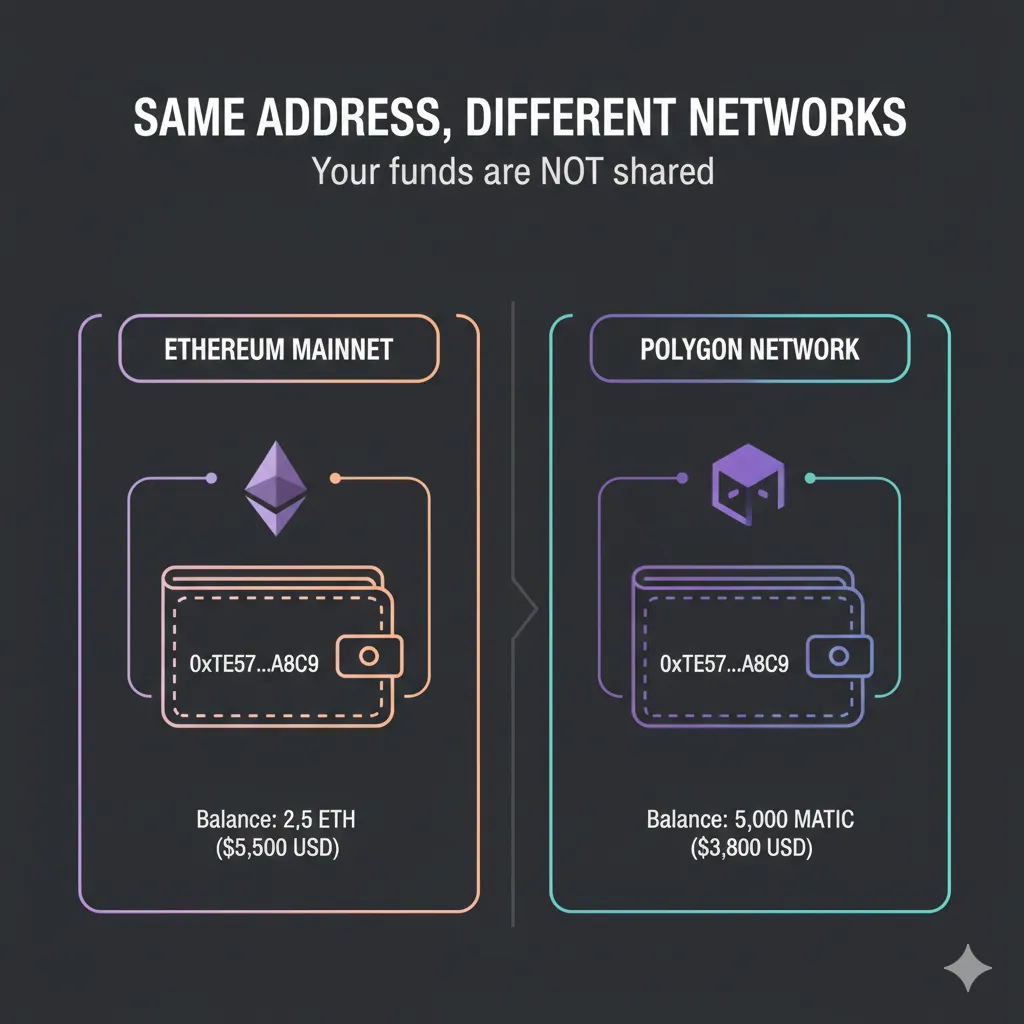
핵심 개념입니다: MetaMask 지갑 주소는 Ethereum과 Polygon에서 동일합니다.
주소 0x7a3B...4f2D는 두 네트워크 모두에 존재합니다. Polygon으로 해당 주소에 보낸 자금은 Polygon에 남습니다. Ethereum으로 보낸 자금은 Ethereum에 남습니다. 같은 주소, 다른 네트워크, 별도의 잔액입니다.
이것이 자금을 보낼 때 네트워크 선택이 중요한 이유입니다. Ethereum mainnet에서 USDC를 여러분의 주소로 보내도 Polygon에서 해당 자금을 사용할 수 없습니다—주소가 동일해도 다른 네트워크에 있기 때문입니다.
MetaMask 설치 및 시드 문구 보안
MetaMask는 암호화폐를 저장하고 블록체인 애플리케이션과 상호작용할 수 있게 해주는 브라우저 확장 프로그램 지갑입니다. 설치는 약 5분 정도 소요됩니다.
1단계: MetaMask 다운로드
공식 소스에서 직접 다운로드하세요:
- 브라우저를 엽니다 (Chrome, Firefox, Brave, 또는 Edge)
- metamask.io 방문 (URL을 주의 깊게 확인하세요—피싱 사이트가 존재합니다)
- “Download” 클릭
- 사용 중인 브라우저 선택
- 확장 프로그램 스토어에서 “[브라우저]에 추가” 클릭
- 메시지가 나타나면 설치 확인
경고: MetaMask는 metamask.io 또는 공식 브라우저 확장 프로그램 스토어에서만 다운로드하세요. 이메일, Discord 메시지, 검색 광고의 링크에서 절대 설치하지 마세요. 가짜 MetaMask 확장 프로그램은 자금을 훔칩니다.
2단계: 새 지갑 생성
설치 후:
- 브라우저 툴바에서 MetaMask 여우 아이콘 클릭
- “Get Started” 클릭
- “Create a new wallet” 선택
- 약관에 동의 (원하면 읽으세요, 표준 소프트웨어 약관)
- 비밀번호 생성
이 비밀번호는:
- 이 특정 장치에서 MetaMask 잠금 해제
- 접근 권한을 잃었을 때 지갑을 복구하는 데 사용되지 않음
- 강력해야 하지만 영원히 기억할 필요는 없음
- 시드 문구와 별개임 (다음에 설명)
3단계: 시드 문구 보안
이것이 가장 중요한 단계입니다. 주의 깊게 읽으세요.
MetaMask가 특정 순서로 12개의 단어를 표시합니다. 이 단어들이 “시드 문구” 또는 “복구 문구”입니다.
시드 문구가 하는 일:
- 어떤 장치에서든 지갑에 대한 완전한 접근 제공
- 컴퓨터가 고장나거나, 브라우저가 충돌하거나, MetaMask가 손상되면 복구 가능
- 변경하거나 재설정할 수 없음—이 12개의 단어는 이 지갑에 영구적
- 이 단어들을 가진 사람은 누구나 즉시 모든 자금 탈취 가능
해야 할 일:
- MetaMask가 화면에 12개의 단어 표시
- 정확한 순서대로 종이에 적기 (단어 1, 단어 2… 단어 12)
- 어떤 디지털 장치에도 사진 촬영, 스크린샷, 입력하지 않기
- 비밀번호 관리자, 클라우드 드라이브, 메모 앱에 저장하지 않기
- 종이를 안전한 장소에 보관 (금고, 잠금 상자, 은행 금고)
- 다른 물리적 장소에 두 번째 사본 보관 고려
하지 말아야 할 일:
- 어떤 웹사이트에도 시드 문구 입력하지 않기 (정당한 사이트는 절대 요청하지 않음)
- “지원팀”이라고 주장하는 누구와도 공유하지 않기
- 어떤 형태로든 디지털로 저장하지 않기
- 다른 사람이나 장치가 들을 수 있는 곳에서 소리 내어 읽지 않기
이것이 중요한 이유:
은행 계좌와 달리, 암호화폐 지갑에는 고객 지원, 사기 부서, 거래 취소가 없습니다. 누군가 시드 문구를 얻으면:
- 몇 초 만에 지갑을 비움
- 어떤 기관도 거래를 되돌릴 수 없음
- 복구 불가능
- 자금은 영구적으로 사라짐
시드 문구가 곧 지갑입니다. 그에 맞게 보호하세요.
4단계: 시드 문구 확인
MetaMask가 순서대로 단어를 선택하여 확인을 요청합니다:
- 올바른 순서로 단어 클릭
- 이는 실제로 적어두었는지 확인
- 일시적으로 암기하여 건너뛰지 마세요—서면 백업이 필요합니다
5단계: 지갑 준비 완료
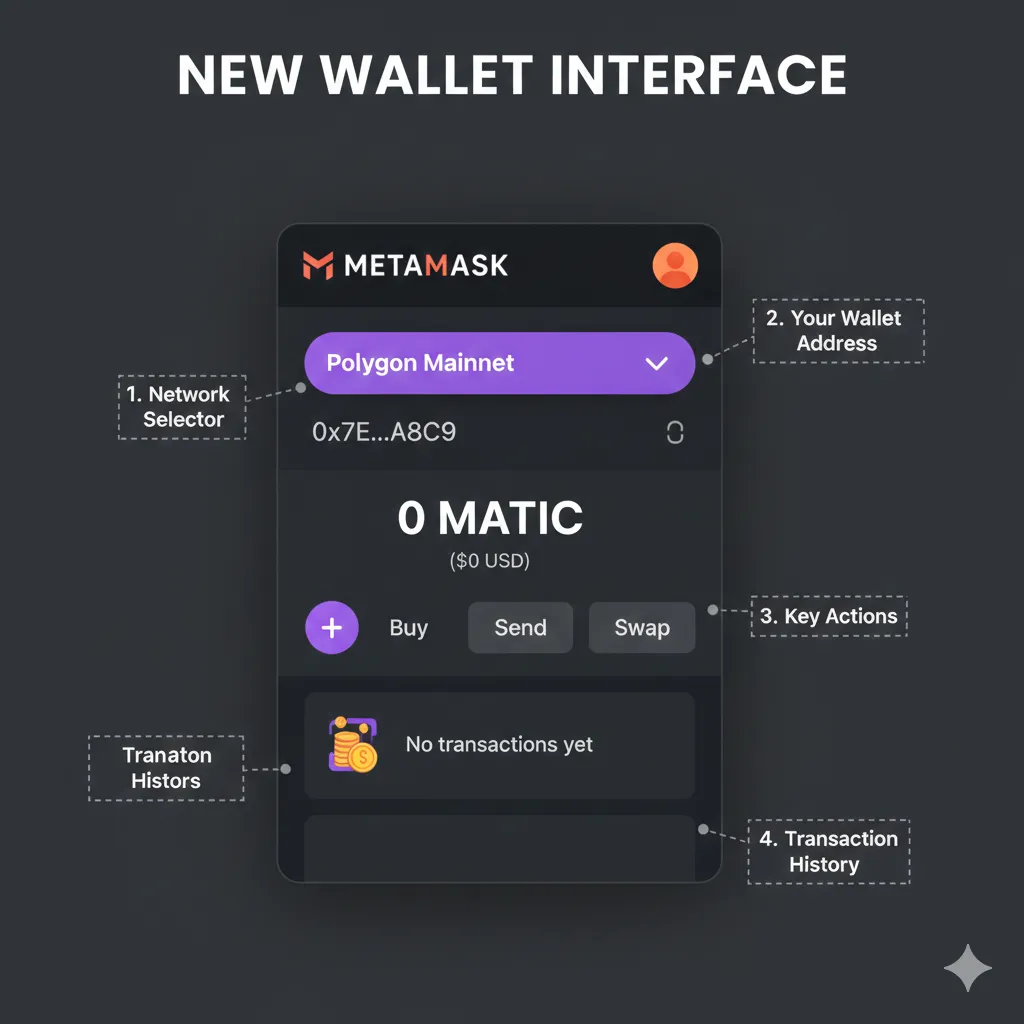
확인 후 지갑이 생성되어 사용할 준비가 됩니다. 다음이 표시됩니다:
- 지갑 주소 (
0x로 시작하고 40자가 따라옴) - 0 ETH를 표시하는 잔액 (아직 충전하지 않음)
- “Ethereum Mainnet”을 표시하는 네트워크 표시기
지갑 주소:
- 이것은 공개됨—자금 수령을 위해 공유해도 안전
- 암호화폐의 이메일 주소와 같음
- 변경되지 않으며 수정 불가
- 같은 주소가 여러 네트워크에서 작동 (Ethereum, Polygon 등)
MetaMask에 Polygon 네트워크 추가
MetaMask는 기본적으로 Ethereum mainnet으로 설정되어 있습니다. Polygon의 낮은 수수료를 사용하려면 네트워크를 추가해야 합니다.
방법 1: 자동 추가 (가장 쉬움)
- chainlist.org 방문
- “Polygon” 검색
- “Polygon Mainnet” 찾기 (Chain ID: 137)
- “Add to MetaMask” 클릭
- MetaMask 팝업이 나타남—“Approve” 클릭
- “Switch to Network”를 클릭하여 Polygon 활성화
완료. 이제 네트워크 드롭다운에서 Polygon을 사용할 수 있습니다.
방법 2: 수동 추가
chainlist.org가 작동하지 않으면 수동으로 추가:
- MetaMask 확장 프로그램 아이콘 클릭
- 네트워크 드롭다운 클릭 (“Ethereum Mainnet” 표시)
- “Add network” 클릭
- “Add a network manually” 클릭
- 다음 세부정보를 정확히 입력:
Network Name: Polygon Mainnet
New RPC URL: https://polygon-rpc.com
Chain ID: 137
Currency Symbol: MATIC
Block Explorer URL: https://polygonscan.com- “Save” 클릭
- 네트워크 목록에 Polygon 표시됨
네트워크 간 전환
Polygon 추가 후:
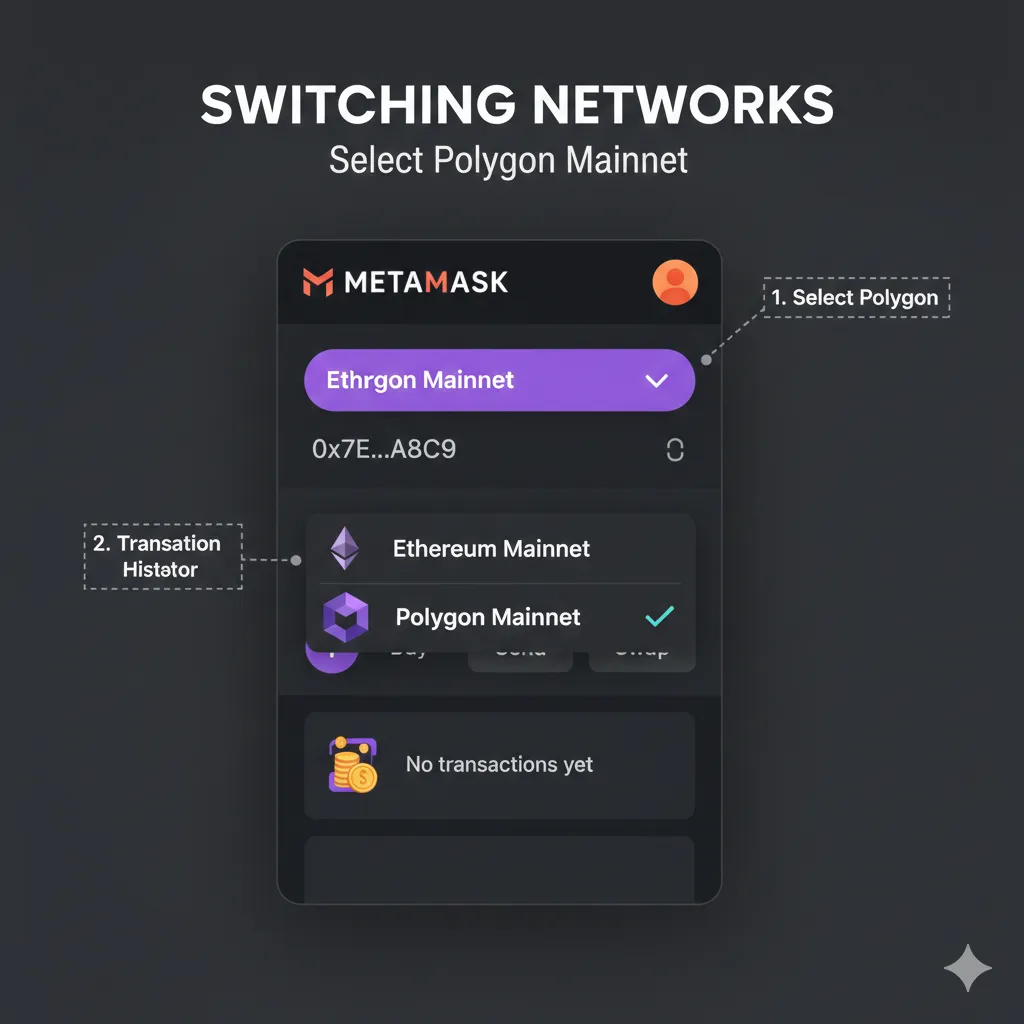
- MetaMask에서 네트워크 드롭다운 클릭 (확장 프로그램 상단 중앙)
- “Polygon Mainnet” 또는 “Ethereum Mainnet” 선택
- 잔액 표시가 선택한 네트워크의 자금으로 변경됨
기억하세요: 같은 주소, 다른 네트워크. Ethereum의 자금은 Polygon을 볼 때 표시되지 않으며, 그 반대도 마찬가지입니다. 같은 우편함을 보고 있지만 다른 우체국입니다.
네트워크 추가 확인
Polygon이 작동하는지 확인:
- Polygon Mainnet으로 전환
- 잔액이 “0 MATIC”으로 표시되어야 함 (아직 충전하지 않음)
- 네트워크 이름 옆에 작은 Polygon 로고가 나타남
- 주소는 Ethereum에서와 동일하게 유지
RPC 연결에 대한 오류가 표시되면:
- 대체 RPC URL 시도:
https://rpc-mainnet.matic.quiknode.pro - 또는:
https://polygon-bor.publicnode.com - 네트워크 혼잡으로 간헐적으로 RPC 문제가 발생할 수 있음
USDC로 지갑 충전하기
지갑은 존재하지만 아무것도 들어있지 않습니다. 이 섹션에서는 GPU 렌탈에 권장되는 스테이블코인인 USDC를 Polygon 네트워크의 MetaMask 지갑에 넣는 방법을 다룹니다.
GPU 렌탈에 USDC를 사용하는 이유
스테이블코인은 가격 변동성을 제거합니다:
- USDC는 미국 달러와 1:1 페그 유지
- 오늘 $100 USDC는 내일도 $100 USDC
- 암호화폐 가격 변동이 GPU 예산에 영향을 미칠 위험 없음
변동성 있는 암호화폐와 비교:
- GPU 렌탈을 위해 $100 상당의 ETH 입금
- 밤새 ETH가 10% 하락
- 남은 잔액으로 GPU 시간을 10% 적게 구매
- 아무런 행동 없이 가격이 불리하게 움직임
USDC는 이를 완전히 피합니다. 시장 상황과 관계없이 GPU 렌탈 예산이 안정적으로 유지됩니다.
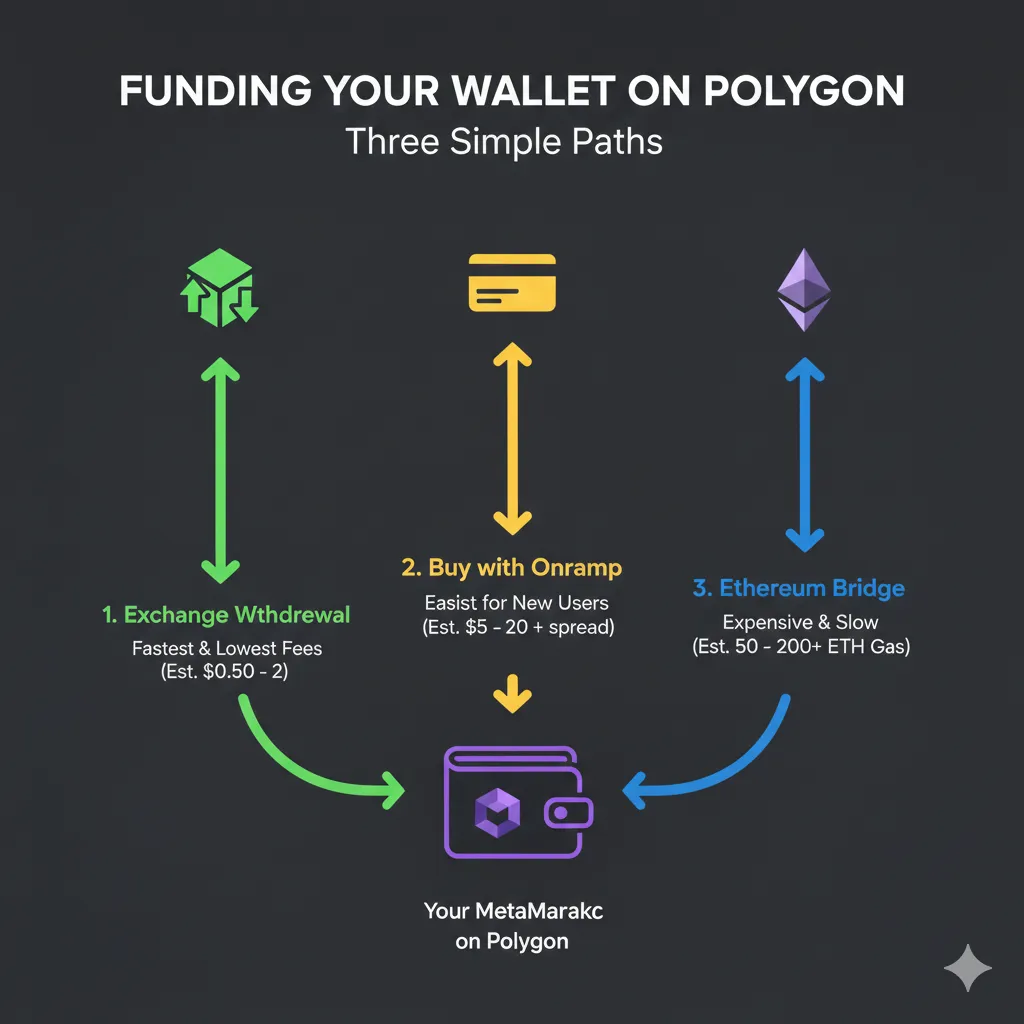
충전 방법 1: 거래소에서 출금 (권장)
이미 거래소(Coinbase, Binance, Kraken 등)에 암호화폐를 보유하고 있다면, Polygon으로 직접 출금하는 것이 가장 저렴한 옵션입니다.
Coinbase 단계별 안내:
- Coinbase에 로그인
- USDC 잔액으로 이동
- “Send” 클릭
- MetaMask 지갑 주소 입력 (MetaMask에서 복사)
- 중요: 네트워크로 “Polygon” 선택
- 보낼 금액 입력
- 수수료 확인 (Polygon 출금은 보통 $0.10-1.00)
- 출금 확인
- 확인 대기 (보통 1-10분)
Binance 단계별 안내:
- Binance에 로그인
- Wallet → Spot Wallet로 이동
- USDC 찾기, “Withdraw” 클릭
- MetaMask 지갑 주소 붙여넣기
- 중요: “MATIC” 또는 “Polygon” 네트워크 선택
- 금액 입력
- 보안 인증 완료
- 확인 대기 (보통 5-15분)
Polygon USDC 출금을 지원하는 주요 거래소:
| 거래소 | Polygon 지원 | 일반적인 수수료 |
|---|---|---|
| Coinbase | 예 | $0.10-0.50 |
| Binance | 예 | $0.10-0.30 |
| Kraken | 예 | $0.10-0.50 |
| Crypto.com | 예 | $0.10-0.25 |
| KuCoin | 예 | $0.10-0.30 |
| OKX | 예 | $0.10-0.20 |
거래소가 Polygon 출금을 지원하지 않는 경우:
두 가지 옵션이 있습니다:
- Ethereum으로 출금한 다음 Polygon으로 브릿지 (가스비가 더 많이 듦)
- Polygon을 지원하는 다른 거래소 사용
Ethereum에서 브릿지하는 데 가스비 $5-15가 듭니다. 기본 Polygon 지원이 있는 거래소를 사용하면 $0.10-0.50입니다. 소액의 경우 선택은 분명합니다.
충전 방법 2: 온램프를 통한 직접 구매
암호화폐가 전혀 없다면, 온램프 서비스를 통해 신용카드나 은행 이체로 직접 구매할 수 있습니다.
인기 있는 온램프 서비스:
| 서비스 | 결제 방법 | 수수료 | Polygon 지원 |
|---|---|---|---|
| Transak | 카드, 은행 | 1-3% | 예 |
| MoonPay | 카드, 은행 | 2-4% | 예 |
| Ramp | 카드, 은행 | 1-3% | 예 |
| Banxa | 카드, 은행 | 2-4% | 예 |
Transak 사용 단계별 안내:
- transak.com 방문
- “Buy” 선택
- 암호화폐로 USDC 선택
- 네트워크로 Polygon 선택
- 현지 통화로 금액 입력
- “Buy Now” 클릭
- MetaMask 지갑 연결 또는 주소 붙여넣기
- 결제 완료 (카드 또는 은행)
- USDC가 Polygon의 MetaMask에 직접 도착
수수료는 거래소 출금보다 높지만 (고정 $0.10-0.50 대비 1-4%), 암호화폐 보유량이 전혀 없는 경우 온램프가 편리합니다.
충전 방법 3: MetaMask 내장 구매
MetaMask에는 파트너 서비스를 통한 구매 기능이 포함되어 있습니다:
- MetaMask 열기
- Polygon 네트워크가 선택되어 있는지 확인
- “Buy” 클릭
- 결제 방법 선택
- 금액 선택
- 파트너(Transak, MoonPay 등)를 통해 구매 완료
MetaMask가 동일한 서비스를 통해 라우팅하므로 직접 온램프와 동일한 수수료가 적용되지만, 통합이 약간 더 편리합니다.
충전 방법 4: Ethereum에서 브릿지
Ethereum mainnet에 USDC가 있고 거래소에서 Polygon으로 직접 출금할 수 없는 경우:
공식 Polygon Bridge 사용:
- portal.polygon.technology/bridge 방문
- MetaMask 연결
- “Deposit” 선택 (Ethereum → Polygon)
- USDC 선택
- 금액 입력
- USDC 지출 승인 (가스비: $2-8)
- 브릿지 거래 확인 (가스비: $5-15)
- 완료까지 15-30분 대기
- Polygon 지갑에 USDC 표시
총 Ethereum 가스 비용: $7-23 (네트워크 혼잡도에 따라 다름).
이것은 비용이 많이 드는 옵션입니다. 브릿지는 다음 경우에만 사용하세요:
- 거래소가 Polygon 출금을 지원하지 않음
- 이미 Ethereum에 USDC가 묶여 있음
- 금액이 충분히 커서 브릿지 수수료가 비례적으로 적음
$200 미만의 금액의 경우, 브릿지보다 Polygon 지원 거래소를 찾는 것이 더 경제적입니다.
자금 도착 확인
어떤 충전 방법이든 후에:
- MetaMask 열기
- Polygon 네트워크가 선택되어 있는지 확인 (흔한 실수: 잘못된 네트워크 확인)
- USDC가 자동으로 나타나지 않으면 “Import tokens” 클릭
- Polygon의 USDC 컨트랙트:
0x3c499c542cEF5E3811e1192ce70d8cC03d5c3359 - 잔액에 입금이 반영되어야 함
자금이 나타나지 않는 경우:
- 발신 측(거래소, 온램프)에서 거래가 완료되었는지 확인
- MetaMask에서 Polygon 네트워크를 보고 있는지 확인
- 지갑 주소를 사용하여 Polygonscan에서 거래 확인
- 일부 토큰은 수동 가져오기 필요 (컨트랙트 주소를 사용하여 토큰 추가)
가스 수수료를 위한 MATIC 얻기
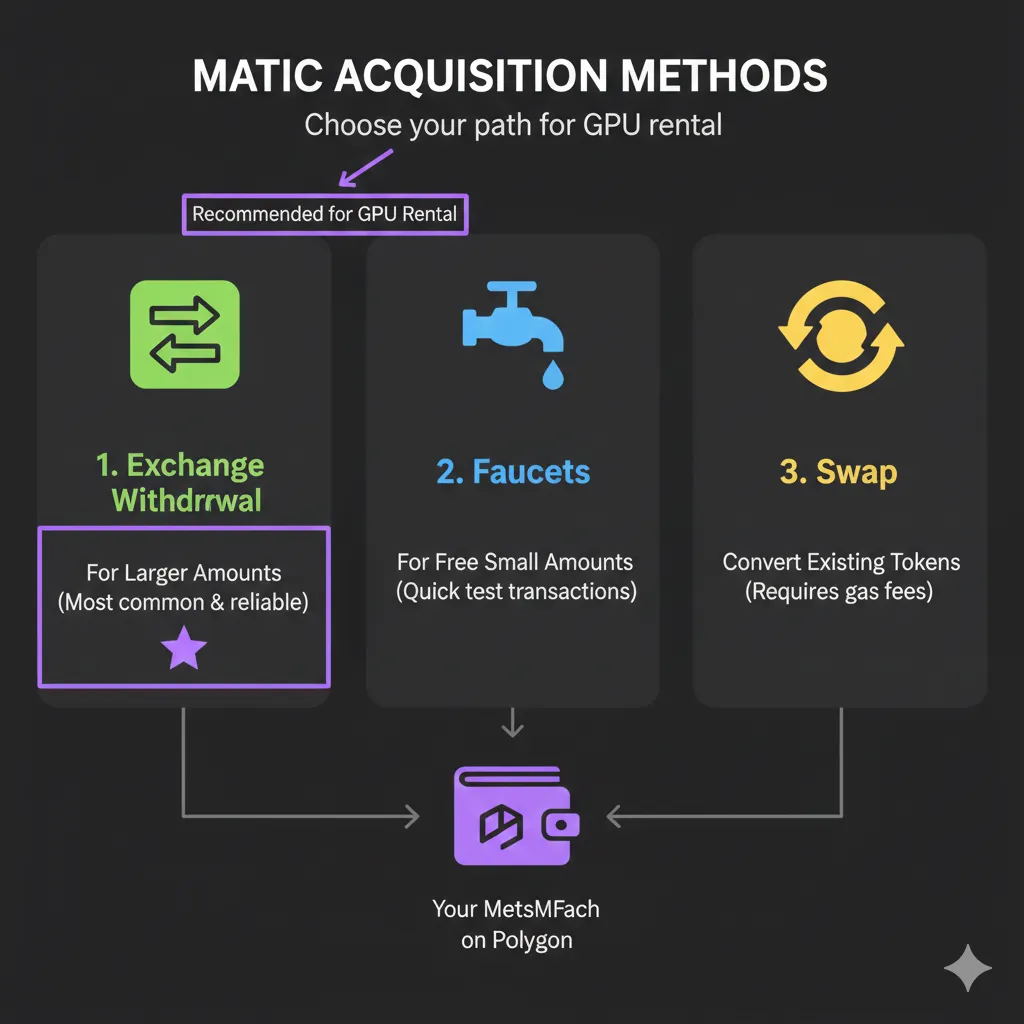
GPU 렌탈을 위한 USDC가 있지만, 아직 거래할 수 없습니다. 모든 Polygon 거래는 가스 수수료를 지불하기 위해 소량의 MATIC이 필요합니다—USDC와 같은 다른 토큰을 포함하는 거래도 마찬가지입니다.
MATIC이 필요한 이유
블록체인 수수료 구조:
- 가스 수수료는 네트워크의 기본 통화로 지불해야 함
- Polygon의 기본 통화는 MATIC
- USDC로 GPU 렌탈 비용을 지불하더라도, 거래 자체는 MATIC이 필요
- MATIC이 없으면 = 거래 전송 불가
필요한 금액은 아주 적습니다:
| 작업 | 대략적인 MATIC 비용 | USD 환산 |
|---|---|---|
| USDC 전송 | 0.001-0.01 MATIC | $0.001-0.01 |
| 토큰 지출 승인 | 0.005-0.02 MATIC | $0.005-0.02 |
| GPU 플랫폼에 입금 | 0.01-0.05 MATIC | $0.01-0.05 |
| 복잡한 거래 | 0.02-0.10 MATIC | $0.02-0.10 |
$1-2 상당의 MATIC이면 수십 건의 거래를 처리할 수 있습니다. 많이 필요하지 않지만, 어느 정도는 필요합니다.
방법 1: 거래소에서 MATIC 출금
USDC 출금과 동일한 과정:
- 거래소에서 MATIC 찾기
- “Withdraw” 클릭
- MetaMask 주소 입력
- Polygon 네트워크 선택 (일부 거래소는 “MATIC”이라고 부름)
- 소량 출금 ($2-5 상당)
- 지갑에 MATIC 도착
대부분의 주요 거래소가 Polygon에서 MATIC 출금을 지원합니다. 수수료는 일반적으로 $0.01-0.10입니다.
방법 2: 파우셋 사용
파우셋은 시작하기 위해 가스가 필요한 신규 사용자를 위해 소량의 MATIC을 무료로 제공합니다.
사용 가능한 파우셋:
| 파우셋 | 금액 | 빈도 |
|---|---|---|
| Polygon Faucet (faucet.polygon.technology) | 0.001-0.002 MATIC | 매일 |
| Alchemy Faucet (alchemy.com/faucets/polygon-mainnet) | 0.5 MATIC | 계정당 |
| QuickNode Faucet | 변동 | 제한적 |
Alchemy 파우셋 사용 (권장):
- alchemy.com/faucets/polygon-mainnet 방문
- 무료 Alchemy 계정 생성 (또는 로그인)
- MetaMask 지갑 주소 붙여넣기
- “Send Me MATIC” 클릭
- 몇 분 내에 0.5 MATIC 도착
0.5 MATIC은 약 50-100건의 거래에 충분합니다—일반적인 GPU 렌탈 사용으로 몇 달간 충분합니다.
방법 3: USDC를 MATIC으로 스왑
USDC는 있지만 MATIC이 없다면, MetaMask의 내장 스왑을 사용하세요:
- Polygon 네트워크에서 MetaMask 열기
- “Swap” 클릭
- “from” 토큰으로 USDC 선택
- “to” 토큰으로 MATIC 선택
- 소량 입력 ($1-2 상당)
- 환율과 수수료 확인
- “Swap” 클릭
문제: 이 스왑 자체도 가스를 위해 MATIC이 필요합니다. MATIC이 정확히 0이라면 스왑을 실행할 수 없습니다.
MATIC이 0인 상황의 해결책:
- 먼저 파우셋을 사용하여 최소한의 MATIC 획득
- 일부 스왑 애그리게이터는 가스를 대신 지불하는 “가스리스” 스왑 제공
- 누군가에게 0.01 MATIC을 보내달라고 요청 (커뮤니티 멤버들이 종종 신규 사용자를 도움)
방법 4: 가스 후원
일부 플랫폼은 신규 사용자를 위해 가스 수수료를 후원합니다:
GPUFlow 접근 방식:
GPUFlow는 사용자가 USDC는 있지만 MATIC이 부족할 때 이를 감지하고 첫 번째 거래의 가스 수수료를 후원하겠다고 제안합니다. 이를 통해 사용자는:
- 플랫폼에 USDC 입금
- 플랫폼이 초기 입금 가스 비용 부담
- 필요한 경우 나중에 플랫폼 잔액에서 소량의 MATIC 출금 가능
기타 후원 옵션:
- 일부 DeFi 프로토콜이 처음 사용자를 위해 가스 후원
- Discord 서버의 커뮤니티 파우셋
- USDC 구매 시 소량의 MATIC을 포함하는 레이어 2 온램프
얼마나 많은 MATIC을 보유해야 하나
GPU 렌탈을 위한 권장 MATIC 잔액:
| 사용 수준 | MATIC 잔액 | USD 가치 | 지속 기간 |
|---|---|---|---|
| 가벼움 (월 몇 번 렌탈) | 0.5 MATIC | ~$0.50 | 3-6개월 |
| 보통 (주간 렌탈) | 2 MATIC | ~$2.00 | 6-12개월 |
| 많음 (일일 거래) | 5 MATIC | ~$5.00 | 6-12개월 |
많이 필요하지 않습니다. 많이 사용하는 사용자도 여러 달 동안 가스로 $5 이상의 MATIC이 필요한 경우는 드뭅니다. 거래당 비용이 너무 낮아서 MATIC 잔액은 매우 천천히 감소합니다.
MATIC 잔액 확인
- MetaMask 열기
- Polygon 네트워크 선택
- MATIC 잔액이 상단에 표시됨 (기본 통화이므로 항상 표시)
- 잔액이 0보다 큰지 확인
지갑에 USDC와 MATIC이 모두 있으면, GPU 플랫폼에 연결할 준비가 된 것입니다.
GPU 렌탈 플랫폼에 지갑 연결하기
지갑에 자금이 충전되었습니다. 이제 GPU 렌탈 플랫폼에 연결하세요. 이 섹션에서는 연결 중에 무슨 일이 일어나는지와 어떤 권한을 부여하는지 설명합니다.
지갑 연결 이해하기
웹사이트가 지갑 연결을 요청하면, 제한된 접근 권한을 부여하는 것입니다:
연결이 허용하는 것:
- 웹사이트가 지갑 주소를 볼 수 있음
- 웹사이트가 토큰 잔액을 볼 수 있음
- 웹사이트가 거래를 요청할 수 있음 (개별적으로 승인해야 함)
연결이 허용하지 않는 것:
- 웹사이트는 승인 없이 자금을 이동할 수 없음
- 웹사이트는 자동으로 거래에 서명할 수 없음
- 웹사이트는 개인 키나 시드 문구에 접근할 수 없음
지갑 연결은 신분증을 보여주는 것과 같습니다, 열쇠를 넘겨주는 것이 아닙니다. 웹사이트는 당신이 누구인지(주소)를 알게 되지만 당신처럼 행동할 수는 없습니다.
GPUFlow에 연결하기
단계별 안내:
- gpuflow.app 방문
- MetaMask가 Polygon 네트워크로 설정되어 있는지 확인
- “Connect Wallet” 클릭 (보통 오른쪽 상단)
- 연결 요청을 표시하는 MetaMask 팝업이 나타남
- 웹사이트 URL이 올바른지 확인 (피싱 방지)
- “Connect” 클릭
- 사이트에 지갑 주소가 표시됨
무슨 일이 일어났나:
- GPUFlow가 이제 USDC 잔액을 표시할 수 있음
- GPUFlow가 서명할 거래를 준비할 수 있음
- GPUFlow는 명시적 승인 없이 자금에 접근할 수 없음
거래 승인 이해하기
연결 후 두 가지 유형의 거래를 만나게 됩니다:
유형 1: 토큰 승인
플랫폼이 USDC를 사용하기 전에, 스마트 컨트랙트에 대해 토큰을 “승인”해야 합니다:
MetaMask 팝업 표시:
"USDC에 접근할 권한을 부여하시겠습니까?"
요청자: gpuflow.app
컨트랙트: 0x7a3B...
이것이 의미하는 바:
- 지정된 컨트랙트가 지갑에서 USDC를 전송할 수 있도록 허용
- 해당 특정 컨트랙트만 이 권한을 사용할 수 있음
- 나중에 이 권한을 취소할 수 있음
- 편의를 위해 “무제한” 금액을 승인하는 것이 일반적 (반복 승인 방지)
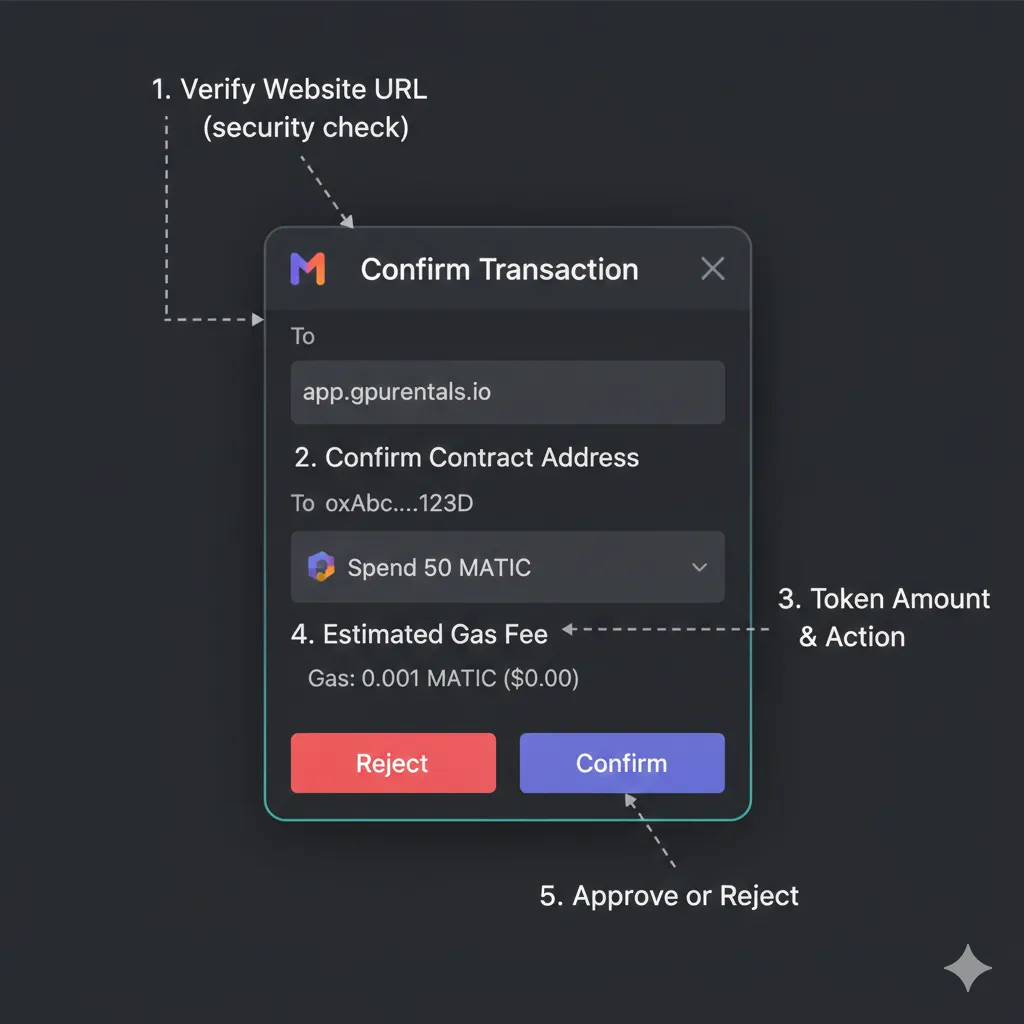
유형 2: 거래 확인
실제로 입금, 렌탈 또는 출금할 때:
MetaMask 팝업 표시:
"거래 확인"
작업: 에스크로에 50 USDC 입금
가스 수수료: 0.02 MATIC (~$0.02)
이것이 의미하는 바:
- 특정 금액으로 특정 작업을 승인
- 표시된 가스 수수료가 MATIC 잔액에서 차감됨
- “Confirm”을 클릭하면 블록체인에서 거래 실행
- 확인되면 거래는 되돌릴 수 없음
보안 모범 사례
사이트에 연결하기 전에:
- URL 확인: 철자를 주의 깊게 확인 (gpuflow.app vs gpufl0w.app)
- 인증서 확인: https://와 유효한 인증서 확인
- 정당한 사이트 북마크: 검색하고 광고를 클릭하지 마세요
거래 승인 시:
- 승인 내용 읽기: 토큰 금액, 수신 컨트랙트
- 가스 수수료가 합리적인지 확인: Polygon 거래는 $0.10 미만이어야 함
- 네트워크 확인: 예상 네트워크(Polygon)에 있는지 확인
- 서두르지 않기: 세부 사항을 확인할 시간을 가지세요
정기 유지 관리:
- 승인 검토: revoke.cash를 방문하여 모든 토큰 승인 확인
- 사용하지 않는 승인 취소: 더 이상 사용하지 않는 플랫폼에 대한 권한 제거
- 별도 지갑 사용: 제한된 자금으로 GPU 렌탈 전용 지갑 고려
다른 플랫폼에 연결하기
암호화폐를 사용한 Vast.ai:
- Vast.ai 계정 생성 (이메일 필요)
- Billing으로 이동
- “Add Credit” → “Cryptocurrency” 클릭
- 암호화폐 유형 선택
- CoinPayments 게이트웨이를 통해 결제 완료
- 직접 지갑 연결 필요 없음 (게이트웨이를 통한 결제)
암호화폐를 사용한 RunPod:
- RunPod 계정 생성
- Billing으로 이동
- “Add Funds” → “Crypto” 클릭
- 암호화폐 유형 선택
- Coinbase Commerce를 통해 결제 완료
- 직접 지갑 연결 필요 없음
참고: Vast.ai와 RunPod는 직접 지갑 연결 대신 결제 게이트웨이를 사용합니다. 지갑을 사이트에 연결하는 대신 제공된 주소로 암호화폐를 보냅니다. 이는 GPUFlow의 직접 지갑 통합과 다른 모델입니다.
다양한 플랫폼이 암호화폐 결제를 처리하는 방법에 대한 포괄적인 비교는 암호화폐로 GPU 렌탈하기 완벽 가이드를 참조하세요.
각 권한의 의미
| 권한 요청 | 허용하는 것 | 위험 수준 |
|---|---|---|
| ”Connect wallet” | 주소와 잔액 보기 | 매우 낮음 |
| ”Approve [token]“ | 컨트랙트가 승인된 토큰 전송 가능 | 낮음-보통 |
| ”Unlimited approval” | 컨트랙트가 토큰의 어떤 금액이든 전송 가능 | 보통 |
| ”Sign message” | 지갑 소유 증명 | 매우 낮음 |
| ”Send transaction” | 특정 블록체인 작업 실행 | 작업에 따라 |
거부해야 할 위험 신호:
- 사용할 의도가 없는 토큰에 대한 승인 요청
- 예상과 다른 거래 금액
- 비정상적으로 높은 가스 수수료 (잘못된 네트워크?)
- 시드 문구 요청 (절대 정당하지 않음)
- 익숙하지 않은 목적을 위한 메시지 서명
일반적인 문제 해결
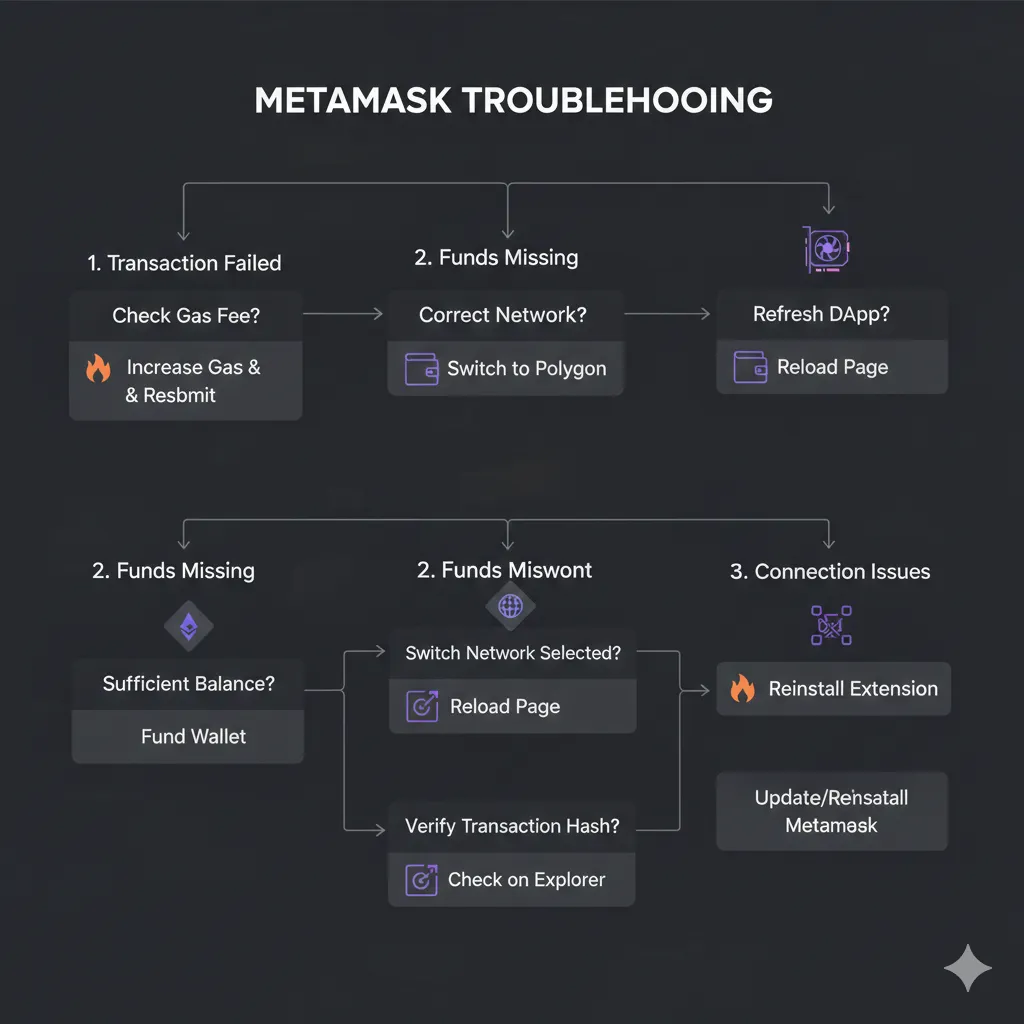
간단한 설정에서도 문제가 발생할 수 있습니다. 이 섹션에서는 신규 사용자가 가장 자주 겪는 문제를 다룹니다.
”Transaction Failed” 오류
증상: 확인 시도 후 MetaMask에서 거래가 실패 상태로 표시됨.
일반적인 원인과 해결책:
가스를 위한 MATIC 부족:
- 오류 메시지에 종종 “insufficient funds for gas”가 언급됨
- USDC는 있지만 MATIC이 없음
- 해결책: 파우셋이나 거래소 출금을 통해 MATIC 획득
토큰 잔액 부족:
- 보유량보다 더 많은 USDC를 보내려고 함
- 기억하세요: 가스 수수료는 USDC가 아니라 MATIC을 감소시킴
- 해결책: 거래 금액을 줄이거나 토큰 추가
슬리피지가 너무 낮음 (스왑의 경우):
- 견적과 실행 사이에 가격이 변동함
- 해결책: 스왑 설정에서 슬리피지 허용치 증가 (보통 1-3%면 충분)
논스 문제:
- 이전 거래가 막혀서 후속 거래를 차단
- 해결책: MetaMask 설정에서 Advanced → Reset Account (자금은 손실되지 않음)
자금이 나타나지 않음
증상: 자금을 보냈지만 지갑에 잔액이 0으로 표시됨.
다음 순서로 확인:
1. 올바른 네트워크가 선택되어 있나요?
- 가장 흔한 문제: 자금이 Polygon에 있는데 Ethereum을 보고 있음 (또는 그 반대)
- 네트워크 드롭다운 클릭, 올바른 네트워크로 전환
- 같은 주소, 다른 네트워크 = 다른 잔액
2. 거래가 실제로 완료되었나요?
- 발신 측 확인 (거래소, 다른 지갑)
- 거래 해시 찾기
- 적절한 블록 탐색기에서 검색:
- Polygon: polygonscan.com
- Ethereum: etherscan.io
- 거래가 “Success” 상태로 표시되는지 확인
3. 토큰을 가져와야 하나요?
- 일부 토큰은 자동으로 나타나지 않음
- MetaMask에서 “Import tokens” 클릭
- 토큰 컨트랙트 주소 붙여넣기:
- Polygon의 USDC:
0x3c499c542cEF5E3811e1192ce70d8cC03d5c3359
- Polygon의 USDC:
- 가져오기 후 토큰이 나타나야 함
4. 잘못된 네트워크로 보냈나요?
- Ethereum으로 보냈지만 Polygon에서 예상했나요?
- 자금은 손실되지 않음—다른 네트워크에 있음
- MetaMask를 실제로 보낸 네트워크로 전환
- 필요한 경우 의도한 네트워크로 자금 브릿지
MetaMask 연결 문제
증상: 웹사이트가 MetaMask에 연결되지 않거나 연결이 끊김.
해결책:
새로고침 후 재시도:
- 웹페이지 새로고침
- “Connect Wallet” 다시 클릭
- MetaMask 팝업에서 승인
MetaMask가 잠금 해제되어 있는지 확인:
- MetaMask 아이콘 클릭
- 잠겨 있으면 비밀번호 입력
- 연결 재시도
충돌하는 확장 프로그램 비활성화:
- 다른 지갑 확장 프로그램이 간섭할 수 있음
- Phantom, Coinbase Wallet 등을 일시적으로 비활성화
- MetaMask만 활성화된 상태에서 연결 재시도
다른 브라우저 시도:
- 브라우저별 문제가 존재함
- Chrome, Firefox 또는 Brave 시도
- 지속되면 MetaMask 확장 프로그램 재설치
MetaMask 연결 해제:
- MetaMask에서: Settings → Connections
- 문제가 있는 사이트 찾기
- “Disconnect” 클릭
- 새로 연결
잘못된 네트워크 오류
증상: 사이트에 “Wrong network” 또는 “Please switch to Polygon”이 표시됨.
해결책:
- MetaMask에서 네트워크 드롭다운 클릭
- “Polygon Mainnet” 선택
- Polygon이 목록에 없으면 추가 (이전 섹션 참조)
- 웹사이트 페이지 새로고침
- 필요한 경우 지갑 다시 연결
대부분의 GPU 플랫폼은 네트워크 전환 프롬프트를 자동으로 표시합니다. 메시지가 나타나면 MetaMask 팝업에서 “Switch Network”를 클릭하세요.
가스 추정 실패
증상: 거래하려고 할 때 MetaMask에 “Gas estimation failed”가 표시됨.
일반적인 원인:
컨트랙트가 거래를 거부:
- 작업을 위한 토큰 잔액 부족
- 호환되지 않는 컨트랙트와 상호작용 시도
- 플랫폼 유지 관리 또는 문제
네트워크 혼잡:
- Polygon에서는 드물지만 가능
- 몇 분 기다렸다가 재시도
해결 접근 방식:
- 의도한 작업에 충분한 잔액이 있는지 확인
- 올바른 네트워크에 있는지 확인
- 더 적은 거래 금액 시도
- 알려진 문제가 있는지 플랫폼 상태 확인 (Discord, Twitter)
- 네트워크 혼잡이 의심되면 나중에 다시 시도
대기 중인 거래 멈춤
증상: 거래가 오랜 시간 동안 “Pending”으로 표시됨 (Polygon에서 5분 이상).
정상적인 대기 시간:
- Polygon: 5-30초
- Ethereum: 30초 - 5분
- 더 오래 걸리면 문제가 있음
해결책:
거래 속도 높이기:
- MetaMask에서 대기 중인 거래 클릭
- “Speed Up” 클릭
- 가스 가격 증가
- 새 거래 확인
- 높은 가스가 멈춘 거래를 대체
거래 취소:
- 대기 중인 거래 클릭
- “Cancel” 클릭
- 취소 확인 (가스 비용 발생)
- 원래 거래 중단됨
최후의 수단 - 계정 재설정:
- MetaMask Settings → Advanced
- “Reset Account” 클릭
- 거래 내역과 논스 지움
- 잔액에는 영향 없음
- 원래 거래 재시도
복구 시나리오
비밀번호를 잃어버렸지만 시드 문구가 있는 경우:
- MetaMask 제거
- MetaMask 재설치
- “Import using Secret Recovery Phrase” 선택
- 12개의 단어 입력
- 새 비밀번호 생성
- 모든 자금과 함께 지갑 복원
시드 문구를 잃어버렸지만 MetaMask 접근이 가능한 경우:
- 아직 접근 가능한 동안 MetaMask 열기
- Settings → Security & Privacy
- “Reveal Secret Recovery Phrase” 클릭
- 비밀번호 입력
- 이번에는 시드 문구를 제대로 적기
- 안전하게 보관
비밀번호와 시드 문구 모두 잃어버린 경우:
- 자금은 영구적으로 손실됨
- 복구 불가능
- 어떤 지원팀도 도움을 줄 수 없음
- 이것이 시드 문구 백업이 중요한 이유
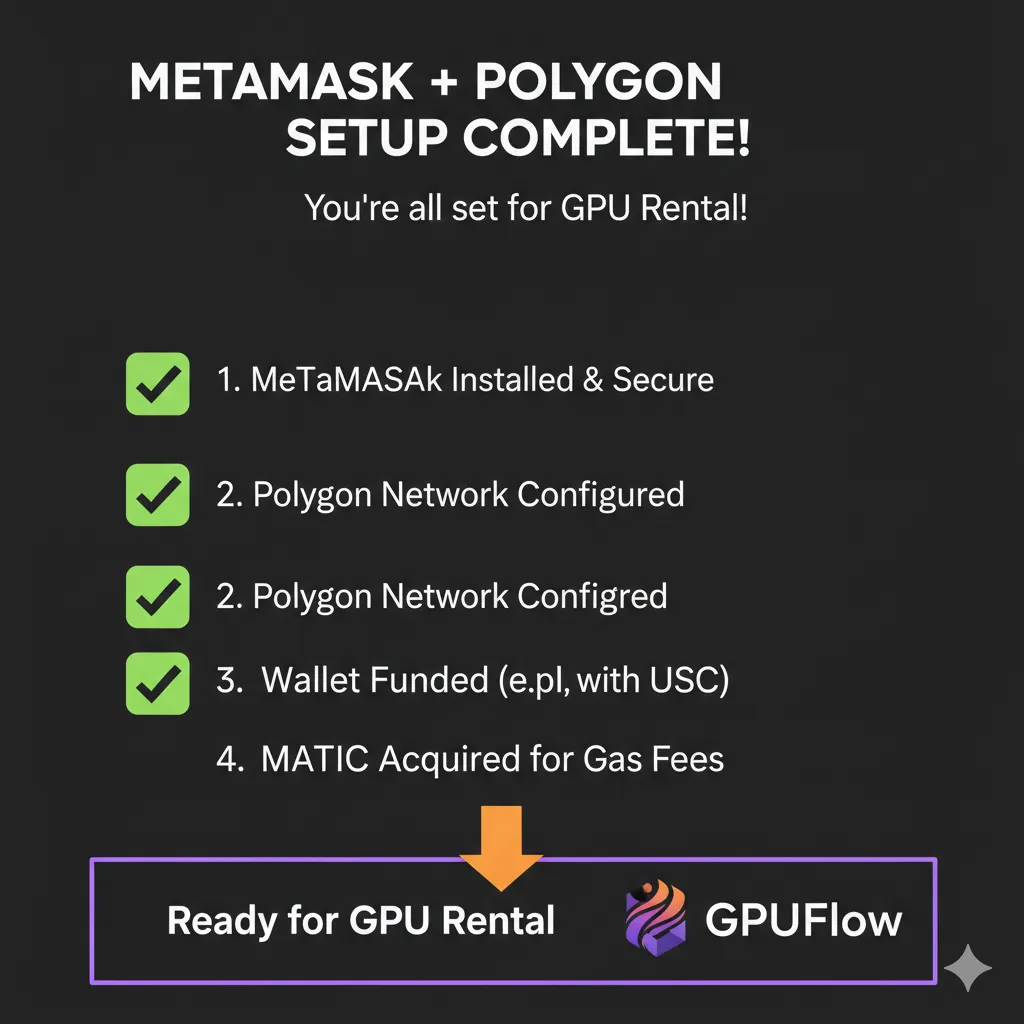
결론: 렌탈 준비 완료
이제 암호화폐 기반 GPU 렌탈에 필요한 모든 것이 준비되었습니다:
- ✅ MetaMask 지갑 설치 및 보안
- ✅ 낮은 수수료를 위한 Polygon 네트워크 구성
- ✅ 안정적인 GPU 렌탈 결제를 위한 USDC 충전
- ✅ 거래 가스 수수료를 위한 MATIC 확보
- ✅ 지갑 연결 및 권한에 대한 이해
빠른 참조 체크리스트
첫 번째 GPU 렌탈 전에 확인:
지갑 설정:
- 공식 소스(metamask.io)에서 MetaMask 설치
- 시드 문구를 종이에 적어 안전하게 보관
- 로컬 접근을 위한 비밀번호 생성
네트워크 구성:
- MetaMask에 Polygon Mainnet 추가
- Ethereum과 Polygon 네트워크 간 전환 가능
충전:
- Polygon에 USDC 잔액 (올바른 네트워크 확인)
- 가스 수수료를 위한 MATIC 잔액 (최소 0.1 MATIC)
보안:
- 시드 문구를 오프라인에 저장, 절대 디지털로 저장하지 않음
- 정당한 플랫폼 URL 북마크
- 승인과 거래 확인의 차이 이해
다음 단계
지갑이 준비되면, GPU 렌탈 과정 자체는 빠릅니다:
- 연결: gpuflow.app 방문, MetaMask 연결
- 입금: 플랫폼 에스크로에 USDC 전송
- 선택: 요구 사항에 맞는 GPU 선택
- 렌탈: 렌탈 확인, 접근 자격 증명 수령
- 작업: SSH 또는 웹 터미널을 통해 GPU 접근
- 완료: 렌탈 종료, 사용하지 않은 자금 자동 반환
지갑 준비부터 GPU 접근까지 총 시간: 2분 미만
플랫폼 선택, 에스크로 메커니즘, 비용 최적화를 포함한 전체 GPU 렌탈 안내는 암호화폐로 GPU 렌탈하기 완벽 가이드를 참조하세요.
초보자가 피해야 할 흔한 실수
하지 마세요:
- 시드 문구를 디지털로 저장 (스크린샷, 클라우드, 메모 앱)
- 네트워크 일치 여부 확인 없이 자금 전송
- 세부 사항 읽지 않고 거래 승인
- 단일 플랫폼에 큰 잔액 보관
- 가스 수수료 요구 사항 무시 (USDC만이 아니라 MATIC 필요)
하세요:
- 소액 테스트 거래로 시작
- 연결하기 전에 웹사이트 URL 확인
- 가스를 위해 적당한 MATIC 잔액 유지
- 정당한 플랫폼 사이트 북마크
- 커뮤니티 지원을 위해 플랫폼 Discord 가입
예상 총 설정 비용
| 항목 | 비용 |
|---|---|
| MetaMask 설치 | 무료 |
| Polygon 네트워크 설정 | 무료 |
| GPU 렌탈을 위한 USDC | 선택 ($20-100 일반적인 시작 금액) |
| 가스를 위한 MATIC | $0.50-2.00 (또는 파우셋으로 무료) |
| 거래소 출금 수수료 | $0.10-0.50 |
| 시작을 위한 총 비용 | 수수료 약 $1-3 + GPU 예산 |
기존 클라우드 제공업체 설정 비용 $0 직접 수수료이지만 수 시간의 인증 시간과 지속적으로 높은 플랫폼 수수료와 비교해 보세요.
관련 리소스
이 사이트에서:
- 암호화폐로 GPU 렌탈하기 완벽 가이드 — 플랫폼 선택부터 렌탈 완료까지 전체 렌탈 안내
- KYC나 신원 확인 없이 GPU 렌탈하는 방법 — 프라이버시 중심 GPU 렌탈 옵션
- GPU 렌탈의 숨겨진 수수료: 암호화폐가 해외 사용자에게 비용을 절약하는 방법 — 해외 사용자를 위한 비용 분석
외부 리소스:
- MetaMask Support — 공식 문서 및 문제 해결
- Polygon Documentation — 네트워크 기술 세부 정보
- Polygonscan — 거래 확인을 위한 블록 탐색기
자주 묻는 질문
GPU 렌탈에 MetaMask가 왜 필요한가요?
MetaMask는 자금을 저장하고 블록체인 기반 플랫폼과 상호작용할 수 있게 해주는 암호화폐 지갑입니다. 암호화폐 결제를 사용하는 GPU 렌탈 플랫폼은 자금을 보관하고 거래를 승인하기 위해 지갑이 필요합니다. GPUFlow와 같은 플랫폼에서 GPU를 렌탈할 때, 결제는 스마트 컨트랙트 에스크로로 들어갑니다—MetaMask는 해당 입금을 승인하고 나중에 사용하지 않은 자금을 돌려받는 방법입니다. MetaMask는 거의 모든 암호화폐 지원 플랫폼과 호환되어 가장 널리 호환되는 지갑이므로 권장됩니다. 브라우저 확장 프로그램으로 설치되며, 약 5분 정도면 설정할 수 있고, 무료로 사용할 수 있습니다.
GPU 렌탈에 Ethereum 대신 Polygon을 사용하는 이유는 무엇인가요?
Polygon은 거래당 $0.001-0.05의 훨씬 낮은 거래 수수료를 제공하는 반면 Ethereum은 $1-10 이상입니다. 자금 입금, 렌탈 시작, 렌탈 종료, 남은 잔액 출금(최소 네 건의 거래)이 있을 수 있는 GPU 렌탈의 경우, Ethereum 가스 수수료가 짧은 GPU 렌탈 비용을 쉽게 초과할 수 있습니다. RTX 4090에서 $1.20의 2시간 렌탈에 Ethereum 가스 수수료로 $10-20이 필요하여 경제적으로 비합리적입니다. Polygon에서 동일한 워크플로우는 총 수수료가 $0.10 미만입니다. GPUFlow와 같은 GPU 플랫폼은 낮은 수수료로 소액 및 중간 규모 거래가 실용적이기 때문에 특별히 Polygon을 사용합니다.
시드 문구란 무엇이며 왜 그렇게 중요한가요?
시드 문구(복구 문구 또는 비밀 복구 문구라고도 함)는 암호화폐 지갑에 완전한 접근 권한을 제공하는 12개 또는 24개의 단어 시퀀스입니다. 이 단어들이 정확한 순서대로 있으면 개인 키가 수학적으로 도출됩니다. 이 단어들을 가진 사람은 누구나 전 세계 어디에서든 어떤 장치에서든 지갑의 모든 자금에 접근할 수 있습니다. 비밀번호 재설정, 신원 확인, 시드 문구를 잃어버렸을 때 도움을 줄 수 있는 지원팀이 없습니다—장치가 고장나면 지갑을 복구하는 유일한 방법입니다. 종이에 적어야 하고, 절대 디지털로 저장하지 않으며, 안전한 물리적 장소에 보관해야 합니다. 장치 고장과 함께 시드 문구를 잃어버리면 모든 자금이 영구적이고 복구 불가능하게 손실됩니다.
가스 수수료로 얼마나 많은 MATIC이 필요한가요?
아주 적습니다. Polygon 거래 수수료는 거래당 약 $0.001-0.05이므로, $0.50-2.00 상당의 MATIC(현재 가격으로 약 0.5-2 MATIC)으로 50-200건 이상의 거래에 충분한 가스를 제공합니다. 이는 입금, 렌탈, 출금을 포함한 일반적인 GPU 렌탈 사용으로 몇 달간 충분합니다. USDC로 GPU 렌탈 비용을 지불하더라도 블록체인 거래 수수료는 네트워크의 기본 통화로 지불해야 하므로 특별히 가스를 위한 MATIC이 필요합니다. 막 시작하는 경우 파우셋에서 0.5 MATIC(무료)을 얻으면 초기 거래에 충분하며, 필요하면 나중에 더 획득할 수 있습니다.
MetaMask 외에 다른 지갑을 사용할 수 있나요?
네. 대안으로는 Rainbow(우수한 모바일 경험), Coinbase Wallet(Coinbase 사용자에게 편리), Rabby(개발자 친화적 기능), Trust Wallet(모바일 중심), 브라우저 확장 프로그램 통합이 있는 Ledger와 같은 하드웨어 지갑이 있습니다. GPU 렌탈 플랫폼은 일반적으로 WalletConnect 프로토콜 또는 직접 Ethereum 호환 브라우저 확장 프로그램 연결과 호환되는 모든 지갑을 지원합니다. MetaMask는 광범위한 문서, 플랫폼 전반에 걸친 가장 넓은 호환성, 문제 해결 도움을 위한 가장 큰 사용자 커뮤니티, 가장 긴 실적 때문에 초보자에게 권장됩니다. 암호화폐에 익숙해지면 선호도에 더 잘 맞는 대안을 탐색할 수 있습니다.
잘못된 네트워크로 자금을 보내면 어떻게 되나요?
잘못된 네트워크로 보낸 자금은 손실되지 않습니다—예상과 다른 네트워크에 있을 뿐입니다. 지갑 주소는 Ethereum과 Polygon에서 동일하므로, 어느 네트워크에서든 해당 주소로 보낸 자금은 본인의 것입니다. Ethereum에서 USDC를 보냈지만 Polygon에서 예상했다면: MetaMask를 Ethereum Mainnet으로 전환하면 그곳에서 자금을 볼 수 있습니다. Polygon으로 이동하려면 브릿지(portal.polygon.technology)를 사용하면 되며 Ethereum 가스 수수료($5-15)가 발생합니다. 실수로 추가 수수료와 시간이 들지만 자금 손실은 발생하지 않습니다. 보내기 거래를 확인하기 전에 항상 선택한 네트워크를 확인하세요.
지갑을 연결해도 안전한 웹사이트인지 어떻게 알 수 있나요?
여러 가지 확인을 통해 안전성을 검증하세요. 첫째, URL 철자가 정확한지 확인하세요—피싱 사이트는 유사하게 보이는 도메인을 사용합니다(gpuflow.app 대신 gpufl0w.app). 둘째, HTTPS와 유효한 보안 인증서를 확인하세요. 셋째, 정당한 사이트를 북마크하고 매번 검색하는 대신 북마크를 사용하세요. 넷째, 연결하기 전에 커뮤니티 채널(Discord, Reddit, Twitter)을 통해 플랫폼을 조사하세요. 연결 팝업이 나타나면 MetaMask가 요청하는 웹사이트를 표시합니다—이것이 예상과 일치하는지 확인하세요. 지갑 연결은 주소와 잔액만 공개한다는 것을 기억하세요; 실제 자금 이체는 별도의 승인이 필요합니다. 성공적인 거래를 통해 정당성을 확인할 때까지 새 플랫폼에서는 소액으로 시작하세요.
토큰을 “승인”한다는 것은 무엇을 의미하나요?
토큰 승인은 특정 스마트 컨트랙트에 지갑에서 특정 토큰을 전송할 수 있는 권한을 부여합니다. 이는 실제로 자금을 전송하는 것과 별개입니다. GPU 렌탈 플랫폼에 USDC를 입금할 때 두 가지 거래가 발생합니다: 첫째, 플랫폼의 에스크로 컨트랙트가 USDC에 접근할 수 있도록 승인; 둘째, 실제 입금을 확인. 블록체인 토큰의 작동 방식 때문에 승인이 필요합니다—컨트랙트는 명시적 권한 없이 지갑에서 토큰을 가져올 수 없습니다. 제한된 금액(소진되면 다시 승인해야 함) 또는 무제한 금액(편리하지만 컨트랙트를 신뢰해야 함)을 승인할 수 있습니다. 승인은 revoke.cash와 같은 사이트에서 언제든지 검토하고 취소할 수 있습니다.
거래가 왜 실패했나요?
거래 실패에는 여러 가지 일반적인 원인이 있습니다. 가스를 위한 MATIC 부족이 가장 흔합니다—USDC로 거래하더라도 수수료를 지불하려면 MATIC이 필요합니다. 토큰 잔액 부족(보유량보다 더 많이 보내려고 함)도 실패를 유발합니다. 컨트랙트와 잘못 상호작용(잘못된 네트워크, 호환되지 않는 매개변수)하면 실패가 발생합니다. 네트워크 혼잡이 가끔 문제를 일으키지만 Polygon에서는 드뭅니다. MetaMask의 오류 메시지가 일반적으로 원인을 나타냅니다. 먼저 MATIC 잔액 확인(신규 사용자에게 가장 흔한 문제), 그다음 올바른 네트워크에 있는지 확인, 그다음 거래 금액 줄여보기를 시도하세요.
비밀번호를 잃어버리면 지갑을 복구할 수 있나요?
네, 시드 문구가 있다면 가능합니다. MetaMask 비밀번호를 잃어버리면 해당 특정 장치에서 지갑에 접근할 수 없지만, 시드 문구는 완전한 복구를 제공합니다. MetaMask를 제거하고, 다시 설치하고, “Import using Secret Recovery Phrase”를 선택하고, 12개의 단어를 입력하고, 새 비밀번호를 만드세요. 모든 잔액을 포함한 지갑이 완전히 복원됩니다. 그러나 비밀번호와 시드 문구를 모두 잃어버리면 복구가 불가능합니다. 어떤 회사, 지원팀, 기술적 프로세스도 시드 문구 없이 지갑을 복구할 수 없습니다. 이것이 지갑에 자금을 추가하기 전에 안전한 시드 문구 백업이 절대적으로 중요한 이유입니다.
Polygon에서 거래는 얼마나 걸리나요?
Polygon 거래는 일반적으로 정상적인 조건에서 2-5초 내에 확인됩니다. MetaMask에서 거래가 잠시 “pending”으로 나타난 다음 “confirmed”로 변경됩니다. 가끔 네트워크 사용량이 많은 동안 확인에 15-30초가 걸릴 수 있습니다. 거래가 5분 이상 대기 중으로 남아 있으면 무언가 잘못된 것일 가능성이 높습니다—가스 가격 부족, 네트워크 문제 또는 논스 문제. 대기 중인 거래를 클릭하고 “Speed Up”을 선택하여 MetaMask에서 멈춘 거래를 “속도 높이기”할 수 있으며, 이는 더 높은 가스로 다시 제출합니다. Ethereum mainnet(30초에서 몇 분)과 Bitcoin(10-60분)에 비해 Polygon의 속도는 실용적인 목적으로는 본질적으로 즉각적입니다.
지갑을 설정할 준비가 되셨나요? metamask.io에서 MetaMask를 다운로드한 다음 이 가이드의 단계를 따르세요. 15분 안에 신원 확인 없이, 긴 계정 설정 없이, 신용카드 없이 GPUFlow에서 암호화폐로 첫 번째 GPU를 렌탈할 준비가 됩니다.