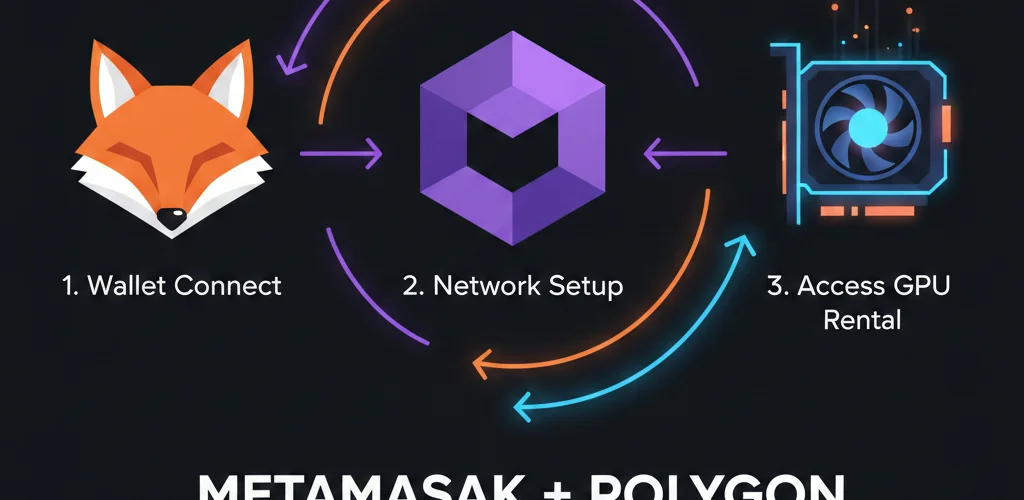
從「我想用加密貨幣租GPU」到真正實現之間的差距通常歸結為一件事:錢包設置。GPU租賃本身只需三十秒。如果您以前從未做過,準備一個連接到正確網路的充值加密貨幣錢包需要更長時間,而大多數指南都假設您已經擁有加密貨幣並了解gas費。
本教學從零開始。無需任何加密貨幣經驗。完成後,您將擁有一個連接到Polygon網路的MetaMask錢包,並有足夠的資金來租賃您的第一個GPU。整個過程的費用不到$2,大約需要十五分鐘,其中大部分時間用於等待交易所提款確認。
有關錢包設置後的完整GPU租賃流程——包括平台比較、智能合約託管和租賃管理——請參閱我們的使用加密貨幣租賃GPU完整指南。
為什麼選擇Polygon而不是Ethereum主網
在設置任何內容之前,了解Polygon的重要性將為您在每筆交易中節省費用。
gas費問題
每筆區塊鏈交易都需要向網路驗證者支付費用。在Ethereum主網上,這些費用(稱為「gas」)會根據網路需求波動:
Ethereum主網gas成本:
- 簡單轉帳:$1-5
- 代幣批准:$2-8
- 複雜交易(託管存款):$5-15
- 高需求期間:$20-50+
對於GPU租賃,這會產生問題:
假設您以$0.60/小時租賃RTX 4090 2小時:
- GPU成本:$1.20
- 存款的Ethereum gas:$5.00
- 提款的Ethereum gas:$5.00
- 總計:為$1.20的GPU時間支付$11.20
當gas費超過租賃成本時,小額交易在經濟上就不合理了。
Polygon:相同的安全性,費用降低100倍
Polygon是建立在Ethereum之上的「Layer 2」網路。它繼承了Ethereum的安全模型,同時以極低的成本處理交易:
Polygon gas成本:
- 簡單轉帳:$0.001-0.01
- 代幣批准:$0.005-0.02
- 複雜交易(託管存款):$0.01-0.05
- 高需求期間:$0.05-0.20
同樣的GPU租賃情境在Polygon上:
- GPU成本:$1.20
- 存款的Polygon gas:$0.02
- 提款的Polygon gas:$0.02
- 總計:為$1.20的GPU時間支付$1.24
gas費變得可以忽略不計,而不是令人望而卻步。
技術細節(供好奇者參考)
Polygon透過不同的共識機制和批次交易處理實現低費用。技術架構不如實際結果重要:
| 網路 | 確認時間 | 交易費用 | 安全性 |
|---|---|---|---|
| Ethereum主網 | 15-60秒 | $1-15 | 最高 |
| Polygon | 2-5秒 | $0.001-0.05 | 高(Ethereum保護) |
| Solana | <1秒 | $0.0001-0.01 | 高 |
GPUFlow和其他原生加密GPU平台使用Polygon,因為:
- 費用不會破壞小額租賃的經濟性
- 快速確認意味著快速存取
- 透過Ethereum錨定保持強大的安全性
- 廣泛的穩定幣可用性(USDC、USDT)
您的錢包在兩個網路上都有效
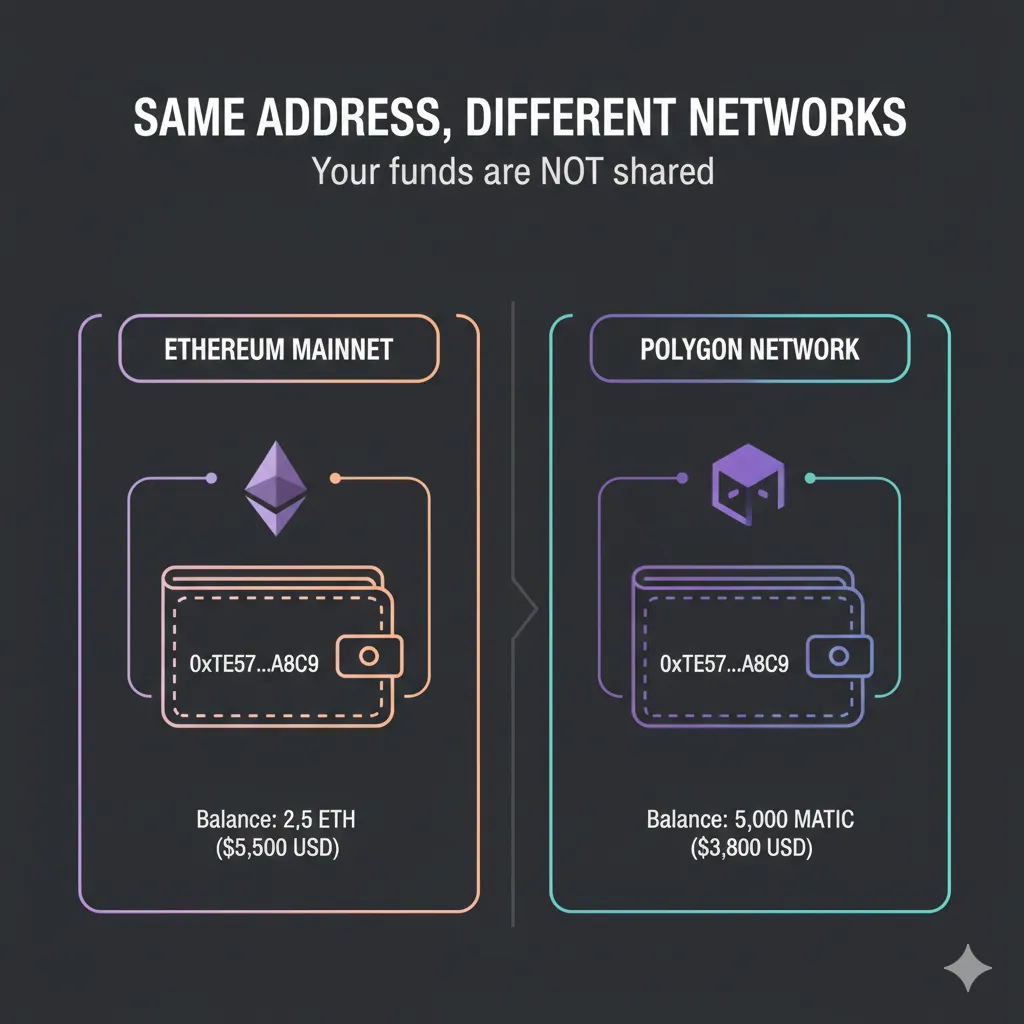
這是關鍵概念:您的MetaMask錢包地址在Ethereum和Polygon上是相同的。
地址0x7a3B...4f2D在兩個網路上都存在。傳送到Polygon上該地址的資金會留在Polygon上。在Ethereum上傳送的資金會留在Ethereum上。相同的地址,不同的網路,單獨的餘額。
這就是為什麼在傳送資金時網路選擇很重要。在Ethereum主網上向您的地址傳送USDC不會使這些資金在Polygon上可用——儘管地址相同,但它們在不同的網路上。
MetaMask安裝和助記詞安全
MetaMask是一個瀏覽器擴充功能錢包,可儲存您的加密貨幣並允許您與區塊鏈應用程式互動。安裝大約需要五分鐘。
步驟1:下載MetaMask
直接前往官方來源:
- 開啟瀏覽器(Chrome、Firefox、Brave或Edge)
- 前往metamask.io(仔細驗證URL——存在釣魚網站)
- 點擊「Download」
- 選擇您的瀏覽器
- 在擴充功能商店中點擊「新增至[瀏覽器]」
- 出現提示時確認安裝
**警告:**僅從metamask.io或官方瀏覽器擴充功能商店下載MetaMask。切勿從電子郵件、Discord訊息或搜尋廣告中的連結安裝。假冒的MetaMask擴充功能會竊取資金。
步驟2:建立新錢包
安裝後:
- 點擊瀏覽器工具列中的MetaMask狐狸圖示
- 點擊「Get Started」
- 選擇「Create a new wallet」
- 同意條款(如果願意可以閱讀,標準軟體條款)
- 建立密碼
此密碼:
- 在此特定裝置上解鎖MetaMask
- 不會在您失去存取權限時恢復您的錢包
- 應該強大但不需要永久記住
- 與您的助記詞分開(接下來解釋)
步驟3:保護您的助記詞
這是最關鍵的步驟。仔細閱讀。
MetaMask將以特定順序顯示12個單字。這些單字是您的「助記詞」或「恢復短語」。
助記詞的作用:
- 從任何裝置提供對您錢包的完全存取權限
- 允許在電腦當機、瀏覽器崩潰或MetaMask損壞時恢復
- 無法更改或重設——這12個單字對此錢包是永久的
- 任何擁有這些單字的人都可以立即取走您的所有資金
應該做的事:
- MetaMask在螢幕上顯示12個單字
- 按確切順序將它們寫在紙上(單字1、單字2…單字12)
- 不要拍照、截圖或輸入到任何數位裝置
- 不要儲存在密碼管理器、雲端硬碟或筆記應用程式中
- 將紙張存放在安全的地方(保險箱、上鎖的盒子、銀行保險箱)
- 考慮製作第二份副本存放在不同的實體位置
不應該做的事:
- 切勿在任何網站上輸入助記詞(合法網站絕不會要求)
- 切勿與任何聲稱是「支援人員」的人分享
- 切勿以任何形式數位化儲存
- 切勿在他人或裝置聽力範圍內大聲朗讀
為什麼這很重要:
與銀行帳戶不同,加密貨幣錢包沒有客戶支援、詐欺部門或交易撤銷。如果有人取得您的助記詞:
- 他們會在幾秒鐘內清空您的錢包
- 任何機構都無法撤銷交易
- 無法恢復
- 資金永久遺失
助記詞就是錢包。請相應地保護它。
步驟4:確認助記詞
MetaMask會要求您透過按順序選擇單字來確認:
- 按正確的順序點擊單字
- 這可以驗證您確實已將它們寫下來
- 不要透過臨時記憶跳過此步驟——您需要書面備份
步驟5:錢包就緒
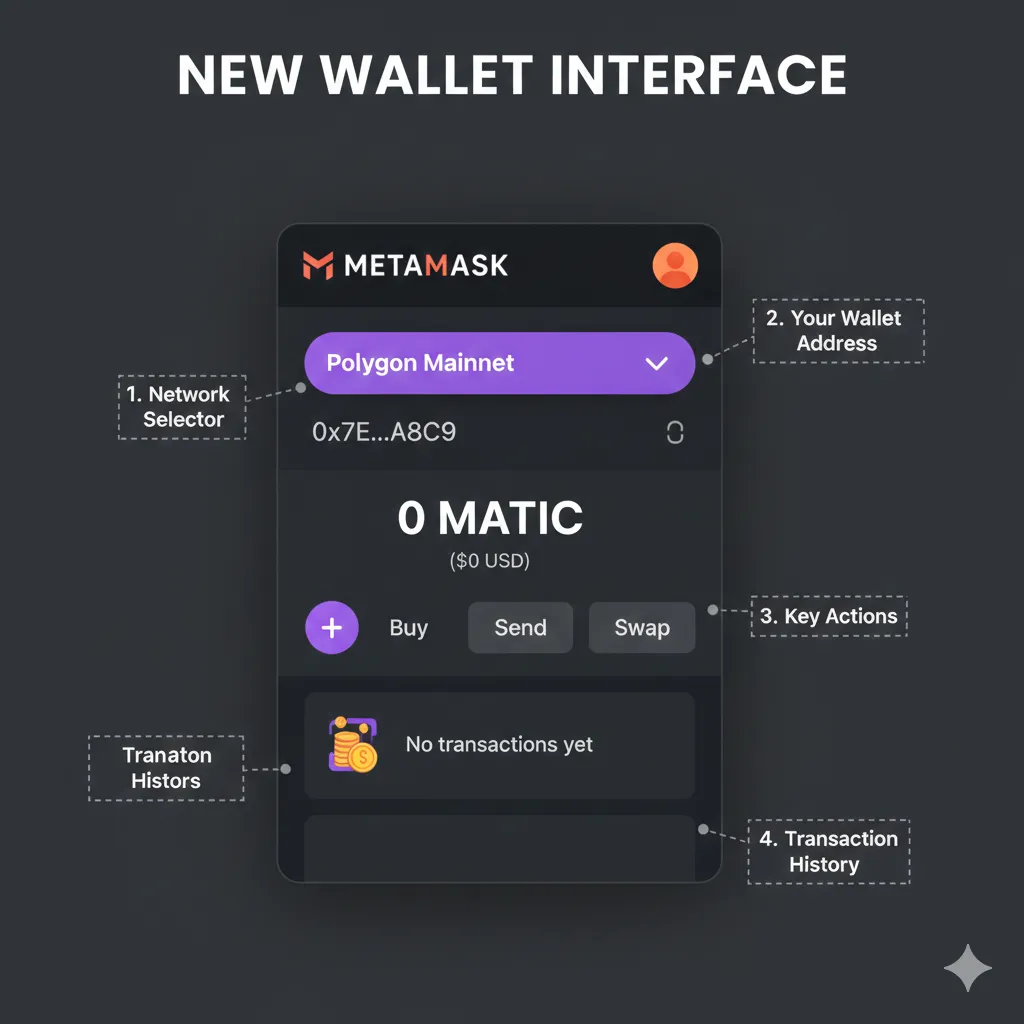
確認後,您的錢包已建立並可以使用。您將看到:
- 您的錢包地址(以
0x開頭,後跟40個字元) - 顯示0 ETH的餘額(您尚未充值)
- 顯示「Ethereum Mainnet」的網路指示器
您的錢包地址:
- 這是公開的——可以安全分享以接收資金
- 就像加密貨幣的電子郵件地址
- 不會改變且無法修改
- 相同的地址適用於多個網路(Ethereum、Polygon等)
向MetaMask新增Polygon網路
MetaMask預設設定為Ethereum主網。要使用Polygon的較低費用,您需要新增該網路。
方法1:自動新增(最簡單)
- 前往chainlist.org
- 搜尋「Polygon」
- 找到「Polygon Mainnet」(Chain ID: 137)
- 點擊「Add to MetaMask」
- MetaMask彈出視窗出現——點擊「Approve」
- 點擊「Switch to Network」以啟用Polygon
**完成。**Polygon現在可在您的網路下拉選單中使用。
方法2:手動新增
如果chainlist.org不起作用,請手動新增:
- 點擊MetaMask擴充功能圖示
- 點擊網路下拉選單(顯示「Ethereum Mainnet」)
- 點擊「Add network」
- 點擊「Add a network manually」
- 輸入以下確切詳細資訊:
Network Name: Polygon Mainnet
New RPC URL: https://polygon-rpc.com
Chain ID: 137
Currency Symbol: MATIC
Block Explorer URL: https://polygonscan.com- 點擊「Save」
- Polygon出現在您的網路清單中
在網路之間切換
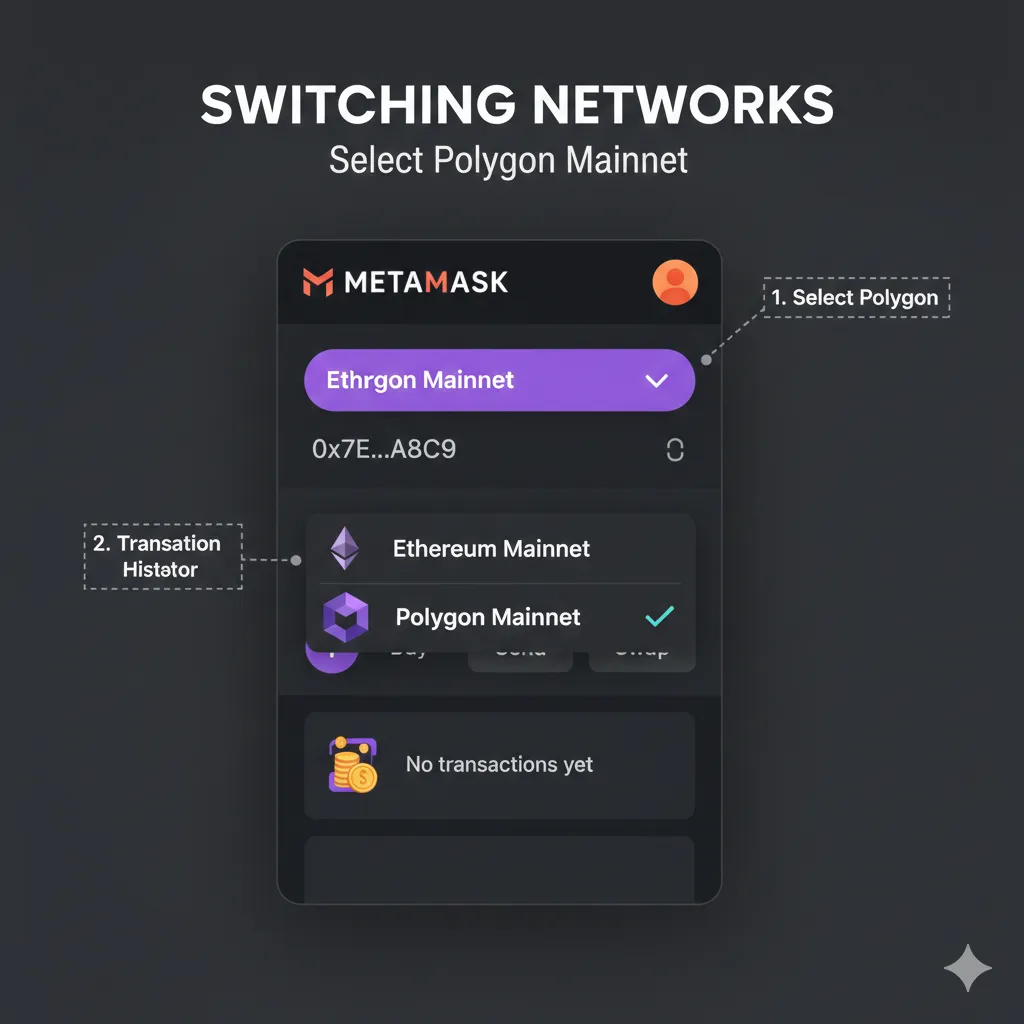
新增Polygon後:
- 點擊MetaMask中的網路下拉選單(擴充功能頂部中央)
- 選擇「Polygon Mainnet」或「Ethereum Mainnet」
- 您的餘額顯示會更改為顯示所選網路上的資金
**記住:**相同的地址,不同的網路。在Ethereum上的資金在檢視Polygon時不可見,反之亦然。您正在檢視同一個郵箱,但在不同的郵局。
驗證網路新增
確認Polygon正在運作:
- 切換到Polygon Mainnet
- 餘額應顯示「0 MATIC」(您尚未充值)
- 網路名稱旁邊出現小的Polygon標誌
- 地址與Ethereum上的相同
如果您看到有關RPC連接的錯誤:
- 嘗試備用RPC URL:
https://rpc-mainnet.matic.quiknode.pro - 或:
https://polygon-bor.publicnode.com - 網路擁塞偶爾會導致RPC問題
使用USDC為錢包充值
您的錢包存在但什麼都沒有。本節介紹如何將USDC(推薦用於GPU租賃的穩定幣)存入您在Polygon網路上的MetaMask錢包。
為什麼GPU租賃使用USDC
穩定幣消除價格波動:
- USDC與美元保持1:1掛鉤
- 今天的$100 USDC等於明天的$100 USDC
- 加密貨幣價格波動不會影響您的GPU預算
與波動性加密貨幣比較:
- 為GPU租賃存入$100的ETH
- ETH一夜之間下跌10%
- 您剩餘的餘額只能購買少10%的GPU時間
- 價格在您沒有採取任何行動的情況下對您不利
**USDC完全避免了這一點。**無論市場狀況如何,您的GPU租賃預算都保持穩定。
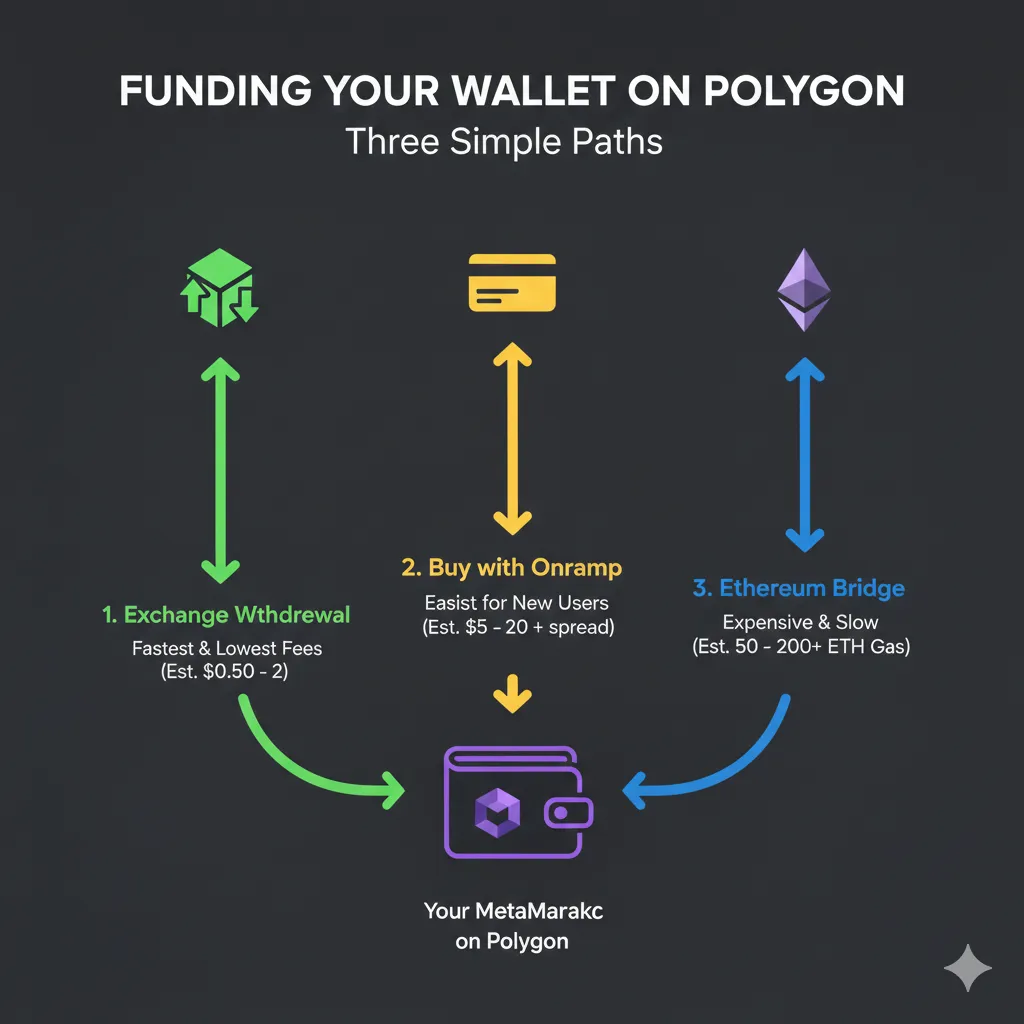
充值方法1:從交易所提款(推薦)
如果您已經在交易所(Coinbase、Binance、Kraken等)擁有加密貨幣,直接提款到Polygon是最便宜的選擇。
Coinbase分步指南:
- 登入Coinbase
- 導覽至USDC餘額
- 點擊「Send」
- 輸入您的MetaMask錢包地址(從MetaMask複製)
- **關鍵:**選擇「Polygon」作為網路
- 輸入要傳送的金額
- 檢視費用(Polygon提款通常為$0.10-1.00)
- 確認提款
- 等待確認(通常1-10分鐘)
Binance分步指南:
- 登入Binance
- 導覽至Wallet → Spot Wallet
- 找到USDC,點擊「Withdraw」
- 貼上您的MetaMask錢包地址
- **關鍵:**選擇「MATIC」或「Polygon」網路
- 輸入金額
- 完成安全驗證
- 等待確認(通常5-15分鐘)
支援Polygon USDC提款的常見交易所:
| 交易所 | Polygon支援 | 典型費用 |
|---|---|---|
| Coinbase | 是 | $0.10-0.50 |
| Binance | 是 | $0.10-0.30 |
| Kraken | 是 | $0.10-0.50 |
| Crypto.com | 是 | $0.10-0.25 |
| KuCoin | 是 | $0.10-0.30 |
| OKX | 是 | $0.10-0.20 |
如果您的交易所不支援Polygon提款:
您有兩個選擇:
- 在Ethereum上提款,然後跨鏈到Polygon(gas費用更高)
- 使用支援Polygon的其他交易所
從Ethereum跨鏈需要$5-15的gas費。使用原生支援Polygon的交易所只需$0.10-0.50。對於小額資金,選擇是顯而易見的。
充值方法2:透過入金通道直接購買
如果您在任何地方都沒有加密貨幣,入金服務允許您使用信用卡或銀行轉帳直接購買。
熱門入金服務:
| 服務 | 支付方式 | 費用 | Polygon支援 |
|---|---|---|---|
| Transak | 卡、銀行 | 1-3% | 是 |
| MoonPay | 卡、銀行 | 2-4% | 是 |
| Ramp | 卡、銀行 | 1-3% | 是 |
| Banxa | 卡、銀行 | 2-4% | 是 |
使用Transak的分步指南:
- 前往transak.com
- 選擇「Buy」
- 選擇USDC作為加密貨幣
- 選擇Polygon作為網路
- 輸入以您當地貨幣計的金額
- 點擊「Buy Now」
- 連接MetaMask錢包或貼上地址
- 完成支付(卡或銀行)
- USDC直接到達您在Polygon上的MetaMask
費用比交易所提款高(1-4%對比固定的$0.10-0.50),但如果您從零加密貨幣持有量開始,入金通道很方便。
充值方法3:MetaMask內建購買
MetaMask透過合作夥伴服務包含購買功能:
- 開啟MetaMask
- 確保選擇了Polygon網路
- 點擊「Buy」
- 選擇支付方式
- 選擇金額
- 透過合作夥伴(Transak、MoonPay等)完成購買
與直接入金相同的費用,因為MetaMask透過相同的服務路由,但整合稍微更方便。
充值方法4:從Ethereum跨鏈
如果您在Ethereum主網上有USDC,且無法從交易所直接提款到Polygon:
使用官方Polygon跨鏈橋:
- 前往portal.polygon.technology/bridge
- 連接MetaMask
- 選擇「Deposit」(Ethereum → Polygon)
- 選擇USDC
- 輸入金額
- 批准USDC支出(gas費用:$2-8)
- 確認跨鏈交易(gas費用:$5-15)
- 等待15-30分鐘完成
- USDC出現在Polygon上的錢包中
Ethereum總gas費用:$7-23,取決於網路擁塞情況。
**這是昂貴的選擇。**僅在以下情況下使用跨鏈:
- 您的交易所不支援Polygon提款
- 您已經有USDC被困在Ethereum上
- 金額足夠大,跨鏈費用按比例較小
對於$200以下的金額,找到支援Polygon的交易所比跨鏈更經濟。
驗證資金到帳
使用任何充值方法後:
- 開啟MetaMask
- 確保選擇了Polygon網路(常見錯誤:檢查錯誤的網路)
- 如果USDC沒有自動出現,點擊「Import tokens」
- Polygon上的USDC合約:
0x3c499c542cEF5E3811e1192ce70d8cC03d5c3359 - 餘額應反映您的存款
如果資金沒有出現:
- 確認交易在傳送方(交易所、入金通道)已完成
- 驗證您在MetaMask中檢視的是Polygon網路
- 使用您的錢包地址在Polygonscan上檢查交易
- 某些代幣需要手動匯入(使用合約地址新增代幣)
取得MATIC用於gas費
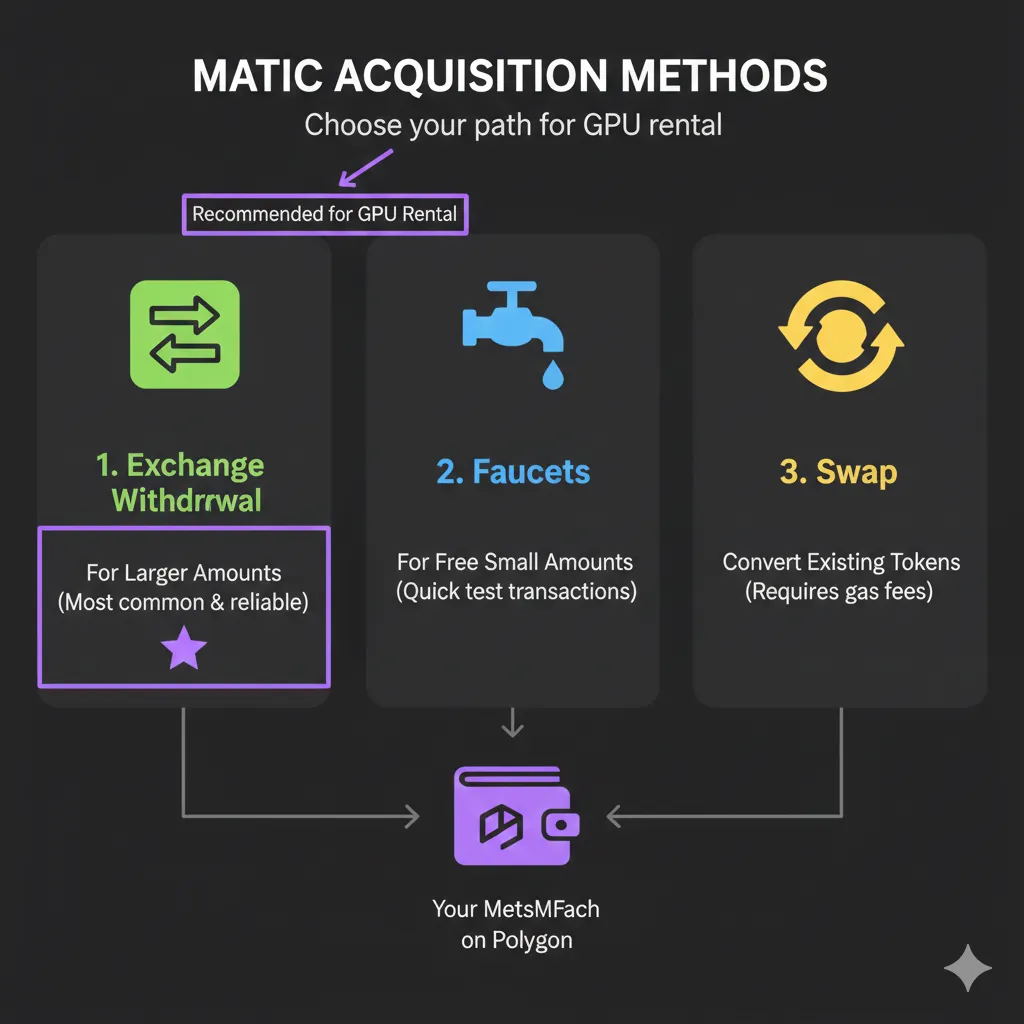
您有用於GPU租賃的USDC,但您還不能進行交易。每筆Polygon交易都需要少量MATIC來支付gas費——即使是涉及其他代幣(如USDC)的交易也是如此。
為什麼您需要MATIC
區塊鏈費用結構:
- gas費必須以網路的原生貨幣支付
- Polygon的原生貨幣是MATIC
- 即使以USDC支付GPU租賃費用,交易本身也需要MATIC
- 沒有MATIC = 無法傳送交易
所需金額很小:
| 操作 | 大約MATIC成本 | 美元等值 |
|---|---|---|
| 傳送USDC | 0.001-0.01 MATIC | $0.001-0.01 |
| 批准代幣支出 | 0.005-0.02 MATIC | $0.005-0.02 |
| 存入GPU平台 | 0.01-0.05 MATIC | $0.01-0.05 |
| 複雜交易 | 0.02-0.10 MATIC | $0.02-0.10 |
**$1-2的MATIC可以涵蓋數十筆交易。**您不需要太多,但需要一些。
方法1:從交易所提取MATIC
與USDC提款相同的過程:
- 在您的交易所找到MATIC
- 點擊「Withdraw」
- 輸入MetaMask地址
- 選擇Polygon網路(一些交易所稱之為「MATIC」)
- 提取少量(價值$2-5)
- MATIC到達錢包
**大多數主要交易所支援在Polygon上提取MATIC。**費用通常為$0.01-0.10。
方法2:使用水龍頭
水龍頭免費提供少量MATIC,供需要gas開始使用的新使用者使用。
可用的水龍頭:
| 水龍頭 | 金額 | 頻率 |
|---|---|---|
| Polygon Faucet (faucet.polygon.technology) | 0.001-0.002 MATIC | 每日 |
| Alchemy Faucet (alchemy.com/faucets/polygon-mainnet) | 0.5 MATIC | 每帳戶 |
| QuickNode Faucet | 不定 | 有限 |
使用Alchemy水龍頭(推薦):
- 前往alchemy.com/faucets/polygon-mainnet
- 建立免費的Alchemy帳戶(或登入)
- 貼上您的MetaMask錢包地址
- 點擊「Send Me MATIC」
- 幾分鐘內收到0.5 MATIC
0.5 MATIC足夠進行大約50-100筆交易——足夠幾個月的典型GPU租賃使用。
方法3:將USDC兌換為MATIC
如果您有USDC但沒有MATIC,請使用MetaMask的內建兌換功能:
- 在Polygon網路上開啟MetaMask
- 點擊「Swap」
- 選擇USDC作為「從」代幣
- 選擇MATIC作為「到」代幣
- 輸入少量(價值$1-2)
- 檢視匯率和費用
- 點擊「Swap」
**問題:**這個兌換本身需要MATIC來支付gas。如果您正好有零MATIC,您就無法執行兌換。
零MATIC情況的解決方案:
- 首先使用水龍頭取得最少量的MATIC
- 一些兌換聚合器提供「無gas」兌換,由他們墊付gas
- 請別人給您傳送0.01 MATIC(社群成員經常幫助新手)
方法4:gas贊助
一些平台為新使用者贊助gas費:
GPUFlow的方法:
GPUFlow偵測到使用者有USDC但MATIC不足時,會提供贊助第一筆交易的gas費。這允許使用者:
- 將USDC存入平台
- 平台承擔初始存款的gas費用
- 如果需要,使用者可以稍後從平台餘額中提取少量MATIC
其他贊助選項:
- 一些DeFi協議為首次使用者贊助gas
- Discord伺服器中的社群水龍頭
- 購買USDC時包含少量MATIC的Layer 2入金通道
保持多少MATIC
GPU租賃的推薦MATIC餘額:
| 使用級別 | MATIC餘額 | 美元價值 | 持續時間 |
|---|---|---|---|
| 輕度(每月幾次租賃) | 0.5 MATIC | ~$0.50 | 3-6個月 |
| 中度(每週租賃) | 2 MATIC | ~$2.00 | 6-12個月 |
| 重度(每日交易) | 5 MATIC | ~$5.00 | 6-12個月 |
**您不需要太多。**即使是重度使用者,在多個月的使用中也很少需要超過$5的MATIC作為gas。每筆交易的成本如此之低,以至於MATIC餘額消耗得非常緩慢。
驗證MATIC餘額
- 開啟MetaMask
- 選擇Polygon網路
- MATIC餘額顯示在頂部(它是原生貨幣,始終可見)
- 確認餘額大於0
錢包中有USDC和MATIC後,您就可以連接到GPU平台了。
將錢包連接到GPU租賃平台
您的錢包已充值。現在將其連接到GPU租賃平台。本節解釋連接期間發生的情況以及您授予的權限。
理解錢包連接
當網站請求錢包連接時,您正在授予有限存取權限:
連接允許:
- 網站可以看到您的錢包地址
- 網站可以看到您的代幣餘額
- 網站可以請求交易(您必須單獨批准)
連接不允許:
- 網站不能在沒有您批准的情況下轉移資金
- 網站不能自動簽署交易
- 網站不能存取您的私鑰或助記詞
錢包連接就像出示您的身份證,而不是交出您的鑰匙。網站了解您是誰(您的地址),但不能代表您行事。
連接到GPUFlow
分步指南:
- 前往gpuflow.app
- 確保MetaMask設定為Polygon網路
- 點擊「Connect Wallet」(通常在右上角)
- MetaMask彈出視窗顯示連接請求
- 驗證網站URL是否正確(防釣魚)
- 點擊「Connect」
- 您的錢包地址現在顯示在網站上
發生了什麼:
- GPUFlow現在可以顯示您的USDC餘額
- GPUFlow可以準備交易供您簽署
- GPUFlow沒有明確批准無法存取您的資金
理解交易批准
連接後,您將遇到兩種類型的交易:
類型1:代幣批准
在平台使用您的USDC之前,您必須為其智能合約「批准」代幣:
MetaMask彈出視窗顯示:
「授予存取您的USDC的權限?」
請求者:gpuflow.app
合約:0x7a3B...
這意味著什麼:
- 您允許指定的合約從您的錢包轉移USDC
- 只有那個特定的合約才能使用此權限
- 您可以稍後撤銷此權限
- 通常批准「無限」金額以方便(避免重複批准)
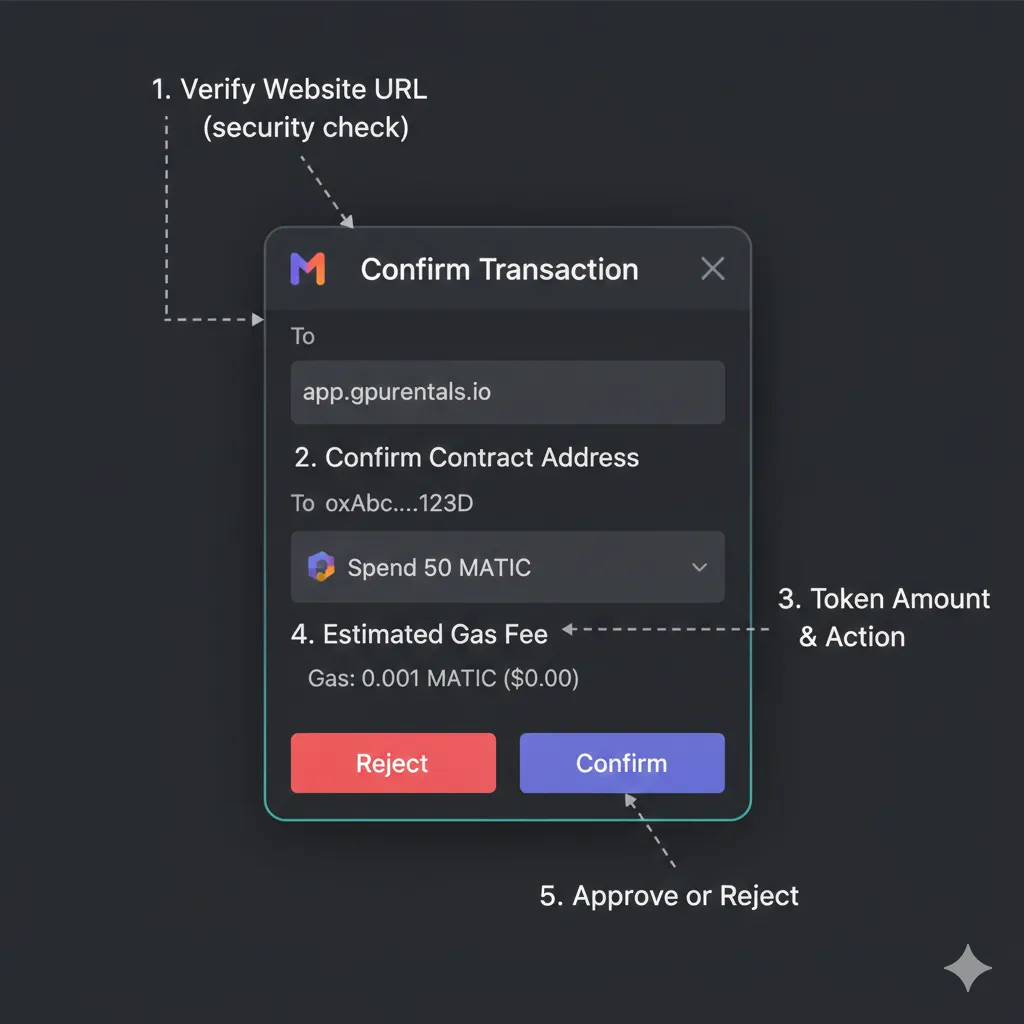
類型2:交易確認
當您實際存款、租賃或提款時:
MetaMask彈出視窗顯示:
「確認交易」
操作:向託管存入50 USDC
gas費:0.02 MATIC(~$0.02)
這意味著什麼:
- 您正在授權特定金額的特定操作
- 顯示的gas費將從您的MATIC餘額中扣除
- 點擊「Confirm」在區塊鏈上執行交易
- 一旦確認,交易不可逆轉
安全最佳實踐
在連接到任何網站之前:
- **驗證URL:**仔細檢查拼寫(gpuflow.app對比gpufl0w.app)
- **檢查憑證:**尋找https://和有效憑證
- **為合法網站新增書籤:**避免搜尋和點擊廣告
批准交易時:
- **閱讀您正在批准的內容:**代幣金額、接收合約
- **驗證gas費是否合理:**Polygon交易應低於$0.10
- **檢查網路:**確認您在預期的網路上(Polygon)
- **不要著急:**花時間驗證詳細資訊
定期維護:
- **審查批准:**前往revoke.cash檢視所有代幣批准
- **撤銷未使用的批准:**移除不再使用的平台的權限
- **使用單獨的錢包:**考慮使用有限資金的專用錢包進行GPU租賃
連接到其他平台
使用加密貨幣的Vast.ai:
- 建立Vast.ai帳戶(需要電子郵件)
- 導覽至Billing
- 點擊「Add Credit」→「Cryptocurrency」
- 選擇加密貨幣類型
- 透過CoinPayments閘道完成支付
- 不需要直接錢包連接(透過閘道支付)
使用加密貨幣的RunPod:
- 建立RunPod帳戶
- 導覽至Billing
- 點擊「Add Funds」→「Crypto」
- 選擇加密貨幣類型
- 透過Coinbase Commerce完成支付
- 不需要直接錢包連接
**注意:**Vast.ai和RunPod使用支付閘道而不是直接錢包連接。您向提供的地址傳送加密貨幣,而不是將錢包連接到他們的網站。這與GPUFlow的直接錢包整合模式不同。
有關不同平台如何處理加密貨幣支付的全面比較,請參閱我們的使用加密貨幣租賃GPU完整指南。
每個權限的含義
| 權限請求 | 允許的內容 | 風險級別 |
|---|---|---|
| 「Connect wallet」 | 檢視您的地址和餘額 | 非常低 |
| 「Approve [token]」 | 合約可以轉移批准的代幣 | 低-中 |
| 「Unlimited approval」 | 合約可以轉移任意數量的代幣 | 中 |
| 「Sign message」 | 證明您擁有該錢包 | 非常低 |
| 「Send transaction」 | 執行特定的區塊鏈操作 | 取決於操作 |
應拒絕的危險信號:
- 對您不打算使用的代幣的批准請求
- 與您預期不同的交易金額
- gas費遠高於正常水準(錯誤的網路?)
- 請求助記詞(絕對不合法)
- 為不熟悉的目的簽署訊息
常見問題故障排除
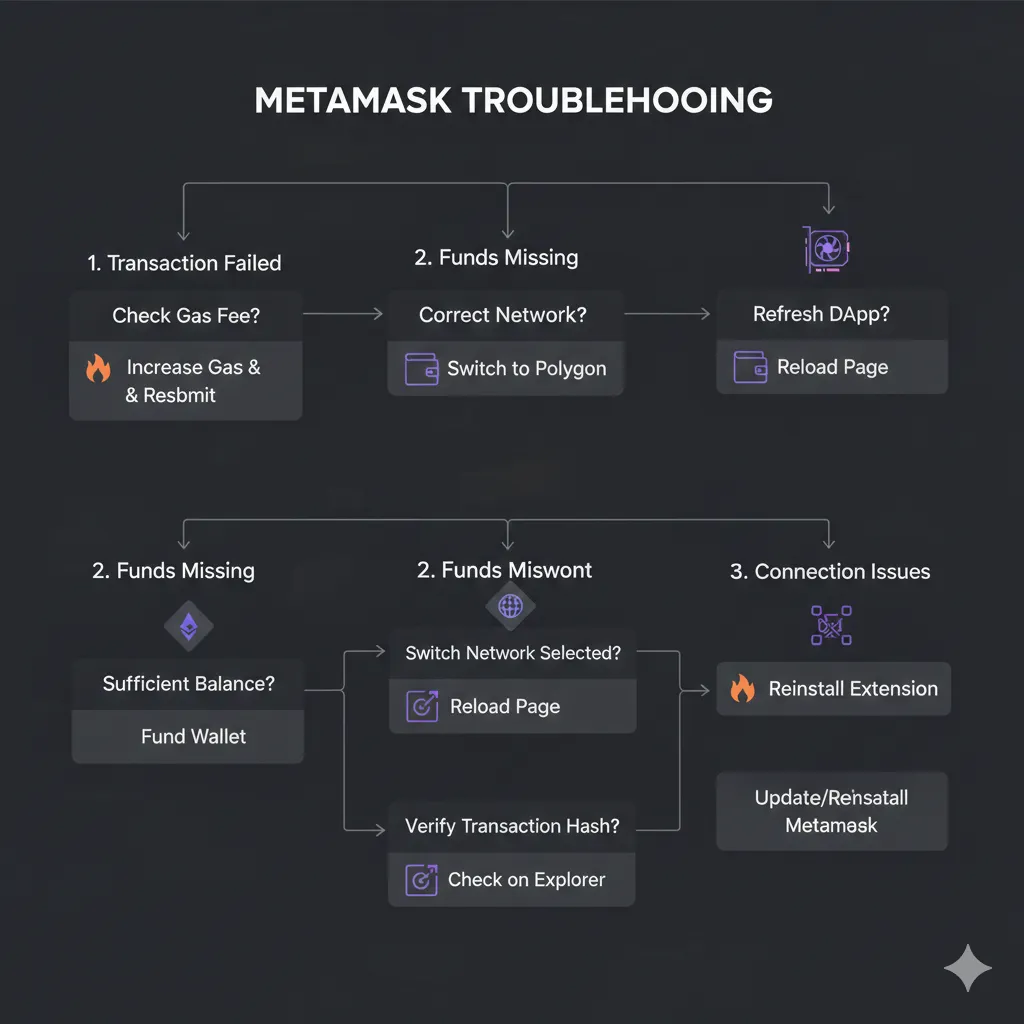
即使是簡單的設置也會遇到問題。本節介紹新使用者面臨的最常見問題。
「Transaction Failed」錯誤
**症狀:**嘗試確認後,MetaMask中的交易顯示失敗狀態。
常見原因和解決方案:
gas的MATIC不足:
- 錯誤訊息通常提到「insufficient funds for gas」
- 您有USDC但沒有MATIC
- 解決方案:使用水龍頭或交易所提款取得MATIC
代幣餘額不足:
- 嘗試傳送的USDC超過您擁有的數量
- 記住:gas費減少的是可用的MATIC,而不是USDC
- 解決方案:減少交易金額或新增更多代幣
滑點太低(用於兌換):
- 價格在報價和執行之間發生變化
- 解決方案:在兌換設定中增加滑點容差(通常1-3%就足夠了)
Nonce問題:
- 之前的交易卡住,阻止後續交易
- 解決方案:在MetaMask設定中,Advanced → Reset Account(不會遺失資金)
資金沒有出現
**症狀:**您傳送了資金,但錢包顯示零餘額。
按以下順序檢查:
1. 選擇了正確的網路嗎?
- 最常見的問題:當資金在Polygon上時檢視Ethereum(反之亦然)
- 點擊網路下拉選單,切換到正確的網路
- 相同的地址,不同的網路 = 不同的餘額
2. 交易真的完成了嗎?
- 檢查傳送方(交易所、其他錢包)
- 找到交易雜湊
- 在適當的區塊瀏覽器上搜尋:
- Polygon:polygonscan.com
- Ethereum:etherscan.io
- 確認交易顯示「Success」狀態
3. 需要匯入代幣嗎?
- 有些代幣不會自動出現
- 在MetaMask中點擊「Import tokens」
- 貼上代幣合約地址:
- Polygon上的USDC:
0x3c499c542cEF5E3811e1192ce70d8cC03d5c3359
- Polygon上的USDC:
- 匯入後代幣應該出現
4. 傳送到錯誤的網路了嗎?
- 傳送到Ethereum但期望在Polygon上?
- 資金沒有遺失——它們在不同的網路上
- 將MetaMask切換到您實際傳送到的網路
- 如果需要,將資金跨鏈到預期的網路
MetaMask連接問題
**症狀:**網站無法連接到MetaMask或連接斷開。
解決方案:
重新整理並重試:
- 重新整理網頁
- 再次點擊「Connect Wallet」
- 在MetaMask彈出視窗中批准
檢查MetaMask是否已解鎖:
- 點擊MetaMask圖示
- 如果已鎖定則輸入密碼
- 重試連接
停用衝突的擴充功能:
- 其他錢包擴充功能可能會干擾
- 暫時停用Phantom、Coinbase Wallet等
- 僅在MetaMask啟用的情況下重試連接
嘗試不同的瀏覽器:
- 存在特定於瀏覽器的問題
- 嘗試Chrome、Firefox或Brave
- 如果問題持續存在,重新安裝MetaMask擴充功能
清除MetaMask連接:
- 在MetaMask中:Settings → Connections
- 找到有問題的網站
- 點擊「Disconnect」
- 重新連接
錯誤網路錯誤
**症狀:**網站顯示「Wrong network」或「Please switch to Polygon」。
解決方案:
- 在MetaMask中點擊網路下拉選單
- 選擇「Polygon Mainnet」
- 如果Polygon未列出,新增它(參見之前的部分)
- 重新整理網站頁面
- 如有需要重新連接錢包
大多數GPU平台會顯示提示以自動切換網路。出現提示時,在MetaMask彈出視窗中點擊「Switch Network」。
Gas估算失敗
**症狀:**嘗試交易時MetaMask顯示「Gas estimation failed」。
常見原因:
合約拒絕交易:
- 操作的代幣餘額不足
- 嘗試與不相容的合約互動
- 平台維護或問題
網路擁塞:
- 在Polygon上很少見但可能發生
- 等待幾分鐘後重試
解決方法:
- 驗證您有足夠的餘額進行預期操作
- 驗證您在正確的網路上
- 嘗試較小的交易金額
- 檢查平台狀態(Discord、Twitter)是否有已知問題
- 如果懷疑網路擁塞,稍後再試
待處理交易卡住
**症狀:**交易長時間顯示「Pending」(在Polygon上超過5分鐘)。
正常的待處理時間:
- Polygon:5-30秒
- Ethereum:30秒 - 5分鐘
- 更長時間表明有問題
解決方案:
加速交易:
- 在MetaMask中點擊待處理的交易
- 點擊「Speed Up」
- 增加gas價格
- 確認新交易
- 更高的gas取代卡住的交易
取消交易:
- 點擊待處理的交易
- 點擊「Cancel」
- 確認取消(需要gas費用)
- 原始交易被放棄
最後手段 - 重設帳戶:
- MetaMask Settings → Advanced
- 點擊「Reset Account」
- 清除交易歷史和nonce
- 不影響餘額
- 重試原始交易
恢復情境
遺失密碼(但有助記詞):
- 解除安裝MetaMask
- 重新安裝MetaMask
- 選擇「Import using Secret Recovery Phrase」
- 輸入您的12個單字
- 建立新密碼
- 錢包連同所有資金一起恢復
遺失助記詞(但可以存取MetaMask):
- 在您仍有存取權限時開啟MetaMask
- Settings → Security & Privacy
- 點擊「Reveal Secret Recovery Phrase」
- 輸入密碼
- 這次正確記下助記詞
- 安全儲存
密碼和助記詞都遺失:
- 資金永久遺失
- 無法恢復
- 任何支援團隊都無法提供幫助
- 這就是為什麼助記詞備份至關重要
結論:準備好租賃
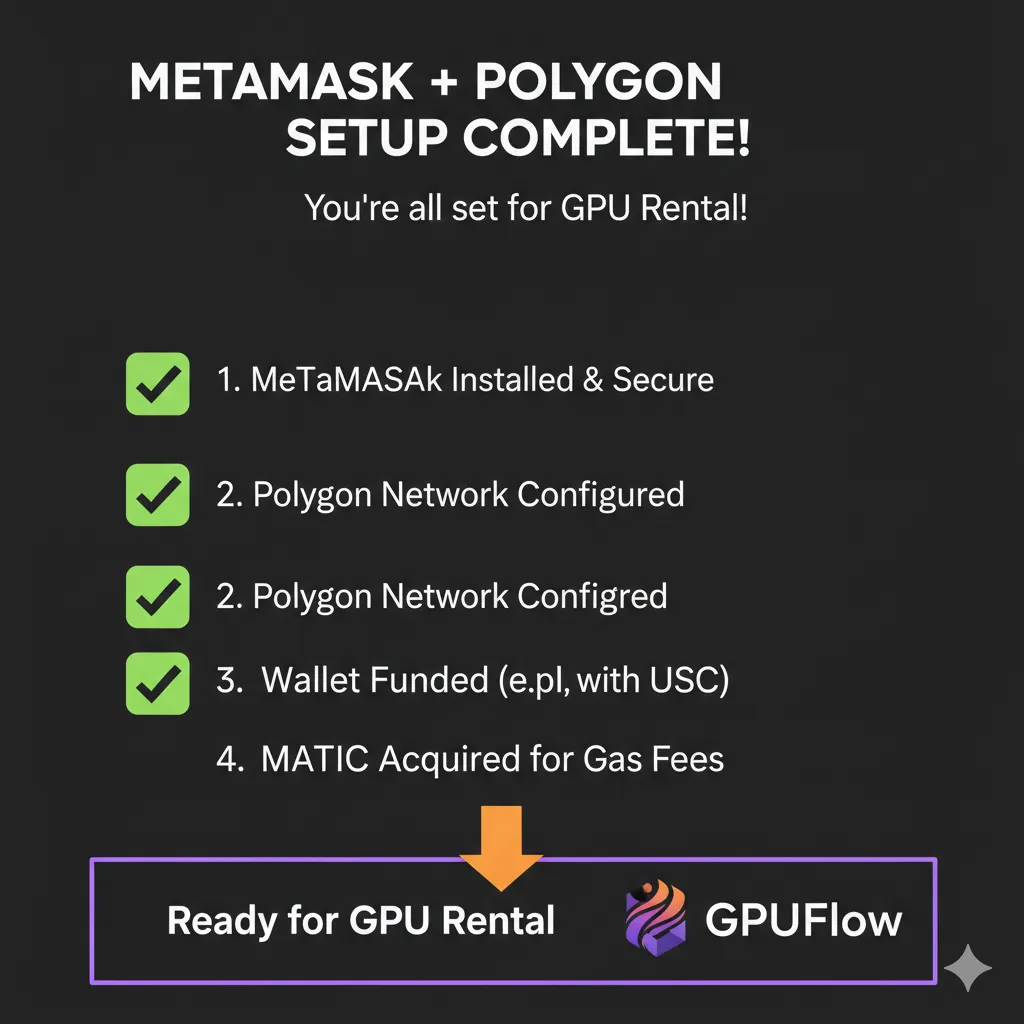
您現在擁有基於加密貨幣的GPU租賃所需的一切:
- ✅ MetaMask錢包已安裝並受保護
- ✅ Polygon網路已設定低費用
- ✅ USDC已充值用於穩定的GPU租賃支付
- ✅ MATIC可用於交易gas費
- ✅ 理解錢包連接和權限
快速參考清單
在您的第一次GPU租賃之前,確認:
錢包設置:
- 從官方來源安裝了MetaMask(metamask.io)
- 助記詞已寫在紙上並安全儲存
- 已建立本機存取密碼
網路設定:
- Polygon Mainnet已新增到MetaMask
- 可以在Ethereum和Polygon網路之間切換
充值:
- Polygon上的USDC餘額(檢查正確的網路)
- gas費的MATIC餘額(至少0.1 MATIC)
安全:
- 助記詞離線儲存,絕不以數位方式儲存
- 已為合法平台URL新增書籤
- 理解批准與交易確認的區別
下一步
錢包準備好後,GPU租賃過程本身很快:
- **連接:**前往gpuflow.app,連接MetaMask
- **存款:**將USDC轉入平台託管
- **選擇:**選擇符合您要求的GPU
- **租賃:**確認租賃,接收存取憑證
- **工作:**透過SSH或Web終端存取GPU
- **完成:**結束租賃,未使用的資金自動退還
從錢包準備到GPU存取的總時間:不到2分鐘
有關包括平台選擇、託管機制和成本最佳化在內的完整GPU租賃演練,請參閱我們的使用加密貨幣租賃GPU完整指南。
新手應避免的常見錯誤
不要:
- 以數位方式儲存助記詞(截圖、雲端、筆記應用程式)
- 未驗證網路相符就傳送資金
- 不閱讀詳細資訊就批准交易
- 在任何單一平台上保留大額餘額
- 忽略gas費要求(需要MATIC,不僅僅是USDC)
要:
- 從小額測試交易開始
- 連接前驗證網站URL
- 保持適量的MATIC餘額用於gas
- 為合法平台網站新增書籤
- 加入平台Discord獲取社群支援
預估總設置成本
| 項目 | 成本 |
|---|---|
| MetaMask安裝 | 免費 |
| Polygon網路設置 | 免費 |
| GPU租賃的USDC | 您的選擇(典型起始金額$20-100) |
| gas的MATIC | $0.50-2.00(或透過水龍頭免費) |
| 交易所提款費 | $0.10-0.50 |
| 開始總計 | 費用約$1-3 + 您的GPU預算 |
與傳統雲端供應商的設置成本相比,直接費用為$0,但需要數小時的驗證時間和持續更高的平台費用。
相關資源
來自本站:
- 使用加密貨幣租賃GPU完整指南 — 從平台選擇到租賃完成的完整租賃演練
- 如何在沒有KYC或身份驗證的情況下租賃GPU — 注重隱私的GPU租賃選項
- GPU租賃中的隱藏費用:加密貨幣如何為國際使用者節省費用 — 國際使用者的成本分析
外部資源:
- MetaMask Support — 官方文件和故障排除
- Polygon Documentation — 網路技術細節
- Polygonscan — 用於交易驗證的區塊瀏覽器
常見問題
為什麼GPU租賃需要MetaMask?
MetaMask是一個加密貨幣錢包,可以儲存您的資金並允許您與基於區塊鏈的平台互動。使用加密貨幣支付的GPU租賃平台需要錢包來持有您的資金並批准交易。當您在GPUFlow等平台上租賃GPU時,您的付款進入智能合約託管——MetaMask是您授權該存款並稍後收回未使用資金的方式。推薦使用MetaMask是因為它是相容性最廣的錢包,幾乎適用於所有接受加密貨幣的平台。它作為瀏覽器擴充功能安裝,大約需要5分鐘設置,並且免費使用。
為什麼GPU租賃使用Polygon而不是Ethereum?
Polygon提供顯著降低的交易費用——每筆交易$0.001-0.05,而Ethereum為$1-10或更多。對於GPU租賃,您可能需要存入資金、開始租賃、停止租賃和提取剩餘餘額(最少四筆交易),Ethereum的gas費很容易超過短期GPU租賃的成本。在RTX 4090上進行2小時租賃花費$1.20,需要$10-20的Ethereum gas費,這在經濟上是不合理的。在Polygon上相同的工作流程總費用不到$0.10。像GPUFlow這樣的GPU平台使用Polygon,正是因為低費用使小額和中等交易變得實用。
什麼是助記詞,為什麼它如此重要?
助記詞(也稱為恢復短語或秘密恢復短語)是一個由12或24個單字組成的序列,可以完全存取您的加密貨幣錢包。這些單字按其確切順序數學推導出您的私鑰。任何擁有這些單字的人都可以從世界任何地方的任何裝置存取錢包中的所有資金。沒有密碼重設、身份驗證或支援團隊可以在您遺失助記詞時提供幫助——如果裝置發生故障,這是恢復錢包的唯一方法。您必須將其寫在紙上,絕不要以數位方式儲存,並將其儲存在安全的實體位置。裝置故障時遺失助記詞意味著所有資金的永久、不可恢復的損失。
gas費需要多少MATIC?
很少。Polygon交易費用約為每筆交易$0.001-0.05,因此$0.50-2.00的MATIC(按目前價格約為0.5-2 MATIC)為50-200+筆交易提供足夠的gas。這涵蓋了包括存款、租賃和提款在內的幾個月的典型GPU租賃使用。即使您用USDC支付GPU租賃費用,您也特別需要MATIC用於gas,因為區塊鏈交易費用必須以網路的原生貨幣支付。如果您剛開始,從水龍頭取得0.5 MATIC(免費)足以進行初始交易,如果需要,您可以稍後取得更多。
我可以使用MetaMask以外的錢包嗎?
可以。替代方案包括Rainbow(出色的行動體驗)、Coinbase Wallet(方便Coinbase使用者)、Rabby(開發者友善功能)、Trust Wallet(專注於行動裝置)以及具有瀏覽器擴充功能整合的硬體錢包(如Ledger)。GPU租賃平台通常支援任何與WalletConnect協議相容或直接Ethereum相容瀏覽器擴充功能連接的錢包。推薦初學者使用MetaMask,因為它有廣泛的文件、跨平台最廣泛的相容性、最大的使用者社群以提供故障排除幫助,以及最長的記錄。一旦對加密貨幣感到熟悉,您可以探索更符合您偏好的替代方案。
如果我將資金傳送到錯誤的網路會怎樣?
傳送到錯誤網路的資金不會遺失——它們只是在與預期不同的網路上。您的錢包地址在Ethereum和Polygon上是相同的,因此傳送到任一網路上您地址的資金都屬於您。如果您在Ethereum上傳送了USDC但期望在Polygon上:將MetaMask切換到Ethereum Mainnet,您將在那裡看到資金。要將它們移至Polygon,使用跨鏈橋(portal.polygon.technology),這需要Ethereum gas費($5-15)。錯誤會花費額外的費用和時間,但不會導致資金損失。在確認任何傳送交易之前,始終驗證選定的網路。
我如何知道連接錢包到網站是否安全?
透過多項檢查驗證安全性。首先,確認URL拼寫正確——釣魚網站使用看起來相似的網域(gpufl0w.app而不是gpuflow.app)。其次,檢查HTTPS和有效的安全憑證。第三,為合法網站新增書籤並使用書籤而不是每次搜尋。第四,在連接之前透過社群管道(Discord、Reddit、Twitter)研究平台。當連接彈出視窗出現時,MetaMask顯示請求網站——驗證這是否符合您的預期。請記住,錢包連接只會透露您的地址和餘額;實際的資金轉移需要單獨批准。在新平台上從小額開始,直到您透過成功的交易驗證了合法性。
「批准」代幣是什麼意思?
代幣批准授予特定智能合約從您的錢包轉移特定代幣的權限。這與實際轉移資金是分開的。當您向GPU租賃平台存入USDC時,會發生兩筆交易:首先,您批准平台的託管合約存取您的USDC;其次,您確認實際存款。由於區塊鏈代幣的工作方式,需要批准——合約不能在沒有明確許可的情況下從您的錢包中提取代幣。您可以批准有限金額(耗盡時必須重新批准)或無限金額(方便但需要信任合約)。可以隨時在revoke.cash等網站上審查和撤銷批准。
為什麼我的交易失敗了?
交易失敗有幾個常見原因。gas的MATIC不足是最常見的——即使在USDC中交易,您也需要MATIC來支付費用。代幣餘額不足(嘗試傳送超過您擁有的數量)也會導致失敗。與合約互動不正確(錯誤的網路、不相容的參數)會觸發失敗。網路擁塞偶爾會導致問題,儘管這在Polygon上很少見。MetaMask中的錯誤訊息通常指示原因。首先檢查MATIC餘額(新使用者最常見的問題),然後驗證您在正確的網路上,然後嘗試減少交易金額。
如果我遺失密碼,能恢復錢包嗎?
可以,如果您有助記詞。遺失MetaMask密碼意味著您無法在該特定裝置上存取錢包,但助記詞提供完全恢復。解除安裝MetaMask,重新安裝,選擇「Import using Secret Recovery Phrase」,輸入您的12個單字,然後建立新密碼。您的錢包——包括所有餘額——完全恢復。但是,如果您同時遺失密碼和助記詞,則無法恢復。沒有公司、支援團隊或技術流程可以在沒有助記詞的情況下恢復錢包。這就是為什麼在向錢包新增任何資金之前,安全的助記詞備份絕對至關重要。
Polygon上的交易需要多長時間?
在正常條件下,Polygon交易通常在2-5秒內確認。您會看到交易在MetaMask中短暫顯示為「pending」,然後變為「confirmed」。偶爾在高網路使用期間,確認可能需要15-30秒。如果交易保持待處理狀態超過5分鐘,則可能出現了問題——gas價格不足、網路問題或nonce問題。您可以透過點擊待處理交易並選擇「Speed Up」來「加速」MetaMask中卡住的交易,這會以更高的gas重新提交。與Ethereum主網(30秒到幾分鐘)和比特幣(10-60分鐘)相比,Polygon的速度在實際用途上基本上是即時的。
**準備好設置您的錢包了嗎?**首先從metamask.io下載MetaMask,然後按照本指南中的步驟操作。十五分鐘後,您就可以在GPUFlow上用加密貨幣租賃您的第一個GPU,無需身份驗證,無需冗長的帳戶設置,也不需要信用卡。