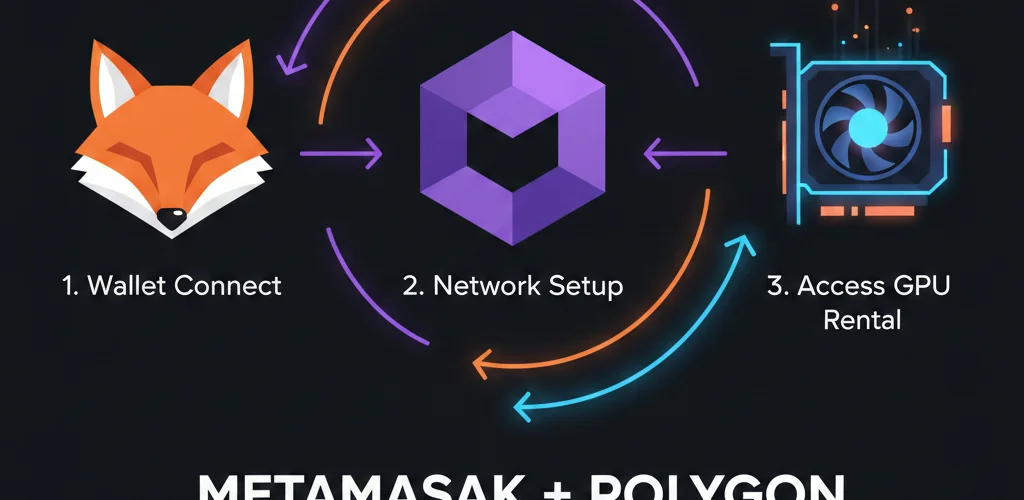
الفجوة بين التفكير في “أريد استئجار GPU باستخدام العملات الرقمية” والقيام بذلك فعلياً غالباً ما تنحصر في شيء واحد: إعداد المحفظة. عملية استئجار GPU نفسها تستغرق ثلاثين ثانية. لكن الحصول على محفظة عملات رقمية مشحونة ومتصلة بالشبكة الصحيحة يستغرق وقتاً أطول إذا لم تقم بذلك من قبل، وتفترض معظم الأدلة أنك تمتلك بالفعل عملات رقمية وتفهم ماهية رسوم الغاز (Gas Fees).
هذا الشرح يبدأ من الصفر. لا خبرة سابقة مطلوبة في العملات الرقمية. بنهاية هذا المقال، ستمتلك محفظة MetaMask متصلة بشبكة Polygon وبها أموال كافية لاستئجار أول وحدة GPU لك. التكلفة الكاملة للعملية تقل عن دولارين كرسوم وتستغرق حوالي خمس عشرة دقيقة، معظمها وقت انتظار لتأكيدات السحب من المنصة.
للحصول على عملية استئجار GPU الكاملة بعد إعداد المحفظة—بما في ذلك مقارنات المنصات، والضمان عبر العقود الذكية (Escrow)، وإدارة الاستئجار—راجع الدليل الشامل لاستئجار GPU باستخدام العملات الرقمية.
لماذا شبكة Polygon بدلاً من شبكة Ethereum الرئيسية
قبل إعداد أي شيء، فهم سبب أهمية Polygon سيوفر عليك المال في كل معاملة تقوم بها.
مشكلة رسوم الغاز (Gas Fee)
تتطلب كل معاملة بلوك تشين دفع رسوم لمدققي الشبكة. على شبكة Ethereum الرئيسية، تتقلب هذه الرسوم (المسماة “الغاز” أو “Gas”) بناءً على الطلب على الشبكة:
تكاليف الغاز على شبكة Ethereum الرئيسية:
- تحويل بسيط: 1-5 دولارات
- الموافقة على الرموز (Token approval): 2-8 دولارات
- معاملة معقدة (إيداع الضمان): 5-15 دولاراً
- أثناء الطلب المرتفع: 20-50 دولاراً أو أكثر
بالنسبة لاستئجار GPU، هذا يخلق مشكلة:
تخيل استئجار بطاقة RTX 4090 لمدة ساعتين بسعر 0.60 دولار/ساعة:
- تكلفة الـ GPU: 1.20 دولار
- غاز Ethereum للإيداع: 5.00 دولارات
- غاز Ethereum للسحب: 5.00 دولارات
- الإجمالي: 11.20 دولاراً مقابل 1.20 دولار من وقت استخدام الـ GPU
عندما تتجاوز رسوم الغاز تكلفة الاستئجار، تصبح المعاملات الصغيرة غير منطقية اقتصادياً.
شبكة Polygon: نفس الأمان، رسوم أقل بـ 100 مرة
تُعد Polygon شبكة من “الطبقة الثانية” (Layer 2) مبنية فوق Ethereum. وهي ترث نموذج الأمان الخاص بـ Ethereum بينما تعالج المعاملات بتكلفة أقل بشكل كبير:
تكاليف الغاز على شبكة Polygon:
- تحويل بسيط: 0.001-0.01 دولار
- الموافقة على الرموز: 0.005-0.02 دولار
- معاملة معقدة (إيداع الضمان): 0.01-0.05 دولار
- أثناء الطلب المرتفع: 0.05-0.20 دولار
نفس سيناريو استئجار GPU على Polygon:
- تكلفة الـ GPU: 1.20 دولار
- غاز Polygon للإيداع: 0.02 دولار
- غاز Polygon للسحب: 0.02 دولار
- الإجمالي: 1.24 دولار مقابل 1.20 دولار من وقت استخدام الـ GPU
تصبح رسوم الغاز ضئيلة بدلاً من أن تكون عائقاً.
تفاصيل تقنية (للفضوليين)
تحقق Polygon رسومًا منخفضة من خلال آليات توافق مختلفة ومعالجة المعاملات المجمعة. البنية التقنية تهمنا أقل من النتيجة العملية:
| الشبكة | وقت التأكيد | رسوم المعاملة | الأمان |
|---|---|---|---|
| Ethereum mainnet | 15-60 ثانية | 1-15 دولار | الأعلى |
| Polygon | 2-5 ثواني | 0.001-0.05 دولار | عالي (مؤمن بواسطة Ethereum) |
| Solana | <1 ثانية | 0.0001-0.01 دولار | عالي |
تستخدم GPUFlow وغيرها من منصات GPU الأصلية للعملات المشفرة شبكة Polygon للأسباب التالية:
- الرسوم لا تدمر اقتصاديات عمليات الاستئجار الصغيرة
- التأكيد السريع يعني وصولاً سريعاً
- يظل الأمان قوياً عبر الارتباط بـ Ethereum
- توفر واسع للعملات المستقرة (USDC, USDT)
محفظتك تعمل على كلتا الشبكتين
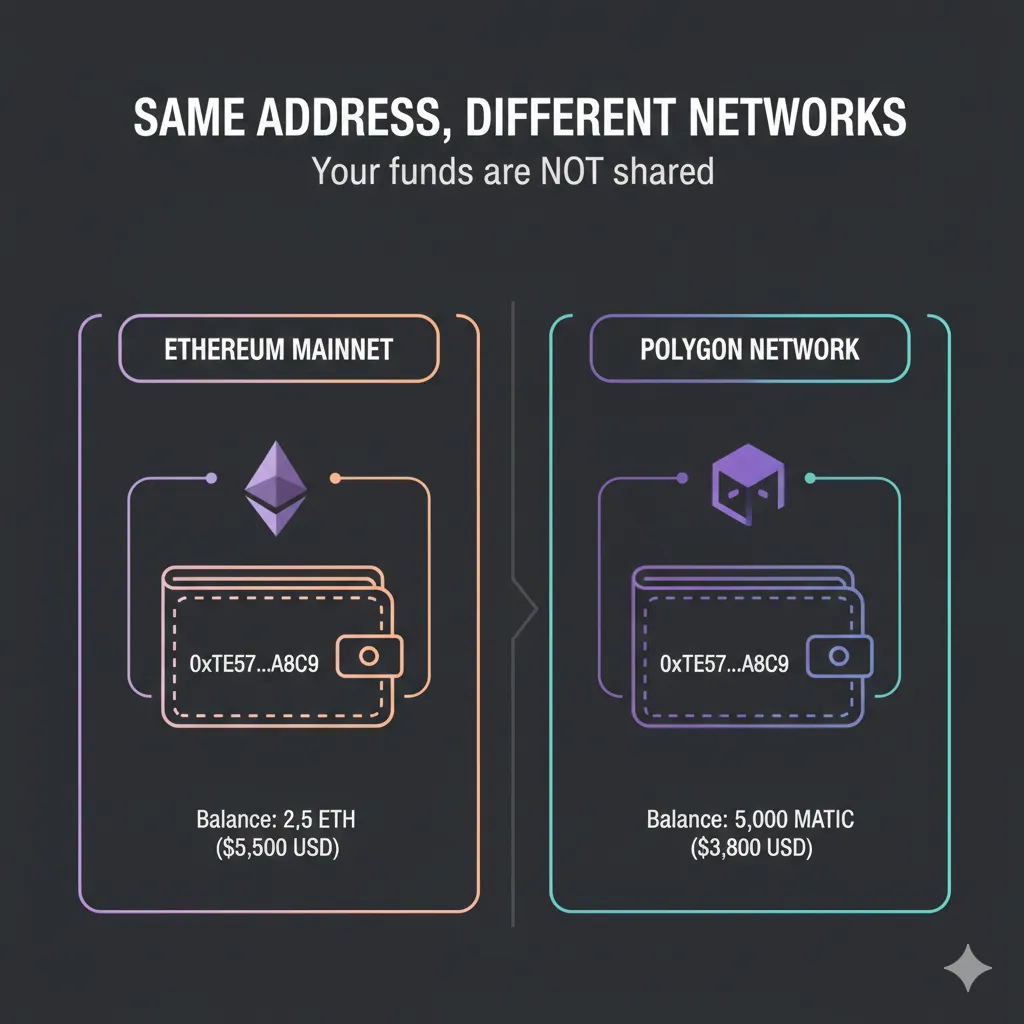
هنا المفهوم الأساسي: عنوان محفظة MetaMask الخاص بك هو نفسه على Ethereum و Polygon.
العنوان 0x7a3B...4f2D موجود على كلتا الشبكتين. الأموال المرسلة إلى هذا العنوان على شبكة Polygon تبقى على Polygon. والأموال المرسلة على Ethereum تبقى على Ethereum. نفس العنوان، شبكات مختلفة، أرصدة منفصلة.
لهذا السبب يعتبر اختيار الشبكة أمراً مهماً عند إرسال الأموال. إرسال USDC على شبكة Ethereum الرئيسية إلى عنوانك لا يجعل تلك الأموال متاحة على Polygon—فهي موجودة على شبكات مختلفة رغم تطابق العنوان.
تثبيت MetaMask وتأمين عبارة الاسترداد
محفظة MetaMask هي محفظة تعمل كإضافة للمتصفح (Browser Extension) تقوم بتخزين عملاتك الرقمية وتتيح لك التفاعل مع تطبيقات البلوك تشين. يستغرق التثبيت حوالي خمس دقائق.
الخطوة 1: تنزيل MetaMask
اذهب مباشرة إلى المصدر الرسمي:
- افتح متصفحك (Chrome, Firefox, Brave, أو Edge)
- قم بزيارة metamask.io (تحقق من الرابط بعناية—مواقع التصيد الاحتيالي موجودة)
- انقر على “Download”
- اختر متصفحك
- انقر على “Add to [Browser]” في متجر الإضافات
- أكد التثبيت عند المطالبة بذلك
تحذير: قم بتنزيل MetaMask فقط من metamask.io أو متاجر إضافات المتصفح الرسمية. لا تقم أبداً بالتثبيت من الروابط الموجودة في رسائل البريد الإلكتروني، أو رسائل Discord، أو إعلانات البحث. إضافات MetaMask المزيفة تسرق الأموال.
الخطوة 2: إنشاء محفظة جديدة
بعد التثبيت:
- انقر على أيقونة ثعلب MetaMask في شريط أدوات المتصفح
- انقر على “Get Started”
- اختر “Create a new wallet”
- وافق على الشروط (اقرأها إذا كنت ترغب، هي شروط برمجية قياسية)
- أنشئ كلمة مرور
كلمة المرور هذه:
- تفتح MetaMask على هذا الجهاز المحدد
- لا تستعيد محفظتك إذا فقدت الوصول إليها
- يجب أن تكون قوية ولكن لا يلزم حفظها للأبد
- منفصلة عن عبارة الاسترداد الخاصة بك (المشروحة تالياً)
الخطوة 3: تأمين عبارة الاسترداد (Seed Phrase)
هذه هي الخطوة الأكثر أهمية. اقرأ بعناية.
ستعرض MetaMask 12 كلمة بترتيب معين. هذه الكلمات هي “عبارة الاسترداد” أو “seed phrase” الخاصة بك.
ما تفعله عبارة الاسترداد:
- تمنح وصولاً كاملاً لمحفظتك من أي جهاز
- تسمح بالاسترداد إذا تعطل جهاز الكمبيوتر، أو توقف المتصفح، أو تلفت بيانات MetaMask
- لا يمكن تغييرها أو إعادة تعيينها—هذه الكلمات الـ 12 دائمة لهذه المحفظة
- أي شخص يمتلك هذه الكلمات يمكنه أخذ جميع أموالك فوراً
ما يجب فعله:
- تعرض MetaMask 12 كلمة على الشاشة
- اكتبها على الورق بنفس الترتيب الدقيق (الكلمة 1، الكلمة 2… الكلمة 12)
- لا تقم بتصويرها، أو أخذ لقطة شاشة، أو كتابتها في أي جهاز رقمي
- لا تخزنها في مدير كلمات المرور، أو التخزين السحابي، أو تطبيقات الملاحظات
- خزن الورقة في مكان آمن (خزنة، صندوق مقفل، صندوق أمانات)
- فكر في عمل نسخة ثانية وتخزينها في موقع فعلي مختلف
ما لا يجب فعله:
- لا تدخل عبارة الاسترداد في أي موقع ويب أبداً (المواقع الشرعية لا تطلبها أبداً)
- لا تشاركها أبداً مع أي شخص يدعي أنه “دعم فني”
- لا تخزنها رقمياً بأي شكل من الأشكال
- لا تقرأها بصوت عالٍ في نطاق سماع الآخرين أو الأجهزة
لماذا هذا مهم:
على عكس الحسابات المصرفية، لا يوجد لدى محافظ العملات الرقمية خدمة عملاء، ولا قسم للاحتيال، ولا عكس للمعاملات. إذا حصل شخص ما على عبارة الاسترداد الخاصة بك:
- سيفرغ محفظتك في ثوانٍ
- لا يمكن لأي سلطة عكس المعاملة
- الاسترداد غير ممكن
- الأموال تضيع بشكل دائم
عبارة الاسترداد هي المحفظة نفسها. احمها وفقاً لذلك.
الخطوة 4: تأكيد عبارة الاسترداد
ستطلب منك MetaMask التأكيد عن طريق اختيار الكلمات بالترتيب:
- انقر فوق الكلمات بالتسلسل الصحيح
- هذا يؤكد أنك قمت بكتابتها بالفعل
- لا تتخطى هذا عن طريق الحفظ المؤقت—تحتاج إلى النسخة الاحتياطية المكتوبة
الخطوة 5: المحفظة جاهزة
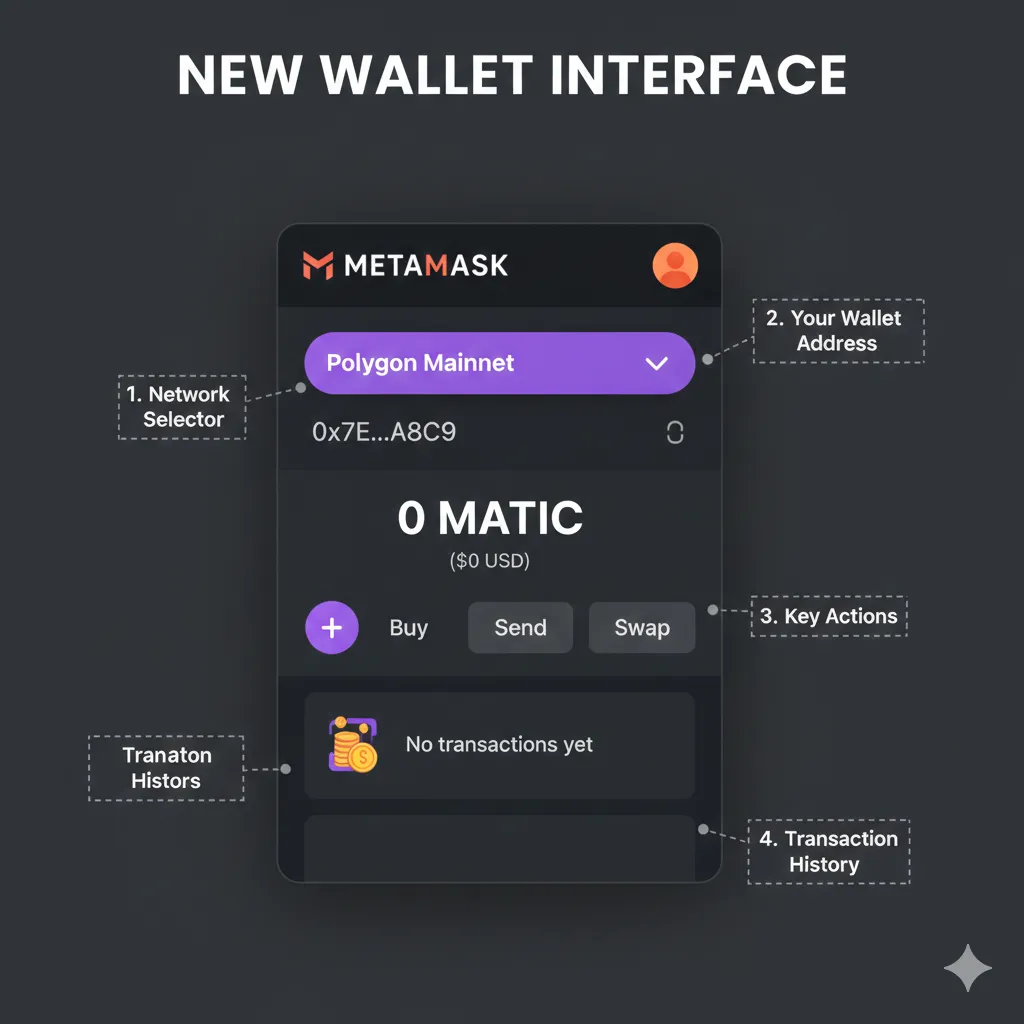
بعد التأكيد، تم إنشاء محفظتك وهي جاهزة للاستخدام. سترى:
- عنوان محفظتك (يبدأ بـ
0x، متبوعاً بـ 40 حرفاً ورقماً) - الرصيد يظهر 0 ETH (لم تقم بتمويلها بعد)
- مؤشر الشبكة يظهر “Ethereum Mainnet”
عنوان محفظتك:
- هذا العنوان عام—آمن للمشاركة لتلقي الأموال
- مثل عنوان البريد الإلكتروني للعملات الرقمية
- لا يتغير ولا يمكن تعديله
- نفس العنوان يعمل عبر شبكات متعددة (Ethereum, Polygon, إلخ.)
إضافة شبكة Polygon إلى MetaMask
تأتي MetaMask افتراضياً على شبكة Ethereum الرئيسية. لاستخدام رسوم Polygon المنخفضة، تحتاج إلى إضافة الشبكة.
الطريقة 1: الإضافة التلقائية (الأسهل)
- قم بزيارة chainlist.org
- ابحث عن “Polygon”
- ابحث عن “Polygon Mainnet” (معرف السلسلة Chain ID: 137)
- انقر على “Add to MetaMask”
- ستظهر نافذة MetaMask المنبثقة—انقر على “Approve”
- انقر على “Switch to Network” لتفعيل Polygon
تم. أصبحت Polygon متاحة الآن في القائمة المنسدلة لشبكاتك.
الطريقة 2: الإضافة اليدوية
إذا لم يعمل موقع chainlist.org، قم بالإضافة يدوياً:
- انقر على أيقونة إضافة MetaMask
- انقر على القائمة المنسدلة للشبكة (تظهر “Ethereum Mainnet”)
- انقر على “Add network”
- انقر على “Add a network manually”
- أدخل هذه التفاصيل بدقة:
Network Name: Polygon Mainnet
New RPC URL: https://polygon-rpc.com
Chain ID: 137
Currency Symbol: MATIC
Block Explorer URL: https://polygonscan.com
- انقر على “Save”
- ستظهر Polygon في قائمة الشبكات لديك
التبديل بين الشبكات
بعد إضافة Polygon:
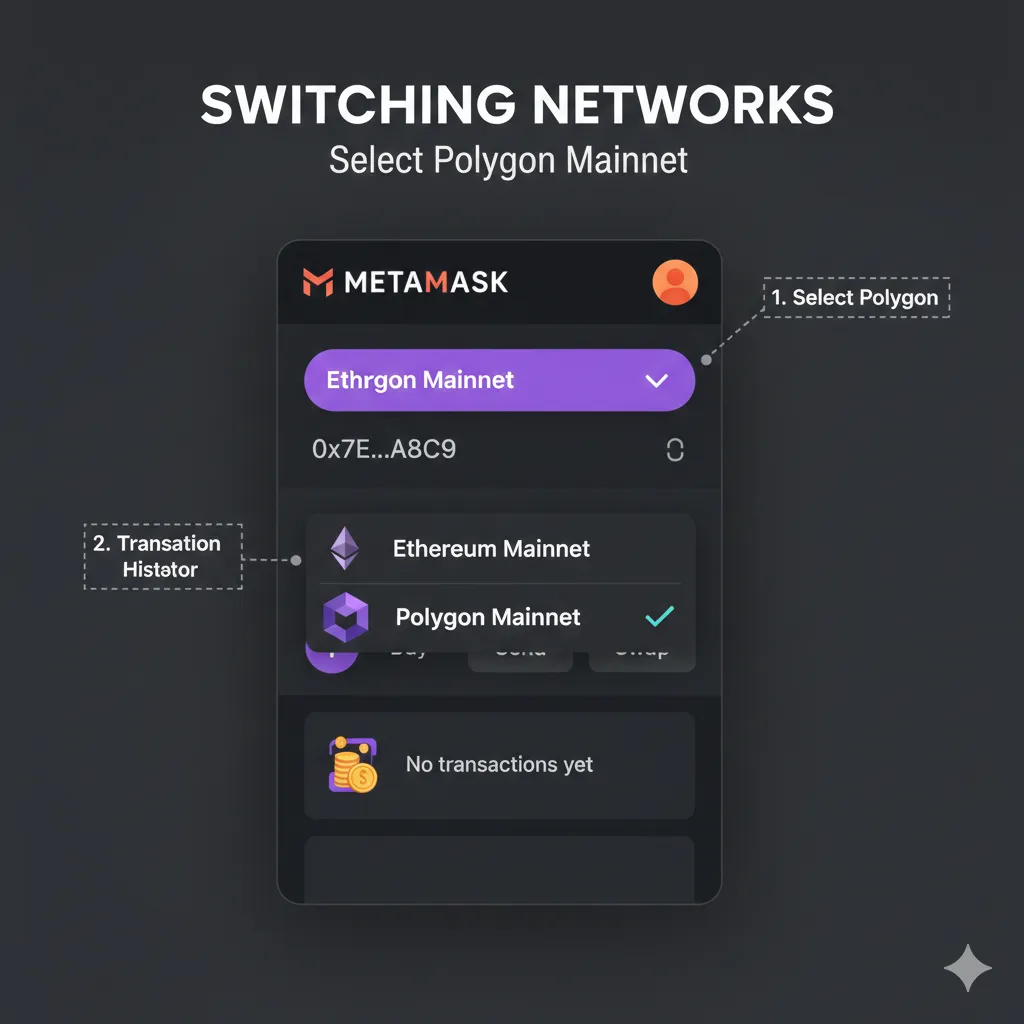
- انقر على القائمة المنسدلة للشبكة في MetaMask (أعلى وسط الإضافة)
- اختر “Polygon Mainnet” أو “Ethereum Mainnet”
- سيتغير عرض الرصيد لإظهار الأموال على الشبكة المختارة
تذكر: نفس العنوان، شبكات مختلفة. الأموال الموجودة على Ethereum غير مرئية عند عرض Polygon، والعكس صحيح. أنت تنظر إلى نفس صندوق البريد ولكن في مكاتب بريد مختلفة.
التحقق من إضافة الشبكة
تأكد من أن Polygon تعمل:
- قم بالتبديل إلى Polygon Mainnet
- يجب أن يظهر الرصيد “0 MATIC” (لم تقم بتمويلها بعد)
- يظهر شعار Polygon صغير بجوار اسم الشبكة
- يظل العنوان كما هو في Ethereum
إذا رأيت أخطاء بخصوص اتصالات RPC:
- جرب عنوان RPC بديل:
https://rpc-mainnet.matic.quiknode.pro - أو:
https://polygon-bor.publicnode.com - يتسبب ازدحام الشبكة أحياناً في مشاكل RPC
تمويل محفظتك بعملة USDC
محفظتك موجودة الآن ولكنها فارغة. يغطي هذا القسم كيفية الحصول على USDC (العملة المستقرة الموصى بها لاستئجار GPU) في محفظة MetaMask الخاصة بك على شبكة Polygon.
لماذا USDC لاستئجار GPU
العملات المستقرة تقضي على تقلب الأسعار:
- تحافظ USDC على ارتباط 1:1 بالدولار الأمريكي.
- 100 USDC اليوم تساوي 100 USDC غداً.
- لا توجد مخاطرة من تقلبات أسعار العملات الرقمية التي تؤثر على ميزانية الـ GPU الخاصة بك.
مقارنة بالعملات الرقمية المتقلبة:
- إذا أودعت 100 دولار من عملة ETH لاستئجار GPU.
- وانخفض سعر ETH بنسبة 10% بين عشية وضحاها.
- رصيدك المتبقي سيشتري وقتاً أقل بنسبة 10% لاستخدام الـ GPU.
- السعر تحرك ضدك دون أي إجراء منك.
تتجنب USDC هذا تماماً. تظل ميزانية استئجار GPU الخاصة بك مستقرة بغض النظر عن ظروف السوق.
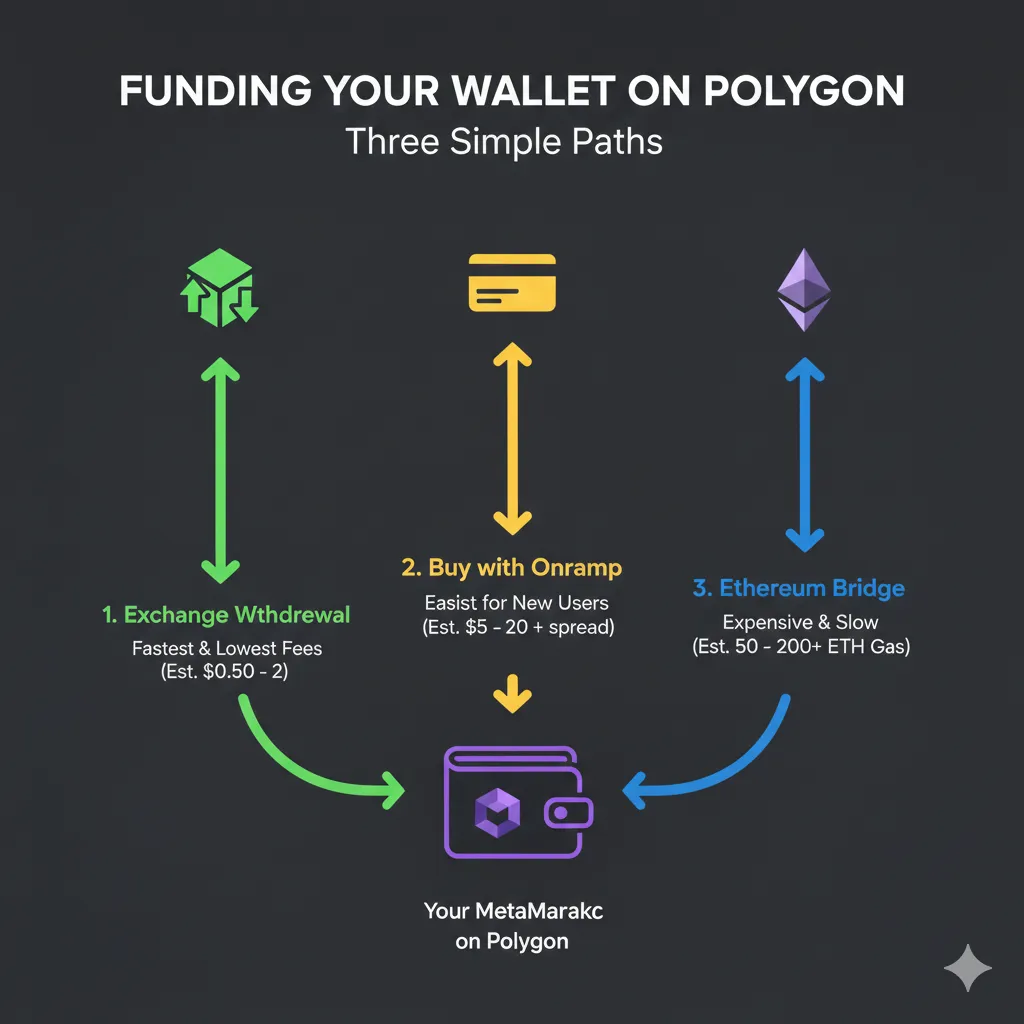
طريقة التمويل 1: السحب من منصة تداول (موصى به)
إذا كان لديك بالفعل عملات رقمية في منصة تداول (مثل Coinbase، Binance، Kraken، إلخ)، فإن السحب مباشرة إلى شبكة Polygon هو الخيار الأرخص.
خطوة بخطوة لمنصة Coinbase:
- سجل الدخول إلى Coinbase.
- انتقل إلى رصيد USDC.
- انقر على “Send” (إرسال).
- أدخل عنوان محفظة MetaMask الخاص بك (انسخه من MetaMask).
- هام جداً: اختر “Polygon” كشبكة (Network).
- أدخل المبلغ المراد إرساله.
- راجع الرسوم (عادةً ما بين 0.10 إلى 1.00 دولار للسحب عبر Polygon).
- أكد السحب.
- انتظر التأكيد (عادةً من 1 إلى 10 دقائق).
خطوة بخطوة لمنصة Binance:
- سجل الدخول إلى Binance.
- انتقل إلى Wallet ← Spot Wallet.
- ابحث عن USDC، وانقر على “Withdraw” (سحب).
- الصق عنوان محفظة MetaMask الخاص بك.
- هام جداً: اختر شبكة “MATIC” أو “Polygon”.
- أدخل المبلغ.
- أكمل التحقق الأمني.
- انتظر التأكيد (عادةً من 5 إلى 15 دقيقة).
المنصات الشائعة التي تدعم سحب USDC عبر شبكة Polygon:
| المنصة | دعم Polygon | الرسوم المعتادة |
|---|---|---|
| Coinbase | نعم | 0.10-0.50 دولار |
| Binance | نعم | 0.10-0.30 دولار |
| Kraken | نعم | 0.10-0.50 دولار |
| Crypto.com | نعم | 0.10-0.25 دولار |
| KuCoin | نعم | 0.10-0.30 دولار |
| OKX | نعم | 0.10-0.20 دولار |
إذا كانت منصتك لا تدعم السحب عبر Polygon:
لديك خياران:
- السحب عبر شبكة Ethereum، ثم استخدام “الجسر” (Bridge) للتحويل إلى Polygon (يكلف أكثر في رسوم الغاز).
- استخدام منصة تداول مختلفة تدعم Polygon.
التحويل عبر الجسر من Ethereum يكلف 5-15 دولاراً كرسوم غاز. بينما يكلف استخدام منصة تدعم Polygon بشكل أصلي ما بين 0.10 و 0.50 دولار. الخيار واضح للمبالغ الصغيرة.
طريقة التمويل 2: الشراء المباشر (Onramp)
إذا لم يكن لديك عملات رقمية في أي مكان، تتيح لك خدمات الشراء المباشر (Onramp) الشراء باستخدام بطاقة الائتمان أو التحويل المصرفي.
خدمات الشراء المباشر الشهيرة:
| الخدمة | طرق الدفع | الرسوم | دعم Polygon |
|---|---|---|---|
| Transak | بطاقة، بنك | 1-3% | نعم |
| MoonPay | بطاقة، بنك | 2-4% | نعم |
| Ramp | بطاقة، بنك | 1-3% | نعم |
| Banxa | بطاقة، بنك | 2-4% | نعم |
خطوة بخطوة باستخدام Transak:
- قم بزيارة transak.com.
- اختر “Buy” (شراء).
- اختر USDC كعملة رقمية.
- اختر Polygon كشبكة.
- أدخل المبلغ بعملتك المحلية.
- انقر على “Buy Now”.
- قم بربط محفظة MetaMask أو الصق العنوان.
- أكمل الدفع (بالبطاقة أو البنك).
- ستصل عملة USDC مباشرة إلى محفظة MetaMask الخاصة بك على شبكة Polygon.
الرسوم أعلى من السحب من المنصة (1-4% مقابل رسم ثابت 0.10-0.50 دولار)، لكن هذه الخدمات مريحة إذا كنت تبدأ من الصفر ولا تمتلك أي عملات رقمية.
طريقة التمويل 3: الشراء المدمج في MetaMask
تتضمن MetaMask وظيفة الشراء من خلال خدمات الشركاء:
- افتح MetaMask.
- تأكد من اختيار شبكة Polygon.
- انقر على “Buy” (شراء).
- اختر طريقة الدفع.
- اختر المبلغ.
- أكمل الشراء من خلال الشريك (Transak، MoonPay، إلخ).
نفس الرسوم مثل الشراء المباشر حيث تقوم MetaMask بالتوجيه عبر نفس الخدمات، لكن التكامل يجعله أكثر سهولة قليلاً.
طريقة التمويل 4: الجسر من Ethereum (Bridge)
إذا كان لديك USDC على شبكة Ethereum الرئيسية ولا يمكنك السحب مباشرة إلى Polygon من منصتك:
استخدام جسر Polygon الرسمي:
- قم بزيارة portal.polygon.technology/bridge.
- قم بربط MetaMask.
- اختر “Deposit” (إيداع) (من Ethereum ← إلى Polygon).
- اختر USDC.
- أدخل المبلغ.
- وافق على إنفاق USDC (تكلفة الغاز: 2-8 دولارات).
- أكد معاملة الجسر (تكلفة الغاز: 5-15 دولاراً).
- انتظر 15-30 دقيقة للاكتمال.
- ستظهر USDC في المحفظة على شبكة Polygon.
إجمالي تكلفة غاز Ethereum: ما بين 7 إلى 23 دولاراً حسب ازدحام الشبكة.
هذا هو الخيار المكلف. استخدم الجسر فقط إذا:
- كانت منصتك لا تدعم السحب عبر Polygon.
- كان لديك بالفعل USDC عالقة على Ethereum.
- كان المبلغ كبيراً بما يكفي لتكون رسوم الجسر ضئيلة نسبياً.
للمبالغ التي تقل عن 200 دولار، يعد العثور على منصة تدعم Polygon أكثر اقتصادية من استخدام الجسر.
التحقق من وصول الأموال
بعد أي طريقة تمويل:
- افتح MetaMask.
- تأكد من اختيار شبكة Polygon (خطأ شائع: التحقق من الشبكة الخطأ).
- انقر على “Import tokens” إذا لم تظهر USDC تلقائياً.
- عقد USDC على Polygon هو:
0x3c499c542cEF5E3811e1192ce70d8cC03d5c3359 - يجب أن يعكس الرصيد إيداعك.
إذا لم تظهر الأموال:
- تأكد من اكتمال المعاملة من جانب المرسل (المنصة، خدمة الشراء).
- تحقق من أنك تشاهد شبكة Polygon في MetaMask.
- تحقق من المعاملة على Polygonscan باستخدام عنوان محفظتك.
- تتطلب بعض الرموز استيراداً يدوياً (أضف الرمز باستخدام عنوان العقد).
الحصول على عملة MATIC لرسوم الغاز
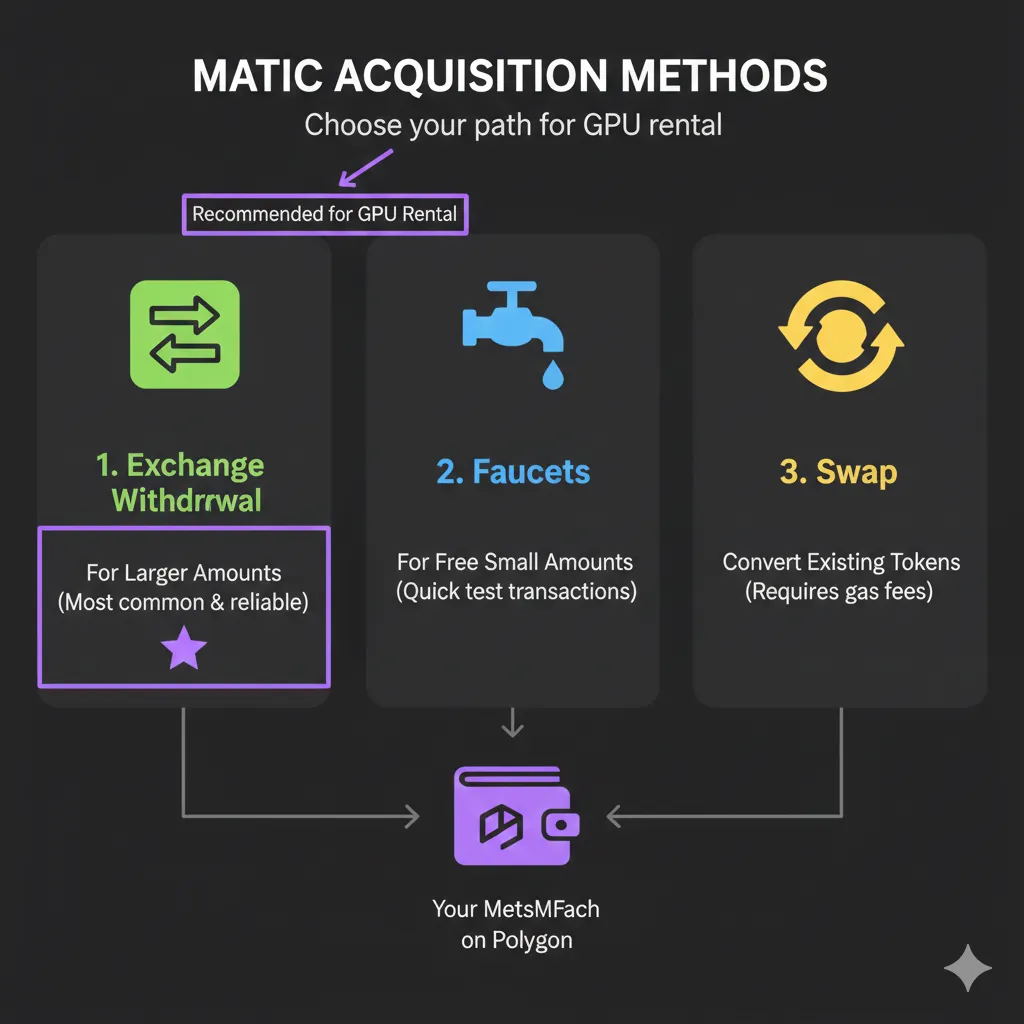
لديك الآن USDC لاستئجار GPU، لكن لا يمكنك إجراء المعاملات بعد. تتطلب كل معاملة على Polygon كمية صغيرة من MATIC لدفع رسوم الغاز—حتى المعاملات التي تتضمن رموزاً أخرى مثل USDC.
لماذا تحتاج إلى MATIC
هيكل رسوم البلوك تشين:
- يجب دفع رسوم الغاز بالعملة الأصلية للشبكة.
- العملة الأصلية لشبكة Polygon هي MATIC.
- حتى إذا كنت تدفع مقابل استئجار GPU بعملة USDC، فإن المعاملة نفسها تكلف MATIC.
- لا يوجد MATIC = لا يمكن إرسال المعاملات.
المبلغ المطلوب ضئيل جداً:
| الإجراء | تكلفة MATIC التقريبية | القيمة بالدولار |
|---|---|---|
| إرسال USDC | 0.001-0.01 MATIC | 0.001-0.01 دولار |
| الموافقة على إنفاق الرمز | 0.005-0.02 MATIC | 0.005-0.02 دولار |
| الإيداع في منصة GPU | 0.01-0.05 MATIC | 0.01-0.05 دولار |
| معاملة معقدة | 0.02-0.10 MATIC | 0.02-0.10 دولار |
دولار واحد أو دولارين من MATIC يغطي عشرات المعاملات. لا تحتاج إلى الكثير، لكنك تحتاج إلى البعض.
الطريقة 1: سحب MATIC من منصة تداول
نفس عملية سحب USDC:
- في منصتك، ابحث عن MATIC.
- انقر على “Withdraw” (سحب).
- أدخل عنوان MetaMask.
- اختر شبكة Polygon (تسميها بعض المنصات “MATIC”).
- اسحب مبلغاً صغيراً (بقيمة 2-5 دولارات).
- ستصل MATIC إلى المحفظة.
تدعم معظم المنصات الكبرى سحب MATIC على شبكة Polygon. الرسوم عادة ما تكون 0.01-0.10 دولار.
الطريقة 2: استخدام الصنبور (Faucet)
توفر الصنابير (Faucets) كميات صغيرة من MATIC مجاناً، وهي مخصصة للمستخدمين الجدد الذين يحتاجون إلى الغاز للبدء.
الصنابير المتاحة:
| الصنبور | المبلغ | التكرار |
|---|---|---|
| Polygon Faucet (faucet.polygon.technology) | 0.001-0.002 MATIC | يومي |
| Alchemy Faucet (alchemy.com/faucets/polygon-mainnet) | 0.5 MATIC | لكل حساب |
| QuickNode Faucet | متغير | محدود |
استخدام صنبور Alchemy (موصى به):
- قم بزيارة alchemy.com/faucets/polygon-mainnet.
- أنشئ حساب Alchemy مجاني (أو سجل الدخول).
- الصق عنوان محفظة MetaMask الخاص بك.
- انقر على “Send Me MATIC”.
- سيصل 0.5 MATIC في غضون دقائق.
مبلغ 0.5 MATIC يكفي لحوالي 50-100 معاملة—وهو ما يكفي لأشهر من استخدام GPU النموذجي.
الطريقة 3: مبادلة USDC بـ MATIC
إذا كان لديك USDC ولكن ليس لديك MATIC، استخدم المبادلة المدمجة في MetaMask:
- افتح MetaMask على شبكة Polygon.
- انقر على “Swap” (مبادلة).
- اختر USDC كرمز “من” (From).
- اختر MATIC كرمز “إلى” (To).
- أدخل مبلغاً صغيراً (بقيمة 1-2 دولار).
- راجع السعر والرسوم.
- انقر على “Swap”.
المشكلة: تتطلب هذه المبادلة نفسها MATIC للغاز. إذا كان لديك صفر MATIC بالضبط، فلا يمكنك تنفيذ المبادلة.
حل لموقف “صفر MATIC”:
- استخدم الصنبور أولاً للحصول على الحد الأدنى من MATIC.
- تقدم بعض مجمعات المبادلة “مبادلات بدون غاز” (Gasless swaps) حيث يدفعون الغاز مقدماً.
- اطلب من شخص ما إرسال 0.01 MATIC لك (غالباً ما يساعد أعضاء المجتمع القادمين الجدد).
الطريقة 4: رعاية الغاز (Gas Sponsorship)
تقوم بعض المنصات برعاية رسوم الغاز للمستخدمين الجدد:
نهج GPUFlow:
تكتشف GPUFlow عندما يكون لدى المستخدمين USDC ولكن ليس لديهم ما يكفي من MATIC وتعرض رعاية رسوم الغاز للمعاملة الأولى. يتيح ذلك للمستخدمين:
- إيداع USDC في المنصة.
- تغطي المنصة تكلفة الغاز للإيداع الأولي.
- يمكن للمستخدم لاحقاً سحب كمية صغيرة من MATIC من رصيد المنصة إذا لزم الأمر.
خيارات الرعاية الأخرى:
- ترعى بعض بروتوكولات التمويل اللامركزي (DeFi) الغاز للمستخدمين لأول مرة.
- صنابير المجتمع في خوادم Discord.
- خدمات الشراء المباشر للطبقة الثانية التي تتضمن كمية صغيرة من MATIC مع مشتريات USDC.
كم من MATIC يجب الاحتفاظ به
رصيد MATIC الموصى به لاستئجار GPU:
| مستوى الاستخدام | رصيد MATIC | القيمة بالدولار | المدة المتوقعة |
|---|---|---|---|
| خفيف (إيجارات قليلة/شهر) | 0.5 MATIC | ~0.50 دولار | 3-6 أشهر |
| متوسط (إيجارات أسبوعية) | 2 MATIC | ~2.00 دولار | 6-12 شهراً |
| مكثف (معاملات يومية) | 5 MATIC | ~5.00 دولار | 6-12 شهراً |
لا تحتاج إلى الكثير. حتى المستخدمين المكثفين نادراً ما يحتاجون إلى أكثر من 5 دولارات من MATIC للغاز على مدار عدة أشهر من الاستخدام. التكلفة لكل معاملة منخفضة جداً لدرجة أن رصيد MATIC ينفد ببطء شديد.
التحقق من رصيد MATIC
- افتح MetaMask.
- اختر شبكة Polygon.
- يظهر رصيد MATIC في الأعلى (هي العملة الأصلية، مرئية دائماً).
- تأكد من أن الرصيد أكبر من 0.
مع وجود كل من USDC و MATIC في محفظتك، أنت جاهز للاتصال بمنصات GPU.
ربط محفظتك بمنصات تأجير GPU
تم تمويل محفظتك. الآن قم بربطها بمنصة استئجار GPU. يشرح هذا القسم ما يحدث أثناء الاتصال وما هي الأذونات التي تمنحها.
فهم ربط المحفظة
عندما يطلب موقع ويب ربط المحفظة، فإنك تمنح وصولاً محدوداً:
ما يسمح به الربط:
- يمكن للموقع رؤية عنوان محفظتك.
- يمكن للموقع رؤية أرصدة الرموز الخاصة بك.
- يمكن للموقع طلب معاملات (والتي يجب عليك الموافقة عليها بشكل فردي).
ما لا يسمح به الربط:
- لا يمكن للموقع نقل الأموال دون موافقتك.
- لا يمكن للموقع توقيع المعاملات تلقائياً.
- لا يمكن للموقع الوصول إلى مفاتيحك الخاصة أو عبارة الاسترداد.
ربط المحفظة يشبه إظهار بطاقة هويتك، وليس تسليم مفاتيحك. يعرف الموقع من أنت (عنوانك) لكنه لا يستطيع التصرف نيابة عنك.
الاتصال بمنصة GPUFlow
خطوة بخطوة:
- قم بزيارة gpuflow.app.
- تأكد من تعيين MetaMask على شبكة Polygon.
- انقر على “Connect Wallet” (عادة في أعلى اليمين).
- تظهر نافذة MetaMask المنبثقة تطلب الاتصال.
- تحقق من صحة عنوان URL للموقع (للحماية من التصيد).
- انقر على “Connect”.
- سيظهر عنوان محفظتك الآن على الموقع.
ماذا حدث:
- يمكن لـ GPUFlow الآن عرض رصيد USDC الخاص بك.
- يمكن لـ GPUFlow تحضير المعاملات لتقوم بتوقيعها.
- لا يمكن لـ GPUFlow الوصول إلى أموالك دون موافقة صريحة.
فهم الموافقات على المعاملات
بعد الاتصال، ستواجه نوعين من المعاملات:
النوع 1: الموافقة على الرمز (Token Approval)
قبل أن تتمكن المنصة من استخدام USDC الخاص بك، يجب عليك “الموافقة” (Approve) على الرمز لعقدهم الذكي:
تظهر نافذة MetaMask:
"Give permission to access your USDC?"
بطلب من: gpuflow.app
للعقد: 0x7a3B...
ما يعنيه هذا:
- أنت تسمح للعقد المحدد بتحويل USDC من محفظتك.
- يمكن لهذا العقد المحدد فقط استخدام هذا الإذن.
- يمكنك إلغاء هذا الإذن لاحقاً.
- من الشائع الموافقة على مبلغ “غير محدود” للراحة (لتجنب الموافقات المتكررة).
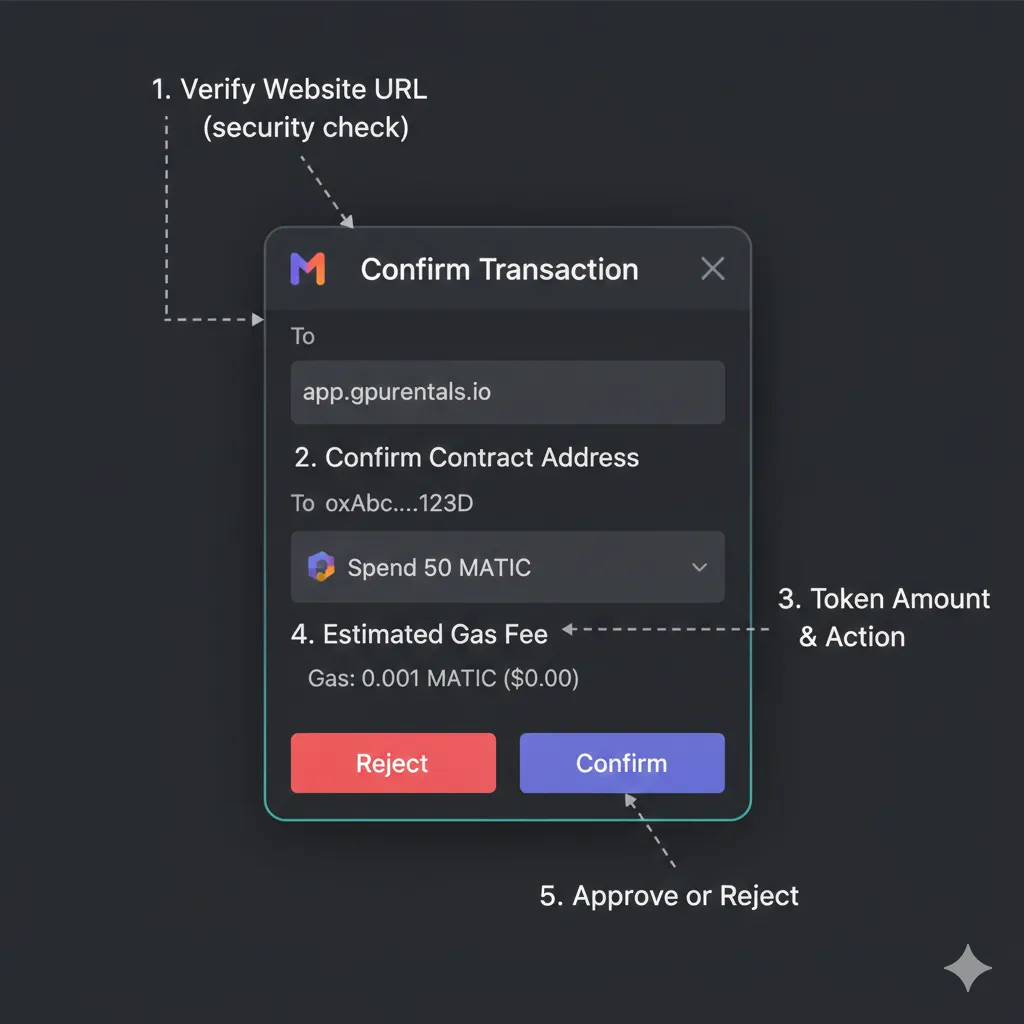
النوع 2: تأكيد المعاملة (Transaction Confirmation)
عندما تقوم فعلياً بالإيداع، أو الاستئجار، أو السحب:
تظهر نافذة MetaMask:
"Confirm transaction"
الإجراء: Deposit 50 USDC to escrow
رسوم الغاز: 0.02 MATIC (~$0.02)
ما يعنيه هذا:
- أنت تفوض إجراءً محدداً بمبالغ محددة.
- سيتم خصم رسوم الغاز الموضحة من رصيد MATIC الخاص بك.
- النقر على “Confirm” ينفذ المعاملة على البلوك تشين.
- المعاملة غير قابلة للعكس بمجرد تأكيدها.
أفضل ممارسات الأمان
قبل الاتصال بـأي موقع:
- تحقق من الرابط: تأكد من التهجئة بعناية (gpuflow.app مقابل gpufl0w.app).
- تحقق من الشهادة: ابحث عن https:// وشهادة صالحة.
- احفظ المواقع الشرعية: تجنب البحث والنقر على الإعلانات.
عند الموافقة على المعاملات:
- اقرأ ما توافق عليه: مبلغ الرمز، العقد المستلم.
- تحقق من أن رسوم الغاز معقولة: يجب أن تكون معاملات Polygon أقل من 0.10 دولار.
- تحقق من الشبكة: تأكد من أنك على الشبكة المتوقعة (Polygon).
- لا تستعجل: خذ وقتاً للتحقق من التفاصيل.
صيانة دورية:
- راجع الموافقات: قم بزيارة revoke.cash لرؤية جميع موافقات الرموز.
- إلغاء الموافقات غير المستخدمة: أزل الأذونات للمنصات التي لم تعد تستخدمها.
- استخدم محافظ منفصلة: فكر في محفظة مخصصة لاستئجار GPU بأموال محدودة.
الاتصال بالمنصات الأخرى
منصة Vast.ai مع العملات الرقمية:
- أنشئ حساب Vast.ai (مطلوب بريد إلكتروني).
- انتقل إلى Billing.
- انقر على “Add Credit” ← “Cryptocurrency”.
- اختر نوع العملة.
- أكمل الدفع عبر بوابة CoinPayments.
- لا حاجة لربط مباشر للمحفظة (الدفع عبر بوابة).
منصة RunPod مع العملات الرقمية:
- أنشئ حساب RunPod.
- انتقل إلى Billing.
- انقر على “Add Funds” ← “Crypto”.
- اختر نوع العملة.
- أكمل الدفع عبر Coinbase Commerce.
- لا حاجة لربط مباشر للمحفظة.
ملاحظة: تستخدم Vast.ai و RunPod بوابات دفع بدلاً من ربط المحفظة المباشر. أنت ترسل العملات إلى عنوان مقدم بدلاً من ربط محفظتك بموقعهم. هذا نموذج مختلف عن تكامل المحفظة المباشر في GPUFlow.
للحصول على مقارنة شاملة لكيفية تعامل المنصات المختلفة مع مدفوعات العملات الرقمية، راجع الدليل الشامل لاستئجار GPU باستخدام العملات الرقمية.
ماذا يعني كل إذن
| طلب الإذن | ما يسمح به | مستوى المخاطرة |
|---|---|---|
| ”Connect wallet” | رؤية عنوانك وأرصدتك | منخفض جداً |
| ”Approve [token]“ | يمكن للعقد تحويل الرمز الموافق عليه | منخفض-متوسط |
| ”Unlimited approval” | يمكن للعقد تحويل أي مبلغ من الرمز | متوسط |
| ”Sign message” | إثبات أنك تملك المحفظة | منخفض جداً |
| ”Send transaction” | تنفيذ إجراء بلوك تشين محدد | يعتمد على الإجراء |
علامات حمراء للرفض:
- طلبات الموافقة لرموز لا تنوي استخدامها.
- مبالغ المعاملات تختلف عما توقعته.
- رسوم الغاز أعلى بكثير من المعتاد (شبكة خاطئة؟).
- طلبات لعبارة الاسترداد (غير شرعية أبداً).
- توقيع رسائل لأغراض غير مألوفة.
استكشاف الأخطاء الشائعة وإصلاحها
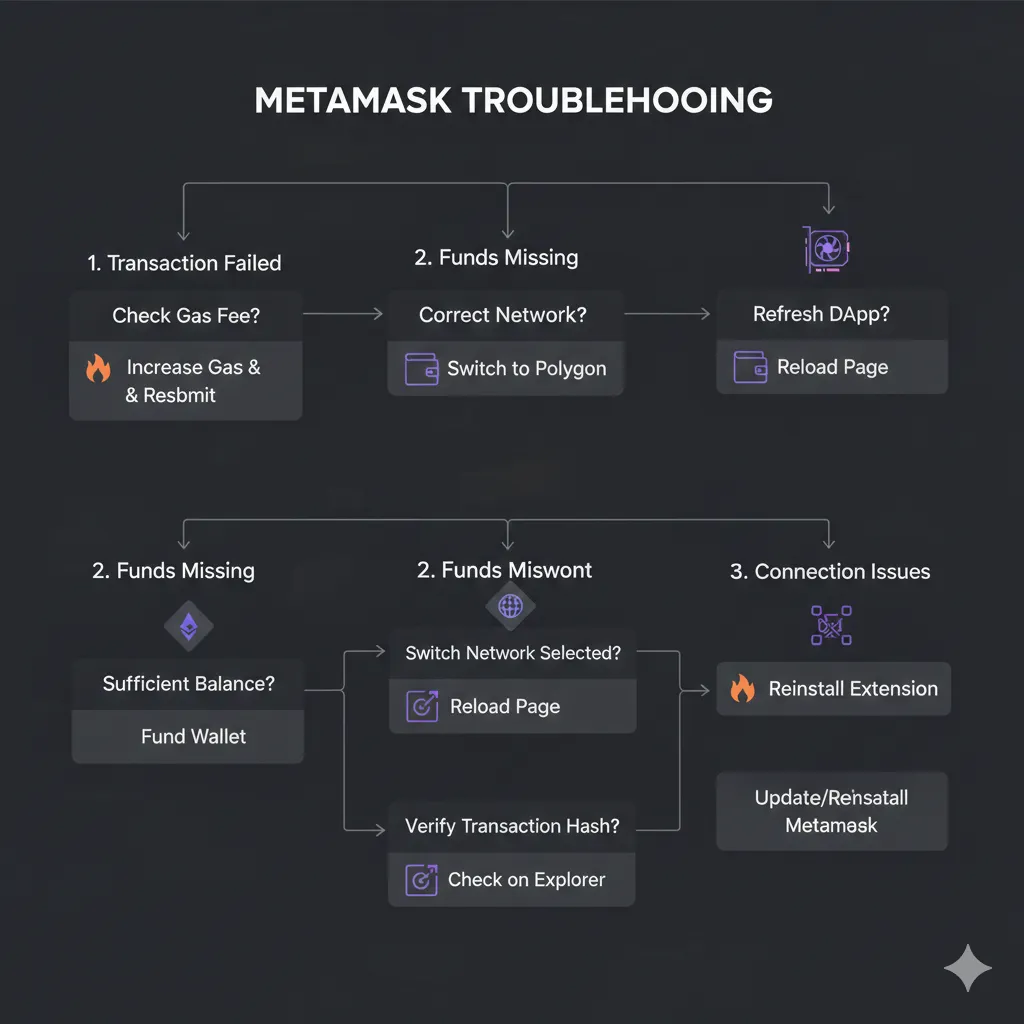
حتى الإعدادات المباشرة قد تواجه مشاكل. يعالج هذا القسم المشاكل الأكثر شيوعاً التي يواجهها المستخدمون الجدد.
أخطاء “فشل المعاملة” (Transaction Failed)
العرَض: تظهر المعاملة بحالة فشل في MetaMask بعد محاولة التأكيد.
الأسباب الشائعة والحلول:
رصيد غير كافٍ للغاز:
- غالباً ما تذكر رسالة الخطأ “insufficient funds for gas”.
- لديك USDC ولكن ليس لديك MATIC.
- الحل: احصل على MATIC باستخدام صنبور أو سحب من منصة تداول.
رصيد رموز غير كافٍ:
- محاولة إرسال USDC أكثر مما تملك.
- تذكر: رسوم الغاز تقلل من MATIC المتاح، وليس USDC.
- الحل: قلل مبلغ المعاملة أو أضف المزيد من الرموز.
الانزلاق السعري (Slippage) منخفض جداً (للمبادلات):
- تحرك السعر بين عرض السعر والتنفيذ.
- الحل: زيادة تحمل الانزلاق السعري في إعدادات المبادلة (1-3% عادة ما تكون كافية).
مشاكل الـ Nonce:
- معاملة سابقة عالقة، تمنع المعاملات اللاحقة.
- الحل: في إعدادات MetaMask، اذهب إلى Advanced ← Reset Account (هذا لا يفقدك الأموال).
الأموال لا تظهر
العرَض: أرسلت الأموال ولكن المحفظة تظهر رصيداً صفرياً.
تحقق من هذه الأمور بالترتيب:
1. هل تم اختيار الشبكة الصحيحة؟
- المشكلة الأكثر شيوعاً: مشاهدة Ethereum بينما الأموال موجودة على Polygon (أو العكس).
- انقر على القائمة المنسدلة للشبكة، وبدل إلى الشبكة الصحيحة.
- نفس العنوان، شبكات مختلفة = أرصدة مختلفة.
2. هل اكتملت المعاملة فعلياً؟
- تحقق من جانب المرسل (المنصة، أو المحفظة الأخرى).
- اعثر على “تجزئة المعاملة” (Transaction Hash).
- ابحث في مستكشف البلوك تشين المناسب:
- لشبكة Polygon: polygonscan.com
- لشبكة Ethereum: etherscan.io
- تأكد من أن المعاملة تظهر حالة “Success”.
3. هل يحتاج الرمز إلى استيراد؟
- بعض الرموز لا تظهر تلقائياً.
- انقر على “Import tokens” في MetaMask.
- الصق عنوان عقد الرمز:
- USDC على Polygon:
0x3c499c542cEF5E3811e1192ce70d8cC03d5c3359
- USDC على Polygon:
- يجب أن يظهر الرمز بعد الاستيراد.
4. هل أرسلت إلى الشبكة الخاطئة؟
- هل أرسلت على Ethereum ولكن توقعتها على Polygon؟
- الأموال لم تضع—هي فقط على شبكة مختلفة.
- حول MetaMask إلى الشبكة التي أرسلت عليها فعلياً.
- قم بعمل جسر للأموال إلى الشبكة المقصودة إذا لزم الأمر.
مشاكل اتصال MetaMask
العرَض: الموقع لا يتصل بـ MetaMask أو ينقطع الاتصال.
الحلول:
تحديث وإعادة المحاولة:
- قم بتحديث صفحة الويب.
- انقر على “Connect Wallet” مرة أخرى.
- وافق في نافذة MetaMask المنبثقة.
تحقق من أن MetaMask مفتوحة:
- انقر على أيقونة MetaMask.
- أدخل كلمة المرور إذا كانت مقفلة.
- أعد محاولة الاتصال.
تعطيل الإضافات المتعارضة:
- يمكن لإضافات المحافظ الأخرى أن تتداخل.
- قم بتعطيل Phantom، Coinbase Wallet، إلخ مؤقتاً.
- أعد محاولة الاتصال مع تفعيل MetaMask فقط.
جرب متصفحاً مختلفاً:
- توجد مشاكل خاصة ببعض المتصفحات.
- جرب Chrome، Firefox، أو Brave.
- أعد تثبيت إضافة MetaMask إذا استمرت المشكلة.
مسح اتصال MetaMask:
- في MetaMask: اذهب إلى Settings ← Connections.
- ابحث عن الموقع الذي به مشكلة.
- انقر على “Disconnect”.
- أعد الاتصال من جديد.
أخطاء الشبكة الخاطئة (Wrong Network)
العرَض: يظهر الموقع “Wrong network” أو “Please switch to Polygon”.
الحل:
- انقر على القائمة المنسدلة للشبكة في MetaMask.
- اختر “Polygon Mainnet”.
- إذا لم تكن Polygon مدرجة، أضفها (راجع القسم السابق).
- قم بتحديث صفحة الموقع.
- أعد ربط المحفظة إذا لزم الأمر.
معظم منصات GPU تعرض مطالبة لتبديل الشبكات تلقائياً. انقر على “Switch Network” في نافذة MetaMask المنبثقة عند المطالبة بذلك.
فشل تقدير الغاز (Gas Estimation Failed)
العرَض: تظهر MetaMask رسالة “Gas estimation failed” عند محاولة إجراء معاملة.
الأسباب الشائعة:
العقد يرفض المعاملة:
- رصيد رموز غير كافٍ للعملية.
- محاولة التفاعل مع عقد غير متوافق.
- صيانة المنصة أو وجود مشاكل بها.
ازدحام الشبكة:
- نادر على Polygon ولكنه ممكن.
- انتظر بضع دقائق وأعد المحاولة.
نهج الحل:
- تحقق من وجود رصيد كافٍ للإجراء المقصود.
- تحقق من أنك على الشبكة الصحيحة.
- جرب مبلغ معاملة أصغر.
- تحقق من حالة المنصة (Discord، Twitter) لمعرفة المشاكل المعروفة.
- حاول مرة أخرى لاحقاً إذا اشتبهت في ازدحام الشبكة.
معاملة معلقة عالقة (Stuck Pending Transaction)
العرَض: تظهر المعاملة “Pending” لفترة طويلة (أكثر من 5 دقائق على Polygon).
أوقات الانتظار الطبيعية:
- شبكة Polygon: 5-30 ثانية.
- شبكة Ethereum: 30 ثانية - 5 دقائق.
- المدة الأطول تشير إلى مشكلة.
الحلول:
تسريع المعاملة:
- انقر على المعاملة المعلقة في MetaMask.
- انقر على “Speed Up”.
- قم بزيادة سعر الغاز.
- أكد المعاملة الجديدة.
- يستبدل الغاز الأعلى المعاملة العالقة.
إلغاء المعاملة:
- انقر على المعاملة المعلقة.
- انقر على “Cancel”.
- أكد الإلغاء (يكلف غازاً).
- يتم التخلي عن المعاملة الأصلية.
الملاذ الأخير - إعادة تعيين الحساب:
- إعدادات MetaMask ← Advanced.
- انقر على “Reset Account”.
- يمسح سجل المعاملات والـ nonce.
- لا يؤثر على الأرصدة.
- أعد محاولة المعاملة الأصلية.
سيناريوهات الاسترداد
فقدت كلمة المرور (لكن لديك عبارة الاسترداد):
- قم بإلغاء تثبيت MetaMask.
- أعد تثبيت MetaMask.
- اختر “Import using Secret Recovery Phrase”.
- أدخل كلماتك الـ 12.
- أنشئ كلمة مرور جديدة.
- تمت استعادة المحفظة بجميع الأموال.
فقدت عبارة الاسترداد (لكن لديك وصول لـ MetaMask):
- افتح MetaMask طالما لا يزال لديك وصول.
- Settings ← Security & Privacy.
- انقر على “Reveal Secret Recovery Phrase”.
- أدخل كلمة المرور.
- اكتب عبارة الاسترداد بشكل صحيح هذه المرة.
- خزنها بأمان.
فقدت كلاً من كلمة المرور وعبارة الاسترداد:
- الأموال ضائعة بشكل دائم.
- الاسترداد غير ممكن.
- لا يمكن لأي فريق دعم المساعدة.
- لهذا السبب النسخ الاحتياطي لعبارة الاسترداد أمر بالغ الأهمية.
الخاتمة: جاهز للاستئجار
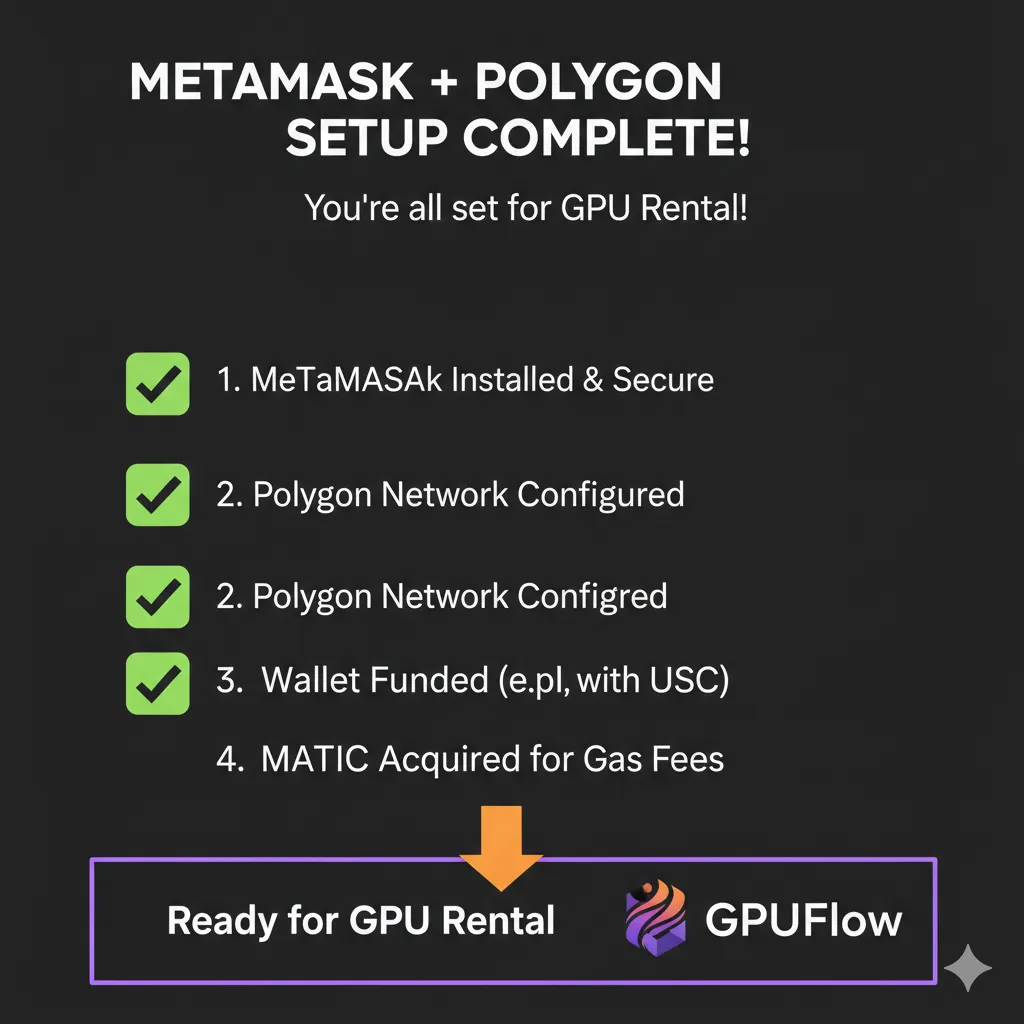
لديك الآن كل ما يلزم لاستئجار GPU القائم على العملات الرقمية:
- ✅ محفظة MetaMask مثبتة ومؤمنة.
- ✅ شبكة Polygon مهيأة لرسوم منخفضة.
- ✅ تمويل USDC لمدفوعات استئجار GPU المستقرة.
- ✅ توفر MATIC لرسوم غاز المعاملات.
- ✅ فهم لربط المحفظة والأذونات.
قائمة مرجعية سريعة
قبل أول استئجار لك لـ GPU، تأكد من:
إعداد المحفظة:
- MetaMask مثبتة من المصدر الرسمي (metamask.io).
- عبارة الاسترداد مكتوبة على الورق ومخزنة بأمان.
- تم إنشاء كلمة المرور للوصول المحلي.
تهيئة الشبكة:
- تمت إضافة شبكة Polygon Mainnet إلى MetaMask.
- يمكن التبديل بين شبكتي Ethereum و Polygon.
التمويل:
- رصيد USDC على Polygon (تحقق من الشبكة الصحيحة).
- رصيد MATIC لرسوم الغاز (على الأقل 0.1 MATIC).
الأمان:
- عبارة الاسترداد مخزنة دون اتصال بالإنترنت، وليس رقمياً أبداً.
- حفظ روابط المنصات الشرعية في المفضلة.
- فهم الفرق بين “الموافقة” (Approval) و”تأكيد المعاملة” (Confirmation).
ماذا بعد
مع جاهزية المحفظة، عملية استئجار GPU نفسها سريعة:
- اتصال: قم بزيارة gpuflow.app، واربط MetaMask.
- إيداع: حوّل USDC إلى ضمان المنصة.
- اختيار: اختر الـ GPU المطابق لمتطلباتك.
- استئجار: أكد الاستئجار، واستلم بيانات الوصول.
- عمل: ادخل إلى الـ GPU عبر SSH أو محطة الويب.
- إكمال: أنهِ الاستئجار، وتعود الأموال غير المستخدمة تلقائياً.
الوقت الإجمالي من جاهزية المحفظة إلى الوصول للـ GPU: أقل من دقيقتين.
للحصول على شرح كامل لعملية استئجار GPU بما في ذلك اختيار المنصة، وآليات الضمان، وتحسين التكلفة، راجع الدليل الشامل لاستئجار GPU باستخدام العملات الرقمية.
أخطاء شائعة للمبتدئين يجب تجنبها
لا تفعل:
- تخزين عبارة الاسترداد رقمياً (لقطات شاشة، سحابة، تطبيق ملاحظات).
- إرسال الأموال دون التحقق من تطابق الشبكة.
- الموافقة على المعاملات دون قراءة التفاصيل.
- الاحتفاظ بأرصدة كبيرة على أي منصة واحدة.
- تجاهل متطلبات رسوم الغاز (تحتاج إلى MATIC، ليس فقط USDC).
افعل:
- ابدأ بمعاملات تجريبية صغيرة.
- تحقق من روابط المواقع قبل الاتصال.
- احتفظ برصيد MATIC متواضع للغاز.
- احفظ مواقع المنصات الشرعية في المفضلة.
- انضم إلى Discord الخاص بالمنصة لدعم المجتمع.
تقدير تكاليف الإعداد الإجمالية
| العنصر | التكلفة |
|---|---|
| تثبيت MetaMask | مجاني |
| إعداد شبكة Polygon | مجاني |
| USDC لاستئجار GPU | اختيارك (20-100 دولار كبداية نموذجية) |
| MATIC للغاز | 0.50-2.00 دولار (أو مجاني عبر الصنبور) |
| رسوم سحب المنصة | 0.10-0.50 دولار |
| الإجمالي للبدء | ~1-3 دولار رسوم + ميزانية الـ GPU الخاصة بك |
قارن ذلك بتكاليف إعداد مزودي الخدمات السحابية التقليدية التي تبلغ 0 دولار كرسوم مباشرة ولكن ساعات من وقت التحقق ورسوم منصة أعلى باستمرار.
مصادر ذات صلة
من هذا الموقع:
- الدليل الشامل لاستئجار GPU باستخدام العملات الرقمية — شرح كامل لعملية الاستئجار من اختيار المنصة إلى الإكمال.
- كيفية استئجار GPU دون KYC أو التحقق من الهوية — خيارات استئجار GPU التي تركز على الخصوصية.
- الرسوم المخفية في استئجار GPU: كيف توفر العملات الرقمية المال للمستخدمين الدوليين — تحليل التكلفة للمستخدمين الدوليين.
مصادر خارجية:
- دعم MetaMask — الوثائق الرسمية واستكشاف الأخطاء وإصلاحها.
- وثائق Polygon — التفاصيل التقنية للشبكة.
- Polygonscan — مستكشف البلوك تشين للتحقق من المعاملات.
الأسئلة الشائعة (FAQ)
لماذا أحتاج إلى MetaMask لاستئجار GPU؟
MetaMask هي محفظة للعملات الرقمية تخزن أموالك وتتيح لك التفاعل مع المنصات القائمة على البلوك تشين. تتطلب منصات تأجير GPU التي تستخدم مدفوعات العملات الرقمية محفظة لحفظ أموالك والموافقة على المعاملات. عندما تستأجر GPU على منصات مثل GPUFlow، تذهب دفعتك إلى عقد ذكي للضمان (Escrow)—MetaMask هي الطريقة التي تفوض بها هذا الإيداع وتسترد الأموال غير المستخدمة لاحقاً. يوصى بـ MetaMask لأنها المحفظة الأكثر توافقاً، وتعمل مع جميع المنصات التي تقبل العملات الرقمية تقريباً. يتم تثبيتها كإضافة للمتصفح، وتستغرق حوالي 5 دقائق للإعداد، وهي مجانية الاستخدام.
لماذا نستخدم Polygon بدلاً من Ethereum لاستئجار GPU؟
تقدم Polygon رسوم معاملات منخفضة بشكل كبير—0.001-0.05 دولار لكل معاملة مقارنة بـ 1-10 دولارات أو أكثر لـ Ethereum. بالنسبة لاستئجار GPU، حيث قد تقوم بإيداع الأموال، وبدء استئجار، وإيقاف استئجار، وسحب الرصيد المتبقي (أربع معاملات كحد أدنى)، يمكن لرسوم غاز Ethereum أن تتجاوز بسهولة تكلفة إيجارات GPU القصيرة. إيجار لمدة ساعتين بتكلفة 1.20 دولار على RTX 4090 سيتطلب 10-20 دولاراً كرسوم غاز Ethereum، مما يجعله غير عقلاني اقتصادياً. نفس سير العمل على Polygon يكلف أقل من 0.10 دولار في إجمالي الرسوم. تستخدم منصات GPU مثل GPUFlow شبكة Polygon تحديداً لأن الرسوم المنخفضة تجعل المعاملات الصغيرة والمتوسطة عملية.
ما هي عبارة الاسترداد ولماذا هي مهمة جداً؟
عبارة الاسترداد (تسمى أيضاً Recovery Phrase أو Seed Phrase) هي تسلسل مكون من 12 أو 24 كلمة يوفر وصولاً كاملاً إلى محفظة العملات الرقمية الخاصة بك. هذه الكلمات، بترتيبها الدقيق، تشتق مفاتيحك الخاصة رياضياً. أي شخص يمتلك هذه الكلمات يمكنه الوصول إلى جميع الأموال في المحفظة من أي جهاز، في أي مكان في العالم. لا توجد إعادة تعيين لكلمة المرور، ولا تحقق من الهوية، ولا فريق دعم يمكنه المساعدة إذا فقدت عبارة الاسترداد—هي الطريقة الوحيدة لاستعادة المحفظة إذا تعطل جهازك. يجب عليك كتابتها على الورق، وعدم تخزينها رقمياً أبداً، والاحتفاظ بها في مكان مادي آمن. فقدان عبارة الاسترداد مع تعطل الجهاز يعني ضياعاً دائماً وغير قابل للاسترداد لجميع الأموال.
كم أحتاج من MATIC لرسوم الغاز؟
القليل جداً. تبلغ رسوم معاملات Polygon حوالي 0.001-0.05 دولار لكل معاملة، لذا فإن 0.50-2.00 دولار من MATIC (حوالي 0.5-2 MATIC بالأسعار الحالية) يوفر ما يكفي من الغاز لـ 50-200 معاملة أو أكثر. هذا يغطي أشهراً من استخدام GPU النموذجي بما في ذلك الإيداعات والإيجارات والسحوبات. تحتاج إلى MATIC خصيصاً للغاز حتى عند الدفع مقابل استئجار GPU بـ USDC، لأن رسوم معاملات البلوك تشين يجب دفعها بالعملة الأصلية للشبكة. إذا كنت قد بدأت للتو، فإن الحصول على 0.5 MATIC من صنبور (مجاني) يكفي للمعاملات الأولية، ويمكنك الحصول على المزيد لاحقاً إذا لزم الأمر.
هل يمكنني استخدام محفظة أخرى غير MetaMask؟
نعم. تشمل البدائل محفظة Rainbow (تجربة ممتازة للهاتف المحمول)، و Coinbase Wallet (مريحة لمستخدمي Coinbase)، و Rabby (ميزات صديقة للمطورين)، و Trust Wallet (تركز على الهاتف المحمول)، ومحافظ الأجهزة الصلبة مثل Ledger مع تكامل إضافة المتصفح. تدعم منصات تأجير GPU عادةً أي محفظة متوافقة مع بروتوكول WalletConnect أو اتصال إضافة المتصفح المتوافق مع Ethereum مباشرة. يوصى بـ MetaMask للمبتدئين بسبب التوثيق الواسع، والتوافق الأوسع عبر المنصات، وأكبر مجتمع مستخدمين للمساعدة في استكشاف الأخطاء وإصلاحها، وأطول سجل تتبع. بمجرد أن تشعر بالراحة مع العملات الرقمية، قد تستكشف بدائل تتناسب بشكل أفضل مع تفضيلاتك.
ماذا لو أرسلت أموالاً إلى الشبكة الخاطئة؟
الأموال المرسلة إلى الشبكة الخاطئة لا تضيع—هي فقط على شبكة مختلفة عما كنت تتوقع. عنوان محفظتك هو نفسه على Ethereum و Polygon، لذا فإن الأموال المرسلة إلى عنوانك على أي من الشبكتين تخصك. إذا أرسلت USDC على Ethereum ولكن توقعتها على Polygon: قم بتبديل MetaMask إلى Ethereum Mainnet، وسترى الأموال هناك. لنقلها إلى Polygon، استخدم الجسر (portal.polygon.technology) والذي يكلف رسوم غاز Ethereum (5-15 دولاراً). الخطأ يكلف رسوماً إضافية ووقتاً ولكنه لا يؤدي إلى فقدان الأموال. تحقق دائماً من الشبكة المحددة قبل تأكيد أي معاملة إرسال.
كيف أعرف ما إذا كان الموقع آمناً لربط محفظتي به؟
تحقق من الأمان عبر عدة فحوصات. أولاً، تأكد من أن عنوان URL مكتوب بشكل صحيح—تستخدم مواقع التصيد نطاقات مشابهة (gpufl0w.app بدلاً من gpuflow.app). ثانياً، تحقق من وجود HTTPS وشهادة أمان صالحة. ثالثاً، احفظ المواقع الشرعية في المفضلة واستخدم المفضلة بدلاً من البحث في كل مرة. رابعاً، ابحث عن المنصة من خلال قنوات المجتمع (Discord، Reddit، Twitter) قبل الاتصال. عندما تظهر نافذة الاتصال المنبثقة، تظهر MetaMask الموقع الطالب—تحقق من أن هذا يطابق توقعاتك. تذكر أن ربط المحفظة يكشف فقط عن عنوانك وأرصدتك؛ تتطلب تحويلات الأموال الفعلية موافقة منفصلة. ابدأ بمبالغ صغيرة على المنصات الجديدة حتى تتحقق من الشرعية من خلال معاملات ناجحة.
ماذا يعني “الموافقة” (Approving) على رمز؟
تمنح الموافقة على الرمز عقداً ذكياً محدداً إذناً بنقل رمز معين من محفظتك. هذا منفصل عن تحويل الأموال فعلياً. عندما تودع USDC في منصة تأجير GPU، تحدث معاملتان: أولاً، توافق لعقد الضمان الخاص بالمنصة على الوصول إلى USDC الخاص بك؛ ثانياً، تؤكد الإيداع الفعلي. الموافقة مطلوبة بسبب كيفية عمل رموز البلوك تشين—لا يمكن للعقود سحب الرموز من محفظتك دون إذن صريح. يمكنك الموافقة على مبلغ محدود (يجب إعادة الموافقة عند نفاده) أو مبلغ غير محدود (مريح ولكنه يتطلب الثقة في العقد). يمكن مراجعة الموافقات وإلغاؤها في أي وقت على مواقع مثل revoke.cash.
لماذا فشلت معاملتي؟
فشل المعاملات له عدة أسباب شائعة. عدم كفاية MATIC للغاز هو الأكثر شيوعاً—تحتاج إلى MATIC لدفع الرسوم حتى عند التعامل بـ USDC. عدم كفاية رصيد الرمز (محاولة إرسال أكثر مما تملك) يسبب الفشل أيضاً. التفاعل مع عقد بشكل غير صحيح (شبكة خاطئة، معلمات غير متوافقة) يسبب الفشل. يسبب ازدحام الشبكة أحياناً مشاكل على الرغم من أن هذا نادر على Polygon. تشير رسالة الخطأ في MetaMask عادةً إلى السبب. تحقق من رصيد MATIC أولاً (المشكلة الأكثر شيوعاً للمستخدمين الجدد)، ثم تحقق من أنك على الشبكة الصحيحة، ثم حاول تقليل مبلغ المعاملة.
هل يمكنني استعادة محفظتي إذا فقدت كلمة المرور؟
نعم، إذا كان لديك عبارة الاسترداد. فقدان كلمة مرور MetaMask يعني أنك لا تستطيع الوصول إلى المحفظة على هذا الجهاز المحدد، لكن عبارة الاسترداد توفر استرداداً كاملاً. قم بإلغاء تثبيت MetaMask، وأعد تثبيتها، واختر “Import using Secret Recovery Phrase”، وأدخل كلماتك الـ 12، وأنشئ كلمة مرور جديدة. ستتم استعادة محفظتك—بما في ذلك جميع الأرصدة—بالكامل. ومع ذلك، إذا فقدت كلاً من كلمة المرور وعبارة الاسترداد، فإن الاسترداد مستحيل. لا توجد شركة أو فريق دعم أو عملية تقنية يمكنها استعادة محفظة دون عبارة الاسترداد. لهذا السبب يعتبر النسخ الاحتياطي الآمن لعبارة الاسترداد أمراً بالغ الأهمية قبل إضافة أي أموال إلى محفظتك.
كم تستغرق المعاملات على Polygon؟
عادةً ما يتم تأكيد معاملات Polygon في غضون 2-5 ثوانٍ في ظل الظروف العادية. سترى المعاملة تظهر كـ “pending” لفترة وجيزة في MetaMask، ثم تتغير إلى “confirmed”. في بعض الأحيان أثناء الاستخدام المرتفع للشبكة، قد يستغرق التأكيد 15-30 ثانية. إذا ظلت المعاملة معلقة لأكثر من 5 دقائق، فمن المحتمل أن يكون هناك خطأ ما—سعر غاز غير كافٍ، أو مشاكل في الشبكة، أو مشاكل في الـ nonce. يمكنك “تسريع” المعاملات العالقة في MetaMask بالنقر فوق المعاملة المعلقة واختيار “Speed Up”، مما يعيد تقديمها بغاز أعلى. مقارنة بشبكة Ethereum الرئيسية (30 ثانية إلى عدة دقائق) والبيتكوين (10-60 دقيقة)، فإن سرعة Polygon فورية أساساً للأغراض العملية.
هل أنت جاهز لإعداد محفظتك؟ ابدأ بتنزيل MetaMask من metamask.io، ثم اتبع الخطوات في هذا الدليل. في غضون خمس عشرة دقيقة، ستكون جاهزاً لاستئجار أول GPU لك باستخدام العملات الرقمية على GPUFlow دون الحاجة إلى التحقق من الهوية، ودون إعداد حساب طويل، ودون الحاجة إلى بطاقة ائتمان.