많은 AI 도구는 OpenAI와 같은 API를 쓰는 제공 업체라면 OpenAI 대신 연결해 쓸 수 있습니다. 필요한 것은 언제나 같은 세 가지입니다.
| 항목 | 예시 |
|---|---|
| Base URL (API base, 엔드포인트, 호스트라고도 부름) | https://gpuflow.app/v1 |
| API 키 | gfk_... |
| 모델 이름 | qwen2.5:7b |
이 글에서는 GPUFlow 대여를 예시로 쓰지만, OpenAI 호환 서버라면 로컬 Ollama나 llama.cpp, vLLM, OpenRouter 등 무엇이든 단계는 같습니다. 세 값만 바꾸면 됩니다.
GPUFlow에서는 GPU를 대여한 뒤 대시보드 → 현재 대여에서 세 값을 모두 찾을 수 있습니다.
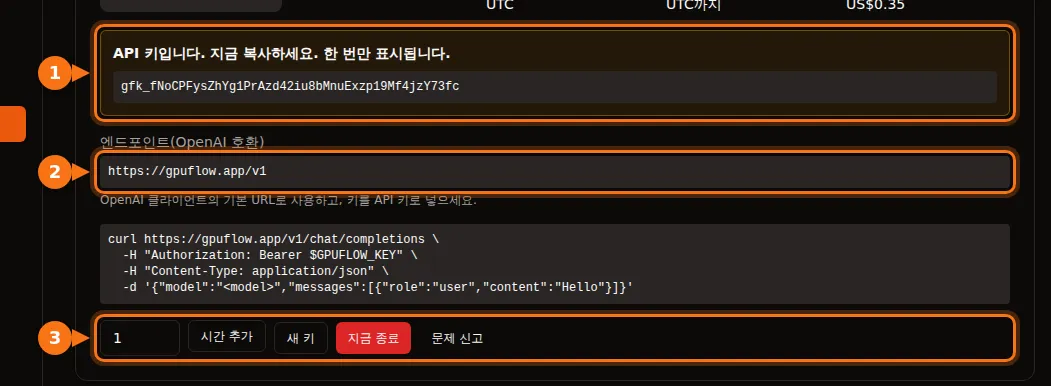
시작하기 전에: 엔드포인트와 모델 이름 확인
명령어 하나로 키가 작동하는지, 모델 이름이 무엇인지 알 수 있습니다.
curl https://gpuflow.app/v1/models \
  -H "Authorization: Bearer gfk_your_key"
응답에 모델 목록이 나옵니다. qwen2.5:7b 같은 id를 적힌 그대로 복사하세요. 앱이 작동하지 않는 가장 흔한 이유는 모델 이름이 틀린 것입니다.
엔드포인트가 무엇을 지원하는지 알아 두세요. GPUFlow 엔드포인트는 /v1/models와 /v1/chat/completions를 스트리밍과 함께 제공합니다. 임베딩, 새 Responses API, 이미지 생성은 제공하지 않습니다. 앱 기능 중 이런 API가 필요한 것은 아래에서 따로 짚어 드립니다.
채팅 앱
Open WebUI
- Settings → Admin → Connections를 엽니다.
- Manage OpenAI API Connections에서 + (Add Connection) 버튼을 클릭합니다.
- 다음을 입력합니다.
- URL:
https://gpuflow.app/v1 - API Key: 내 키
- URL:
- Verify Connection을 클릭해 연결을 테스트한 다음(저장만으로는 테스트되지 않습니다) Save를 클릭합니다.
Open WebUI는 /models에서 모델 목록을 알아서 읽어 옵니다. Docker로 실행한다면 대신 OPENAI_API_BASE_URL과 OPENAI_API_KEY를 설정할 수도 있지만, 이 값은 Open WebUI를 처음 시작할 때만 읽습니다. 그 뒤로는 관리자 화면에서 바꾸세요.
Open WebUI의 문서 업로드와 검색은 기본적으로 로컬에서 도는 작은 임베딩 모델을 쓰므로 계속 작동합니다. 임베딩 엔진을 OpenAI로 바꾸고 채팅 엔드포인트를 URL로 넣지 마세요.
LibreChat
librechat.yaml에 사용자 지정 엔드포인트를 추가합니다.
endpoints:
  custom:
    - name: "GPUFlow"
      apiKey: "${GPUFLOW_API_KEY}"
      baseURL: "https://gpuflow.app/v1"
      models:
        default: ["qwen2.5:7b"]
        fetch: true
      titleConvo: true
      titleModel: "qwen2.5:7b"
      modelDisplayLabel: "GPUFlow"
키는 .env에 GPUFLOW_API_KEY=gfk_...로 넣습니다. 사용자마다 자기 키를 입력하게 하려면 apiKey: "user_provided"를 쓰세요. fetch: true이면 LibreChat이 엔드포인트에서 모델 목록을 읽어 옵니다.
LibreChat의 문서 검색(RAG API)은 기본적으로 OpenAI 임베딩을 씁니다. OpenAI, Ollama, Hugging Face 중 하나로 두고, RAG_OPENAI_BASEURL을 채팅 전용 엔드포인트로 지정하지 마세요.
AnythingLLM
- LLM 설정을 열고 Generic OpenAI를 선택합니다.
- Base URL(
https://gpuflow.app/v1), API Key, Chat Model Name(qwen2.5:7b), Token context window, Max Tokens를 입력합니다.
Docker에서는 같은 설정을 환경 변수로 지정합니다.
LLM_PROVIDER='generic-openai'
GENERIC_OPEN_AI_BASE_PATH='https://gpuflow.app/v1'
GENERIC_OPEN_AI_MODEL_PREF='qwen2.5:7b'
GENERIC_OPEN_AI_MODEL_TOKEN_LIMIT=32768
GENERIC_OPEN_AI_API_KEY=gfk_your_key
임베더는 AnythingLLM Default로 두세요.
Jan
- Settings → Model Providers를 열고 Add Provider를 클릭합니다.
- OpenAI-compatible을 선택합니다.
- 이름, 끝에
/v1이 붙은 Base URL, API key를 입력하고 Create를 클릭합니다.
Jan은 저장할 때 모델 목록을 불러옵니다. 불러오지 못하면 제공 업체의 모델 목록에서 + 버튼으로 모델 이름을 직접 추가하세요.
코딩 도우미
Continue (VS Code, JetBrains)
config.yaml에 모델을 추가합니다.
models:
  - name: GPUFlow Qwen 2.5 7B
    provider: openai
    model: qwen2.5:7b
    apiBase: https://gpuflow.app/v1
    apiKey: ${{ secrets.GPUFLOW_API_KEY }}
    roles:
      - chat
      - edit
- applyautocomplete와 embed 역할은 빼 두세요. 이 엔드포인트는 채팅만 제공하며, 임베딩에는 /v1/embeddings가 필요합니다. VS Code용 Continue에는 코드베이스 검색용 내장 임베더가 있습니다. JetBrains용에는 없으므로 별도의 임베딩 모델을 설정하세요.
Continue의 Agent 모드에는 도구 호출을 처리할 수 있는 모델이 필요합니다. 내 모델이 지원한다는 확신이 있을 때만 capabilities: [tool_use]를 추가하세요.
Cline
- Cline 설정을 엽니다.
- API Provider를 OpenAI Compatible로 설정합니다.
- Base URL, API Key, Model(
qwen2.5:7b)을 입력합니다. - Model Configuration에서 컨텍스트 창 크기를 모델에 맞게 설정합니다.
Roo Code에 대한 참고: 문서에 따르면 네이티브 도구 호출을 지원하는 모델에서만 작동하며 대체 방식이 없습니다. 일반 채팅 엔드포인트로는 작동하지 않을 수 있습니다.
코드
OpenAI Python·Node 라이브러리
Python(pip install openai):
from openai import OpenAI

client = OpenAI(base_url="https://gpuflow.app/v1", api_key="gfk_your_key")

reply = client.chat.completions.create(
    model="qwen2.5:7b",
    messages=[{"role": "user", "content": "Say hello in five languages."}],
)
print(reply.choices[0].message.content)Node(npm install openai):
import OpenAI from "openai";

const client = new OpenAI({ baseURL: "https://gpuflow.app/v1", apiKey: "gfk_your_key" });

const reply = await client.chat.completions.create({
  model: "qwen2.5:7b",
  messages: [{ role: "user", content: "Say hello in five languages." }],
});
console.log(reply.choices[0].message.content);
두 라이브러리 모두 환경 변수 OPENAI_BASE_URL과 OPENAI_API_KEY도 읽습니다. 참고로 두 라이브러리의 README는 이제 client.responses.create(...)로 시작합니다. 이것은 Responses API입니다. 위 예시처럼 client.chat.completions.create(...)를 쓰세요.
LangChain
Python(pip install -U langchain-openai):
from langchain_openai import ChatOpenAI

llm = ChatOpenAI(
    model="qwen2.5:7b",
    base_url="https://gpuflow.app/v1",
    api_key="gfk_your_key",
    use_responses_api=False,
)
print(llm.invoke("Name three uses for a GPU.").content)JavaScript(npm install @langchain/openai @langchain/core). 먼저 환경 변수에 키를 설정하고(export OPENAI_API_KEY=gfk_your_key), 다음과 같이 씁니다.
import { ChatOpenAI } from "@langchain/openai";

const llm = new ChatOpenAI({
  model: "qwen2.5:7b",
  configuration: { baseURL: "https://gpuflow.app/v1" },
});
LangChain은 내장 도구나 추론 출력 같은 일부 기능을 쓰면 Responses API로 전환합니다. use_responses_api=False로 Chat Completions에 고정할 수 있습니다.
LlamaIndex
OpenAILike를 씁니다(pip install llama-index-llms-openai-like).
from llama_index.llms.openai_like import OpenAILike

llm = OpenAILike(
    model="qwen2.5:7b",
    api_base="https://gpuflow.app/v1",
    api_key="gfk_your_key",
    context_window=32768,
    is_chat_model=True,
    is_function_calling_model=False,
)is_chat_model=True로 설정하세요. 기본값은 False이며, 이 경우 요청이 /v1/chat/completions가 아니라 /v1/completions로 갑니다. 문서를 인덱싱하려면 Settings.embed_model을 실제 임베딩 모델로 지정하세요. LlamaIndex는 기본적으로 OpenAI 임베딩을 씁니다.
채팅 전용 엔드포인트로는 작동하지 않는 도구
- Codex CLI. 2026년 초에 Chat Completions 지원을 없앴고, 이제 Responses API만 받습니다.
- OpenAI Agents SDK. 기본적으로 Responses API를 씁니다.
set_default_openai_api("chat_completions")를 호출하거나 클라이언트를OpenAIChatCompletionsModel로 감싸세요. 트레이싱에는 OpenAI 키가 필요하므로set_tracing_disabled(True)로 꺼 두세요. - 같은 엔드포인트에서 임베딩이 필요한 모든 기능. 문서 검색, “내 파일과 대화”, 시맨틱 코드 검색 등이 해당합니다. 앱의 내장 임베더나 별도의 임베딩 제공 업체를 쓰세요.
그래도 작동하지 않는다면
| 증상 | 흔한 원인 |
|---|---|
404 또는 “not found” | base URL에 /v1이 빠졌거나, 앱이 /v1을 알아서 붙이는데 직접 한 번 더 붙였습니다. |
401 또는 invalid_api_key | 키가 틀렸거나 대여가 끝났습니다. GPUFlow에서 키를 잃어버렸다면 현재 대여에서 새 키를 클릭하세요. |
| ”Model not found” | 모델 이름이 /v1/models의 이름과 정확히 일치하지 않습니다. |
/v1/completions 또는 /v1/responses 요청 실패 | 앱이 다른 API를 쓰고 있습니다. “chat model”이나 “chat completions” 설정을 찾아보세요. |
관련 글
출처
모두 2026년 9월에 확인했습니다.
- Open WebUI: OpenAI 호환 제공 업체, 환경 변수
- LibreChat: 사용자 지정 엔드포인트, RAG API
- AnythingLLM: Generic OpenAI
- Jan: 사용자 지정 엔드포인트
- Continue: OpenAI 제공 업체, 설정 레퍼런스
- Cline: OpenAI Compatible, Roo Code: OpenAI Compatible
- OpenAI 라이브러리: openai-python, openai-node
- LangChain: Python, JavaScript
- LlamaIndex: OpenAILike
- OpenAI Agents SDK: 모델
- Codex와 Chat Completions: github.com/openai/codex/discussions/7782
- GPUFlow API: API 키 사용하기