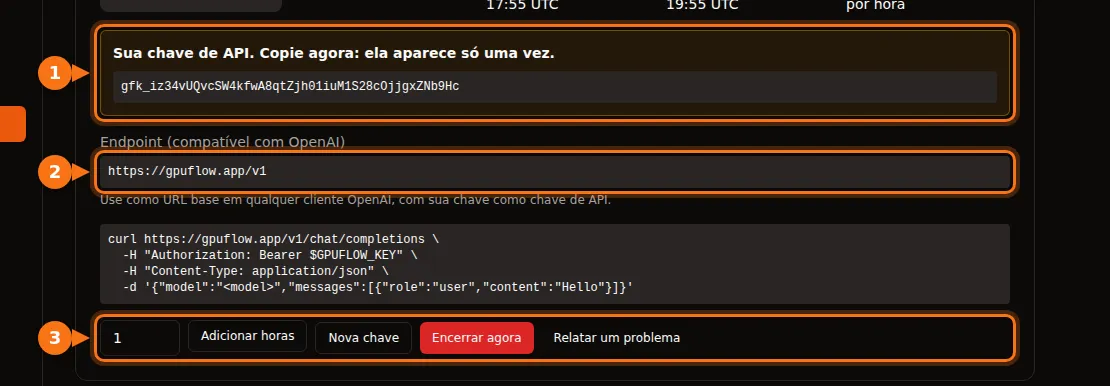
Muitas ferramentas de IA deixam você trocar a OpenAI por outro provedor, desde que ele fale a mesma API. Você sempre precisa das mesmas três coisas:
| O quê | Exemplo |
|---|---|
| Base URL (também chamada de API base, endpoint ou host) | https://gpuflow.app/v1 |
| Chave de API | gfk_... |
| Nome do modelo | qwen2.5:7b |
Usamos um aluguel do GPUFlow como exemplo do começo ao fim, mas os passos são os mesmos para qualquer servidor compatível com a OpenAI: um Ollama ou llama.cpp local, vLLM, OpenRouter e muitos outros. Basta trocar os três valores.
No GPUFlow, você encontra os três em Painel → Aluguéis Atuais depois de alugar uma GPU:
Antes de começar: confira o endpoint e o nome do modelo
Um comando mostra se a chave funciona e qual é o nome do modelo:
curl https://gpuflow.app/v1/models \
  -H "Authorization: Bearer gfk_your_key"
A resposta lista os modelos. Copie o id, por exemplo qwen2.5:7b, exatamente como está escrito. Um nome de modelo errado é o motivo mais comum para um app se recusar a funcionar.
Saiba o que o seu endpoint suporta. O endpoint do GPUFlow oferece /v1/models e /v1/chat/completions, com streaming. Ele não oferece embeddings, a Responses API, que é mais recente, nem geração de imagens. Alguns recursos dos apps precisam disso, e nós indicamos quais abaixo.
Apps de chat
Open WebUI
- Abra Settings → Admin → Connections.
- Em Manage OpenAI API Connections, clique em + (Add Connection).
- Preencha:
- URL:
https://gpuflow.app/v1 - API Key: a sua chave
- URL:
- Clique em Verify Connection para testar (só salvar não testa) e depois em Save.
O Open WebUI lê a lista de modelos de /models sozinho. Se você roda com Docker, pode definir OPENAI_API_BASE_URL e OPENAI_API_KEY no lugar disso, mas essas variáveis só são lidas na primeira vez que o Open WebUI inicia. Depois disso, altere as configurações na tela de administração.
O upload e a busca de documentos no Open WebUI usam um modelo de embeddings pequeno que roda localmente por padrão, então continuam funcionando. Não troque o motor de embeddings para OpenAI usando o seu endpoint de chat como URL.
LibreChat
Adicione um endpoint personalizado ao librechat.yaml:
endpoints:
  custom:
    - name: "GPUFlow"
      apiKey: "${GPUFLOW_API_KEY}"
      baseURL: "https://gpuflow.app/v1"
      models:
        default: ["qwen2.5:7b"]
        fetch: true
      titleConvo: true
      titleModel: "qwen2.5:7b"
      modelDisplayLabel: "GPUFlow"
Coloque a sua chave no .env como GPUFLOW_API_KEY=gfk_.... Use apiKey: "user_provided" se cada usuário tiver que informar a própria chave. Com fetch: true, o LibreChat lê a lista de modelos do endpoint.
A busca em documentos do LibreChat (a RAG API) usa embeddings da OpenAI por padrão. Mantenha-a na OpenAI, no Ollama ou no Hugging Face; não aponte RAG_OPENAI_BASEURL para um endpoint que só oferece chat.
AnythingLLM
- Abra as configurações de LLM e escolha Generic OpenAI.
- Preencha Base URL (
https://gpuflow.app/v1), API Key, Chat Model Name (qwen2.5:7b), Token context window e Max Tokens.
Com Docker, as mesmas configurações viram variáveis de ambiente:
LLM_PROVIDER='generic-openai'
GENERIC_OPEN_AI_BASE_PATH='https://gpuflow.app/v1'
GENERIC_OPEN_AI_MODEL_PREF='qwen2.5:7b'
GENERIC_OPEN_AI_MODEL_TOKEN_LIMIT=32768
GENERIC_OPEN_AI_API_KEY=gfk_your_key
Deixe o embedder em AnythingLLM Default.
Jan
- Abra Settings → Model Providers e clique em Add Provider.
- Escolha OpenAI-compatible.
- Informe um nome, a Base URL com
/v1no final e a sua API key. Clique em Create.
O Jan carrega a lista de modelos quando você salva. Se isso não acontecer, adicione o nome do modelo manualmente com o botão + na lista de modelos do provedor.
Assistentes de programação
Continue (VS Code e JetBrains)
Adicione um modelo ao seu config.yaml:
models:
  - name: GPUFlow Qwen 2.5 7B
    provider: openai
    model: qwen2.5:7b
    apiBase: https://gpuflow.app/v1
    apiKey: ${{ secrets.GPUFLOW_API_KEY }}
    roles:
      - chat
      - edit
      - apply
Deixe de fora os papéis autocomplete e embed: esse endpoint só oferece chat, e os embeddings precisam de /v1/embeddings. No VS Code, o Continue tem um embedder nativo para a busca no código. No JetBrains não tem, então configure lá um modelo de embeddings separado.
O modo Agent do Continue precisa de um modelo que lide com chamadas de ferramentas. Só adicione capabilities: [tool_use] se tiver certeza de que o seu modelo faz isso.
Cline
- Abra as configurações do Cline.
- Em API Provider, escolha OpenAI Compatible.
- Preencha Base URL, API Key e Model (
qwen2.5:7b). - Em Model Configuration, ajuste a janela de contexto de acordo com o seu modelo.
Uma observação sobre o Roo Code: a documentação dele diz que só funciona com modelos que suportam chamada de ferramentas nativa, sem alternativa. Um endpoint de chat simples pode não funcionar com ele.
Código
Bibliotecas Python e Node da OpenAI
Python (pip install openai):
from openai import OpenAI

client = OpenAI(base_url="https://gpuflow.app/v1", api_key="gfk_your_key")

reply = client.chat.completions.create(
    model="qwen2.5:7b",
    messages=[{"role": "user", "content": "Say hello in five languages."}],
)
print(reply.choices[0].message.content)
Node (npm install openai):
import OpenAI from "openai";

const client = new OpenAI({ baseURL: "https://gpuflow.app/v1", apiKey: "gfk_your_key" });

const reply = await client.chat.completions.create({
  model: "qwen2.5:7b",
  messages: [{ role: "user", content: "Say hello in five languages." }],
});
console.log(reply.choices[0].message.content);
As duas bibliotecas também leem OPENAI_BASE_URL e OPENAI_API_KEY das variáveis de ambiente. Repare que os READMEs delas agora começam com client.responses.create(...). Essa é a Responses API; use client.chat.completions.create(...), como acima.
LangChain
Python (pip install -U langchain-openai):
from langchain_openai import ChatOpenAI

llm = ChatOpenAI(
    model="qwen2.5:7b",
    base_url="https://gpuflow.app/v1",
    api_key="gfk_your_key",
    use_responses_api=False,
)
print(llm.invoke("Name three uses for a GPU.").content)
JavaScript (npm install @langchain/openai @langchain/core). Primeiro defina a sua chave no ambiente, export OPENAI_API_KEY=gfk_your_key, e depois:
import { ChatOpenAI } from "@langchain/openai";

const llm = new ChatOpenAI({
  model: "qwen2.5:7b",
  configuration: { baseURL: "https://gpuflow.app/v1" },
});
O LangChain passa para a Responses API quando você ativa certos recursos, como ferramentas nativas ou saída de raciocínio. use_responses_api=False faz ele continuar em Chat Completions.
LlamaIndex
Use o OpenAILike (pip install llama-index-llms-openai-like):
from llama_index.llms.openai_like import OpenAILike

llm = OpenAILike(
    model="qwen2.5:7b",
    api_base="https://gpuflow.app/v1",
    api_key="gfk_your_key",
    context_window=32768,
    is_chat_model=True,
    is_function_calling_model=False,
)
Defina is_chat_model=True. O padrão é False, que envia as requisições para /v1/completions em vez de /v1/chat/completions. Para indexar documentos, defina Settings.embed_model com um modelo de embeddings de verdade; o LlamaIndex usa embeddings da OpenAI por padrão.
Ferramentas que não funcionam com um endpoint só de chat
- Codex CLI. Ele deixou de suportar Chat Completions no início de 2026 e agora só aceita a Responses API.
- OpenAI Agents SDK. Ele usa a Responses API por padrão. Chame
set_default_openai_api("chat_completions")ou envolva o seu client emOpenAIChatCompletionsModel, e desative o tracing comset_tracing_disabled(True), já que o tracing precisa de uma chave da OpenAI. - Qualquer coisa que precise de embeddings do mesmo endpoint: busca em documentos, “converse com seus arquivos”, busca semântica no código. Use o embedder nativo do app ou um provedor de embeddings separado.
Se ainda não funcionar
| O que aparece | Causa comum |
|---|---|
404 ou “not found” | Falta /v1 na base URL, ou o app já acrescenta /v1 sozinho e você acabou colocando duas vezes. |
401 ou invalid_api_key | Chave errada, ou o aluguel já terminou. No GPUFlow, clique em Nova chave em Aluguéis Atuais se você perdeu a chave. |
| ”Model not found” | O nome do modelo não é exatamente igual ao de /v1/models. |
Requisições para /v1/completions ou /v1/responses falham | O app está usando outra API. Procure uma configuração de “chat model” ou “chat completions”. |
Artigos relacionados
- GPU por hora ou API por token? Quanto custa de verdade rodar um modelo de 7B–8B
- GPUFlow vs Vast.ai vs RunPod vs SaladCloud: qual combina com o seu trabalho
Fontes
Tudo verificado em setembro de 2026.
- Open WebUI: provedores compatíveis com a OpenAI, variáveis de ambiente
- LibreChat: endpoints personalizados, RAG API
- AnythingLLM: Generic OpenAI
- Jan: endpoints personalizados
- Continue: provedor OpenAI, referência de configuração
- Cline: OpenAI Compatible; Roo Code: OpenAI Compatible
- Bibliotecas da OpenAI: openai-python, openai-node
- LangChain: Python, JavaScript
- LlamaIndex: OpenAILike
- OpenAI Agents SDK: modelos
- Codex e Chat Completions: github.com/openai/codex/discussions/7782
- API do GPUFlow: Use sua chave de API