הרבה כלי AI מאפשרים להחליף את OpenAI בספק אחר, כל עוד הוא תומך באותו API. תמיד צריך את אותם שלושה דברים:
| מה | דוגמה |
|---|---|
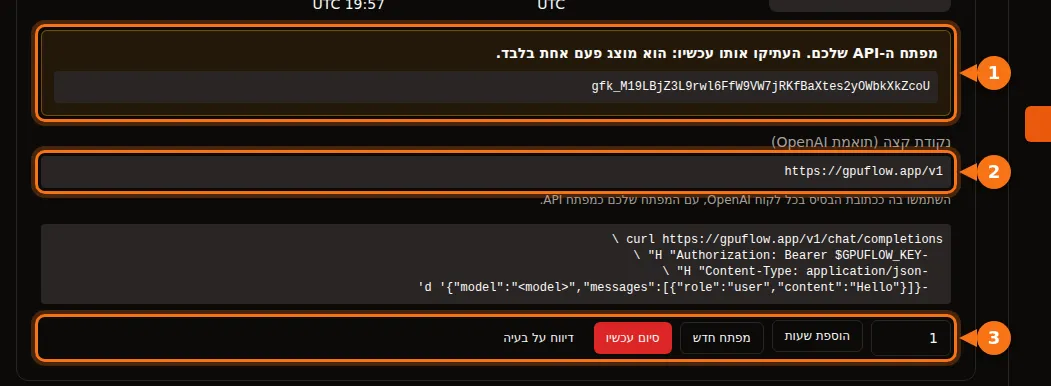
| כתובת בסיס (נקראת גם API base, endpoint או host) | https://gpuflow.app/v1 |
| מפתח API | gfk_... |
| שם המודל | qwen2.5:7b |
לאורך המאמר אנחנו משתמשים בהשכרה ב-GPUFlow כדוגמה, אבל השלבים זהים לכל שרת תואם OpenAI: Ollama או llama.cpp מקומיים, vLLM, OpenRouter ועוד רבים. פשוט מחליפים את שלושת הערכים.
ב-GPUFlow תמצאו את שלושתם ב-לוח מחוונים ← השכרות נוכחיות אחרי ששכרתם GPU:
לפני שמתחילים: בודקים את ה-endpoint ואת שם המודל
פקודה אחת תגיד לכם שהמפתח עובד ואיך קוראים למודל:
curl https://gpuflow.app/v1/models \
  -H "Authorization: Bearer gfk_your_key"
התשובה מפרטת את המודלים. העתיקו את ה-id, למשל qwen2.5:7b, בדיוק כפי שהוא כתוב. שם מודל שגוי הוא הסיבה הנפוצה ביותר לכך שאפליקציה מסרבת לעבוד.
בדקו במה ה-endpoint שלכם תומך. ה-endpoint של GPUFlow מציע את /v1/models ואת /v1/chat/completions, עם streaming. הוא לא מציע embeddings, את ה-Responses API החדש יותר או יצירת תמונות. חלק מהיכולות באפליקציות דורשות אותם, ונציין אותן בהמשך.
אפליקציות צ’אט
Open WebUI
- פתחו את Settings → Admin → Connections.
- תחת Manage OpenAI API Connections, לחצו על + (Add Connection).
- מלאו:
- URL:
https://gpuflow.app/v1 - API Key: המפתח שלכם
- URL:
- לחצו על Verify Connection כדי לבדוק את החיבור (שמירה לבדה לא בודקת אותו), ואז על Save.
Open WebUI קורא את רשימת המודלים מ-/models בעצמו. אם אתם מריצים אותו ב-Docker, אפשר במקום זאת להגדיר את OPENAI_API_BASE_URL ואת OPENAI_API_KEY, אבל הם נקראים רק בהפעלה הראשונה של Open WebUI. אחרי זה משנים אותם במסך הניהול.
העלאת מסמכים וחיפוש בהם ב-Open WebUI משתמשים במודל embedding קטן שרץ מקומית כברירת מחדל, כך שהם ממשיכים לעבוד. אל תעבירו את מנוע ה-embedding ל-OpenAI עם ה-endpoint של הצ’אט ככתובת שלו.
LibreChat
הוסיפו endpoint מותאם ל-librechat.yaml:
endpoints:
  custom:
    - name: "GPUFlow"
      apiKey: "${GPUFLOW_API_KEY}"
      baseURL: "https://gpuflow.app/v1"
      models:
        default: ["qwen2.5:7b"]
        fetch: true
      titleConvo: true
      titleModel: "qwen2.5:7b"
      modelDisplayLabel: "GPUFlow"
שימו את המפתח ב-.env בתור GPUFLOW_API_KEY=gfk_.... השתמשו ב-apiKey: "user_provided" אם כל משתמש צריך להזין מפתח משלו. עם fetch: true, LibreChat קורא את רשימת המודלים מה-endpoint.
החיפוש במסמכים של LibreChat (ה-RAG API) משתמש ב-embeddings של OpenAI כברירת מחדל. השאירו אותו על OpenAI, Ollama או Hugging Face; אל תפנו את RAG_OPENAI_BASEURL ל-endpoint שמציע רק צ’אט.
AnythingLLM
- פתחו את הגדרות ה-LLM ובחרו Generic OpenAI.
- מלאו את Base URL (
https://gpuflow.app/v1), API Key, Chat Model Name (qwen2.5:7b), Token context window ו-Max Tokens.
ב-Docker, אותן הגדרות הן משתני סביבה:
LLM_PROVIDER='generic-openai'
GENERIC_OPEN_AI_BASE_PATH='https://gpuflow.app/v1'
GENERIC_OPEN_AI_MODEL_PREF='qwen2.5:7b'
GENERIC_OPEN_AI_MODEL_TOKEN_LIMIT=32768
GENERIC_OPEN_AI_API_KEY=gfk_your_key
השאירו את ה-embedder על AnythingLLM Default.
Jan
- פתחו את Settings → Model Providers ולחצו על Add Provider.
- בחרו OpenAI-compatible.
- הזינו שם, את ה-Base URL עם
/v1בסוף ואת ה-API key שלכם. לחצו על Create.
Jan טוען את רשימת המודלים בזמן השמירה. אם זה לא קורה, הוסיפו את שם המודל ידנית עם כפתור ה-+ ברשימת המודלים של הספק.
עוזרי קוד
Continue (VS Code ו-JetBrains)
הוסיפו מודל ל-config.yaml:
models:
  - name: GPUFlow Qwen 2.5 7B
    provider: openai
    model: qwen2.5:7b
    apiBase: https://gpuflow.app/v1
    apiKey: ${{ secrets.GPUFLOW_API_KEY }}
    roles:
      - chat
      - edit
      - apply
אל תתנו לו את התפקידים autocomplete ו-embed: ה-endpoint הזה מציע רק צ’אט, ו-embeddings דורשים /v1/embeddings. ב-VS Code יש ל-Continue embedder מובנה לחיפוש בקוד. ב-JetBrains אין, אז שם צריך להגדיר מודל embeddings נפרד.
מצב ה-Agent של Continue דורש מודל שיודע לטפל בקריאות לכלים (tool calls). הוסיפו capabilities: [tool_use] רק אם אתם יודעים שהמודל שלכם תומך בזה.
Cline
- פתחו את ההגדרות של Cline.
- הגדירו את API Provider ל-OpenAI Compatible.
- מלאו את Base URL, API Key ו-Model (
qwen2.5:7b). - תחת Model Configuration, הגדירו את חלון ה-context כך שיתאים למודל שלכם.
הערה לגבי Roo Code: התיעוד שלו אומר שהוא עובד רק עם מודלים שתומכים ב-tool calling מובנה, בלי חלופה. ייתכן ש-endpoint צ’אט רגיל לא יעבוד איתו.
קוד
הספריות של OpenAI ל-Python ול-Node
Python (pip install openai):
from openai import OpenAI

client = OpenAI(base_url="https://gpuflow.app/v1", api_key="gfk_your_key")

reply = client.chat.completions.create(
    model="qwen2.5:7b",
    messages=[{"role": "user", "content": "Say hello in five languages."}],
)
print(reply.choices[0].message.content)
Node (npm install openai):
import OpenAI from "openai";

const client = new OpenAI({ baseURL: "https://gpuflow.app/v1", apiKey: "gfk_your_key" });

const reply = await client.chat.completions.create({
  model: "qwen2.5:7b",
  messages: [{ role: "user", content: "Say hello in five languages." }],
});
console.log(reply.choices[0].message.content);
שתי הספריות קוראות גם את OPENAI_BASE_URL ואת OPENAI_API_KEY ממשתני הסביבה. שימו לב שקובצי ה-README שלהן פותחים היום עם client.responses.create(...). זה ה-Responses API; השתמשו ב-client.chat.completions.create(...) כמו בדוגמה למעלה.
LangChain
Python (pip install -U langchain-openai):
from langchain_openai import ChatOpenAI

llm = ChatOpenAI(
    model="qwen2.5:7b",
    base_url="https://gpuflow.app/v1",
    api_key="gfk_your_key",
    use_responses_api=False,
)
print(llm.invoke("Name three uses for a GPU.").content)
JavaScript (npm install @langchain/openai @langchain/core). קודם הגדירו את המפתח במשתני הסביבה, export OPENAI_API_KEY=gfk_your_key, ואז:
import { ChatOpenAI } from "@langchain/openai";

const llm = new ChatOpenAI({
  model: "qwen2.5:7b",
  configuration: { baseURL: "https://gpuflow.app/v1" },
});
LangChain עובר ל-Responses API כשמשתמשים ביכולות מסוימות, כמו כלים מובנים או פלט הסקה (reasoning). use_responses_api=False משאיר אותו על Chat Completions.
LlamaIndex
השתמשו ב-OpenAILike (pip install llama-index-llms-openai-like):
from llama_index.llms.openai_like import OpenAILike

llm = OpenAILike(
    model="qwen2.5:7b",
    api_base="https://gpuflow.app/v1",
    api_key="gfk_your_key",
    context_window=32768,
    is_chat_model=True,
    is_function_calling_model=False,
)
הגדירו is_chat_model=True. ערך ברירת המחדל הוא False, ששולח בקשות ל-/v1/completions במקום ל-/v1/chat/completions. לאינדוקס מסמכים, הגדירו את Settings.embed_model למודל embedding אמיתי; LlamaIndex משתמש ב-embeddings של OpenAI כברירת מחדל.
כלים שלא יעבדו עם endpoint שמציע רק צ’אט
- Codex CLI. הוא הפסיק לתמוך ב-Chat Completions בתחילת 2026, ומקבל היום רק את ה-Responses API.
- OpenAI Agents SDK. הוא משתמש ב-Responses API כברירת מחדל. קראו ל-
set_default_openai_api("chat_completions"), או עטפו את ה-client שלכם ב-OpenAIChatCompletionsModel, וכבו את ה-tracing עםset_tracing_disabled(True), כי tracing דורש מפתח של OpenAI. - כל מה שצריך embeddings מאותו endpoint: חיפוש במסמכים, “צ’אט עם הקבצים שלכם”, חיפוש סמנטי בקוד. השתמשו ב-embedder המובנה של האפליקציה או בספק embeddings נפרד.
אם זה עדיין לא עובד
| מה רואים | הסיבה הנפוצה |
|---|---|
404 או “not found” | בכתובת הבסיס חסר /v1, או שהאפליקציה מוסיפה /v1 בעצמה והוספתם אותו פעמיים. |
401 או invalid_api_key | מפתח שגוי, או שההשכרה הסתיימה. ב-GPUFlow, אם איבדתם את המפתח, לחצו על מפתח חדש בדף ההשכרות הנוכחיות. |
| ”Model not found” | שם המודל לא תואם בדיוק את מה שמופיע ב-/v1/models. |
בקשות ל-/v1/completions או ל-/v1/responses נכשלות | האפליקציה משתמשת ב-API אחר. חפשו הגדרה בשם “chat model” או “chat completions”. |
מאמרים קשורים
- GPU לפי שעה או API לפי טוקן? כמה באמת עולה להריץ מודל 7B–8B
- GPUFlow מול Vast.ai מול RunPod מול SaladCloud: מה מתאים למשימה שלכם
מקורות
כולם נבדקו בספטמבר 2026.
- Open WebUI: ספקים תואמי OpenAI, משתני סביבה
- LibreChat: endpoints מותאמים, RAG API
- AnythingLLM: Generic OpenAI
- Jan: endpoints מותאמים
- Continue: ספק OpenAI, מדריך ההגדרות
- Cline: OpenAI Compatible; Roo Code: OpenAI Compatible
- הספריות של OpenAI: openai-python, openai-node
- LangChain: Python, JavaScript
- LlamaIndex: OpenAILike
- OpenAI Agents SDK: מודלים
- Codex ו-Chat Completions: github.com/openai/codex/discussions/7782
- ה-API של GPUFlow: שימוש במפתח ה-API