多くの AI ツールでは、OpenAI と同じ API に対応していれば、OpenAI をほかのプロバイダーに切り替えられます。必要なものはいつも同じ 3 つです。
| 項目 | 例 |
|---|---|
| ベース URL(API ベース、エンドポイント、ホストとも呼ばれます) | https://gpuflow.app/v1 |
| API キー | gfk_... |
| モデル名 | qwen2.5:7b |
この記事では GPUFlow のレンタルを例にしますが、手順は OpenAI 互換のサーバーならどれでも同じです(ローカルの Ollama や llama.cpp、vLLM、OpenRouter など)。変えるのは 3 つの値だけです。
GPUFlow では、GPU を借りたあと ダッシュボード → 現在のレンタル で 3 つとも確認できます。
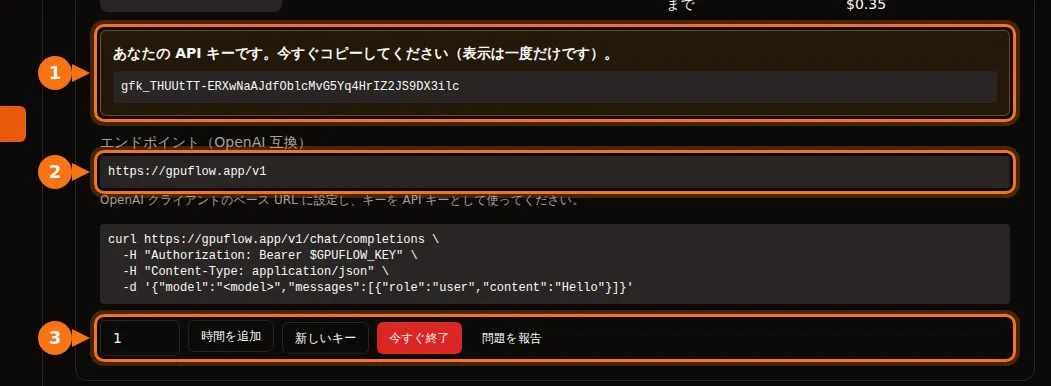
始める前に:エンドポイントとモデル名を確認する
次のコマンドを 1 つ実行すれば、キーが使えるかどうかと、モデルの名前がわかります。
curl https://gpuflow.app/v1/models \
-H "Authorization: Bearer gfk_your_key"応答にモデルの一覧が表示されます。id(たとえば qwen2.5:7b)を、表示されたとおり正確にコピーしてください。アプリが動かない原因としていちばん多いのは、モデル名の間違いです。
エンドポイントが何に対応しているかを把握しておきましょう。 GPUFlow のエンドポイントが提供しているのは /v1/models と /v1/chat/completions で、ストリーミングにも対応しています。埋め込み(embeddings)、新しい Responses API、画像生成には対応していません。アプリの機能によってはこれらが必要になるので、該当する箇所は以下で説明します。
チャットアプリ
Open WebUI
- Settings → Admin → Connections を開きます。
- Manage OpenAI API Connections で + (Add Connection) をクリックします。
- 次のように入力します。
- URL:
https://gpuflow.app/v1 - API Key: あなたのキー
- URL:
- Verify Connection をクリックして接続をテストし(保存するだけではテストされません)、Save をクリックします。
Open WebUI は /models からモデルの一覧を自動で読み込みます。Docker で動かしている場合は、代わりに OPENAI_API_BASE_URL と OPENAI_API_KEY を設定することもできますが、これらが読み込まれるのは Open WebUI の初回起動時だけです。それ以降は管理画面で変更してください。
Open WebUI のドキュメントのアップロードと検索では、デフォルトでローカルで動く小さな埋め込みモデルが使われるので、そのまま動作します。埋め込みエンジンを OpenAI に切り替えて、その URL にチャット用のエンドポイントを指定するのは避けてください。
LibreChat
librechat.yaml にカスタムエンドポイントを追加します。
endpoints:
  custom:
    - name: "GPUFlow"
      apiKey: "${GPUFLOW_API_KEY}"
      baseURL: "https://gpuflow.app/v1"
      models:
        default: ["qwen2.5:7b"]
        fetch: true
      titleConvo: true
      titleModel: "qwen2.5:7b"
      modelDisplayLabel: "GPUFlow"
キーは .env に GPUFLOW_API_KEY=gfk_... として記述します。ユーザーごとに自分のキーを入力させたい場合は、apiKey: "user_provided" を使います。fetch: true にすると、LibreChat はエンドポイントからモデルの一覧を読み込みます。
LibreChat のドキュメント検索(RAG API)は、デフォルトで OpenAI の埋め込みを使います。OpenAI、Ollama、Hugging Face のいずれかのままにしておき、RAG_OPENAI_BASEURL をチャット専用のエンドポイントに向けないでください。
AnythingLLM
- LLM の設定を開き、Generic OpenAI を選びます。
- Base URL(
https://gpuflow.app/v1)、API Key、Chat Model Name(qwen2.5:7b)、Token context window、Max Tokens を入力します。
Docker の場合は、同じ設定を環境変数で指定します。
LLM_PROVIDER='generic-openai'
GENERIC_OPEN_AI_BASE_PATH='https://gpuflow.app/v1'
GENERIC_OPEN_AI_MODEL_PREF='qwen2.5:7b'
GENERIC_OPEN_AI_MODEL_TOKEN_LIMIT=32768
GENERIC_OPEN_AI_API_KEY=gfk_your_key
埋め込み(Embedder)は AnythingLLM Default のままにしておきます。
Jan
- Settings → Model Providers を開き、Add Provider をクリックします。
- OpenAI-compatible を選びます。
- 名前、末尾に
/v1を付けた Base URL、あなたの API key を入力し、Create をクリックします。
保存すると、Jan がモデルの一覧を読み込みます。読み込まれない場合は、プロバイダーのモデル一覧にある + ボタンでモデル名を手動で追加してください。
コーディングアシスタント
Continue(VS Code と JetBrains)
config.yaml にモデルを追加します。
models:
  - name: GPUFlow Qwen 2.5 7B
    provider: openai
    model: qwen2.5:7b
    apiBase: https://gpuflow.app/v1
    apiKey: ${{ secrets.GPUFLOW_API_KEY }}
    roles:
      - chat
      - edit
      - apply
autocomplete と embed のロールは付けないでください。このエンドポイントが提供するのはチャットだけで、埋め込みには /v1/embeddings が必要です。VS Code 版の Continue には、コードベース検索用の埋め込み機能が組み込まれています。JetBrains 版にはないので、別の埋め込みモデルを設定してください。
Continue のエージェントモードには、ツール呼び出しに対応したモデルが必要です。capabilities: [tool_use] は、使うモデルが対応していると確かな場合にだけ追加してください。
Cline
- Cline の設定を開きます。
- API Provider を OpenAI Compatible にします。
- Base URL、API Key、Model(
qwen2.5:7b)を入力します。 - Model Configuration で、コンテキストウィンドウをモデルに合わせて設定します。
Roo Code について補足します。ドキュメントによると、Roo Code はネイティブのツール呼び出しに対応したモデルでしか動作せず、代替手段もありません。通常のチャット用エンドポイントでは動かない可能性があります。
コード
OpenAI の Python / Node ライブラリ
Python(pip install openai):
from openai import OpenAI

client = OpenAI(base_url="https://gpuflow.app/v1", api_key="gfk_your_key")

reply = client.chat.completions.create(
    model="qwen2.5:7b",
    messages=[{"role": "user", "content": "Say hello in five languages."}],
)
print(reply.choices[0].message.content)Node(npm install openai):
import OpenAI from "openai";

const client = new OpenAI({ baseURL: "https://gpuflow.app/v1", apiKey: "gfk_your_key" });

const reply = await client.chat.completions.create({
  model: "qwen2.5:7b",
  messages: [{ role: "user", content: "Say hello in five languages." }],
});
console.log(reply.choices[0].message.content);
どちらのライブラリも、環境変数の OPENAI_BASE_URL と OPENAI_API_KEY を読み込みます。なお、現在どちらの README も冒頭で client.responses.create(...) を紹介していますが、これは Responses API です。上の例のように client.chat.completions.create(...) を使ってください。
LangChain
Python(pip install -U langchain-openai):
from langchain_openai import ChatOpenAI

llm = ChatOpenAI(
    model="qwen2.5:7b",
    base_url="https://gpuflow.app/v1",
    api_key="gfk_your_key",
    use_responses_api=False,
)
print(llm.invoke("Name three uses for a GPU.").content)JavaScript(npm install @langchain/openai @langchain/core)。まず環境変数にキーを設定します(export OPENAI_API_KEY=gfk_your_key)。そのうえで次のように書きます。
import { ChatOpenAI } from "@langchain/openai";

const llm = new ChatOpenAI({
  model: "qwen2.5:7b",
  configuration: { baseURL: "https://gpuflow.app/v1" },
});
LangChain は、組み込みツールや推論(reasoning)の出力など、特定の機能を使うと Responses API に切り替わります。use_responses_api=False を指定すれば、Chat Completions のまま使えます。
LlamaIndex
OpenAILike を使います(pip install llama-index-llms-openai-like)。
from llama_index.llms.openai_like import OpenAILike

llm = OpenAILike(
    model="qwen2.5:7b",
    api_base="https://gpuflow.app/v1",
    api_key="gfk_your_key",
    context_window=32768,
    is_chat_model=True,
    is_function_calling_model=False,
)
is_chat_model=True を必ず設定してください。 デフォルトは False で、その場合リクエストは /v1/chat/completions ではなく /v1/completions に送られます。ドキュメントをインデックス化する場合は、Settings.embed_model に実際の埋め込みモデルを設定してください。LlamaIndex はデフォルトで OpenAI の埋め込みを使います。
チャット専用のエンドポイントでは動かないツール
- Codex CLI。 2026 年初めに Chat Completions への対応を終了し、現在は Responses API しか受け付けません。
- OpenAI Agents SDK。 デフォルトで Responses API を使います。
set_default_openai_api("chat_completions")を呼び出すか、クライアントをOpenAIChatCompletionsModelでラップしてください。また、トレースには OpenAI のキーが必要なので、set_tracing_disabled(True)でトレースを無効にします。 - 同じエンドポイントの埋め込みを必要とするもの全般。 ドキュメント検索、「ファイルと会話」する機能、セマンティックなコード検索などです。アプリに組み込まれた埋め込み機能か、別の埋め込みプロバイダーを使ってください。
それでも動かない場合
| 表示される内容 | よくある原因 |
|---|---|
404 または「not found」 | ベース URL に /v1 が付いていない。または、アプリが自動で /v1 を付けるのに自分でも付けて二重になっている。 |
401 または invalid_api_key | キーが間違っているか、レンタルが終了している。GPUFlow でキーをなくした場合は、現在のレンタルで 新しいキー をクリックします。 |
| 「Model not found」 | モデル名が /v1/models の表示と完全には一致していない。 |
/v1/completions や /v1/responses へのリクエストが失敗する | アプリが別の API を使っている。「chat model」や「chat completions」といった設定を探してください。 |
関連記事
出典
すべて 2026 年 9 月に確認しました。
- Open WebUI:OpenAI 互換プロバイダー、環境変数
- LibreChat:カスタムエンドポイント、RAG API
- AnythingLLM:Generic OpenAI
- Jan:カスタムエンドポイント
- Continue:OpenAI プロバイダー、設定リファレンス
- Cline:OpenAI Compatible、Roo Code:OpenAI Compatible
- OpenAI ライブラリ:openai-python、openai-node
- LangChain:Python、JavaScript
- LlamaIndex:OpenAILike
- OpenAI Agents SDK:モデル
- Codex と Chat Completions:github.com/openai/codex/discussions/7782
- GPUFlow API:API キーを使う