Многие инструменты для работы с ИИ позволяют заменить OpenAI другим провайдером, если он поддерживает такой же API. Для этого всегда нужны три вещи:
| Что | Пример |
|---|---|
| Base URL (он же API base, endpoint или host) | https://gpuflow.app/v1 |
| API-ключ | gfk_... |
| Имя модели | qwen2.5:7b |
В качестве примера мы везде используем аренду на GPUFlow, но шаги те же для любого OpenAI-совместимого сервера: локальной Ollama или llama.cpp, vLLM, OpenRouter и многих других. Просто подставьте свои три значения.
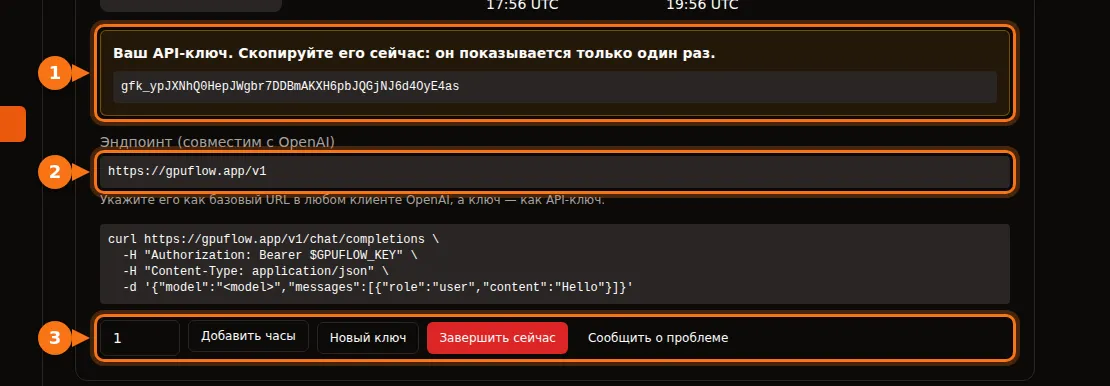
На GPUFlow все три значения находятся на странице Панель управления → Текущие аренды после того, как вы арендуете GPU:
Прежде чем начать: проверьте эндпоинт и имя модели
Одна команда покажет, работает ли ключ и как называется модель:
curl https://gpuflow.app/v1/models \
  -H "Authorization: Bearer gfk_your_key"
В ответе будет список моделей. Скопируйте id, например qwen2.5:7b, в точности как написано. Неправильное имя модели — самая частая причина, по которой приложение отказывается работать.
Выясните, что поддерживает ваш эндпоинт. Эндпоинт GPUFlow поддерживает /v1/models и /v1/chat/completions со стримингом. Эмбеддингов, более нового Responses API и генерации изображений в нём нет. Некоторым функциям приложений они нужны — ниже мы на это указываем.
Чат-приложения
Open WebUI
- Откройте Settings → Admin → Connections.
- В разделе Manage OpenAI API Connections нажмите + (Add Connection).
- Заполните поля:
- URL:
https://gpuflow.app/v1 - API Key: ваш ключ
- URL:
- Нажмите Verify Connection, чтобы проверить подключение (простое сохранение его не проверяет), затем Save.
Open WebUI сам загружает список моделей из /models. Если вы запускаете его в Docker, вместо этого можно задать OPENAI_API_BASE_URL и OPENAI_API_KEY, но они читаются только при первом запуске Open WebUI. Дальше меняйте их в админке.
Загрузка документов и поиск по ним в Open WebUI по умолчанию используют небольшую модель эмбеддингов, которая работает локально, так что они продолжат работать. Не переключайте движок эмбеддингов на OpenAI с вашим чат-эндпоинтом в качестве URL.
LibreChat
Добавьте свой эндпоинт в librechat.yaml:
endpoints:
  custom:
    - name: "GPUFlow"
      apiKey: "${GPUFLOW_API_KEY}"
      baseURL: "https://gpuflow.app/v1"
      models:
        default: ["qwen2.5:7b"]
        fetch: true
      titleConvo: true
      titleModel: "qwen2.5:7b"
      modelDisplayLabel: "GPUFlow"
Запишите ключ в .env как GPUFLOW_API_KEY=gfk_.... Если каждый пользователь должен вводить собственный ключ, укажите apiKey: "user_provided". С fetch: true LibreChat загружает список моделей с эндпоинта.
Поиск по документам в LibreChat (RAG API) по умолчанию использует эмбеддинги OpenAI. Используйте для него OpenAI, Ollama или Hugging Face и не направляйте RAG_OPENAI_BASEURL на эндпоинт, который умеет только чат.
AnythingLLM
- Откройте настройки LLM и выберите Generic OpenAI.
- Заполните Base URL (
https://gpuflow.app/v1), API Key, Chat Model Name (qwen2.5:7b), Token context window и Max Tokens.
В Docker те же настройки задаются переменными окружения:
LLM_PROVIDER='generic-openai'
GENERIC_OPEN_AI_BASE_PATH='https://gpuflow.app/v1'
GENERIC_OPEN_AI_MODEL_PREF='qwen2.5:7b'
GENERIC_OPEN_AI_MODEL_TOKEN_LIMIT=32768
GENERIC_OPEN_AI_API_KEY=gfk_your_key
Эмбеддер оставьте на AnythingLLM Default.
Jan
- Откройте Settings → Model Providers и нажмите Add Provider.
- Выберите OpenAI-compatible.
- Введите название, Base URL с
/v1на конце и ваш API key. Нажмите Create.
Jan загружает список моделей при сохранении. Если этого не произошло, добавьте имя модели вручную кнопкой + в списке моделей провайдера.
Ассистенты для программирования
Continue (VS Code и JetBrains)
Добавьте модель в config.yaml:
models:
  - name: GPUFlow Qwen 2.5 7B
    provider: openai
    model: qwen2.5:7b
    apiBase: https://gpuflow.app/v1
    apiKey: ${{ secrets.GPUFLOW_API_KEY }}
    roles:
      - chat
      - edit
      - apply
Не назначайте ей роли autocomplete и embed: этот эндпоинт поддерживает только чат, а эмбеддингам нужен /v1/embeddings. В VS Code у Continue есть встроенный эмбеддер для поиска по кодовой базе. В JetBrains его нет, так что там подключите отдельную модель эмбеддингов.
Режиму Agent в Continue нужна модель, которая умеет вызывать инструменты. Добавляйте capabilities: [tool_use], только если точно знаете, что ваша модель это умеет.
Cline
- Откройте настройки Cline.
- В API Provider выберите OpenAI Compatible.
- Заполните Base URL, API Key и Model (
qwen2.5:7b). - В разделе Model Configuration укажите размер контекстного окна, соответствующий вашей модели.
Отдельно о Roo Code: по его документации он работает только с моделями, которые нативно поддерживают вызов инструментов, и запасного варианта нет. С обычным чат-эндпоинтом он может не заработать.
Код
Библиотеки OpenAI для Python и Node
Python (pip install openai):
from openai import OpenAI

client = OpenAI(base_url="https://gpuflow.app/v1", api_key="gfk_your_key")

reply = client.chat.completions.create(
    model="qwen2.5:7b",
    messages=[{"role": "user", "content": "Say hello in five languages."}],
)
print(reply.choices[0].message.content)
Node (npm install openai):
import OpenAI from "openai";

const client = new OpenAI({ baseURL: "https://gpuflow.app/v1", apiKey: "gfk_your_key" });

const reply = await client.chat.completions.create({
  model: "qwen2.5:7b",
  messages: [{ role: "user", content: "Say hello in five languages." }],
});
console.log(reply.choices[0].message.content);
Обе библиотеки также читают OPENAI_BASE_URL и OPENAI_API_KEY из окружения. Обратите внимание: их README теперь начинаются с client.responses.create(...). Это Responses API; используйте client.chat.completions.create(...), как в примерах выше.
LangChain
Python (pip install -U langchain-openai):
from langchain_openai import ChatOpenAI

llm = ChatOpenAI(
    model="qwen2.5:7b",
    base_url="https://gpuflow.app/v1",
    api_key="gfk_your_key",
    use_responses_api=False,
)
print(llm.invoke("Name three uses for a GPU.").content)
JavaScript (npm install @langchain/openai @langchain/core). Сначала задайте ключ в окружении, export OPENAI_API_KEY=gfk_your_key, затем:
import { ChatOpenAI } from "@langchain/openai";

const llm = new ChatOpenAI({
  model: "qwen2.5:7b",
  configuration: { baseURL: "https://gpuflow.app/v1" },
});
LangChain переключается на Responses API, когда вы используете некоторые функции, например встроенные инструменты или вывод рассуждений. use_responses_api=False оставляет его на Chat Completions.
LlamaIndex
Используйте OpenAILike (pip install llama-index-llms-openai-like):
from llama_index.llms.openai_like import OpenAILike

llm = OpenAILike(
    model="qwen2.5:7b",
    api_base="https://gpuflow.app/v1",
    api_key="gfk_your_key",
    context_window=32768,
    is_chat_model=True,
    is_function_calling_model=False,
)
Укажите is_chat_model=True. По умолчанию там False, и тогда запросы уходят на /v1/completions вместо /v1/chat/completions. Для индексации документов задайте в Settings.embed_model настоящую модель эмбеддингов: по умолчанию LlamaIndex использует эмбеддинги OpenAI.
Инструменты, которые не заработают с эндпоинтом только для чата
- Codex CLI. В начале 2026 года он отказался от поддержки Chat Completions и теперь работает только с Responses API.
- OpenAI Agents SDK. По умолчанию использует Responses API. Вызовите
set_default_openai_api("chat_completions")или оберните клиент вOpenAIChatCompletionsModelи отключите трассировку черезset_tracing_disabled(True): для трассировки нужен ключ OpenAI. - Всё, чему нужны эмбеддинги с того же эндпоинта: поиск по документам, «чат с вашими файлами», семантический поиск по коду. Используйте встроенный эмбеддер приложения или отдельного провайдера эмбеддингов.
Если всё равно не работает
| Что вы видите | Обычная причина |
|---|---|
404 или «not found» | В base URL не хватает /v1, или приложение само добавляет /v1, а вы добавили его ещё раз. |
401 или invalid_api_key | Неверный ключ или аренда уже закончилась. Если на GPUFlow вы потеряли ключ, нажмите Новый ключ на странице «Текущие аренды». |
| «Model not found» | Имя модели не совпадает в точности с тем, что возвращает /v1/models. |
Запросы к /v1/completions или /v1/responses завершаются ошибкой | Приложение использует другой API. Поищите настройку вроде «chat model» или «chat completions». |
Похожие статьи
- Почасовой GPU или оплата за токены? Сколько на самом деле стоит запуск модели на 7B–8B
- GPUFlow, Vast.ai, RunPod и SaladCloud: что подойдёт под вашу задачу
Источники
Всё проверено в сентябре 2026 года.
- Open WebUI: OpenAI-совместимые провайдеры, переменные окружения
- LibreChat: собственные эндпоинты, RAG API
- AnythingLLM: Generic OpenAI
- Jan: собственные эндпоинты
- Continue: провайдер OpenAI, справочник по конфигурации
- Cline: OpenAI Compatible; Roo Code: OpenAI Compatible
- Библиотеки OpenAI: openai-python, openai-node
- LangChain: Python, JavaScript
- LlamaIndex: OpenAILike
- OpenAI Agents SDK: модели
- Codex и Chat Completions: github.com/openai/codex/discussions/7782
- API GPUFlow: Как пользоваться API-ключом