Viele KI-Tools lassen sich statt mit OpenAI auch mit einem anderen Anbieter betreiben, solange dieser dieselbe API spricht. Dafür brauchen Sie immer dieselben drei Dinge:
| Was | Beispiel |
|---|---|
| Base URL (auch API base, Endpunkt oder Host genannt) | https://gpuflow.app/v1 |
| API-Schlüssel | gfk_... |
| Modellname | qwen2.5:7b |
Als Beispiel verwenden wir durchgehend eine GPUFlow-Miete, aber die Schritte sind für jeden OpenAI-kompatiblen Server gleich: ein lokales Ollama oder llama.cpp, vLLM, OpenRouter und viele mehr. Sie ändern nur die drei Werte.
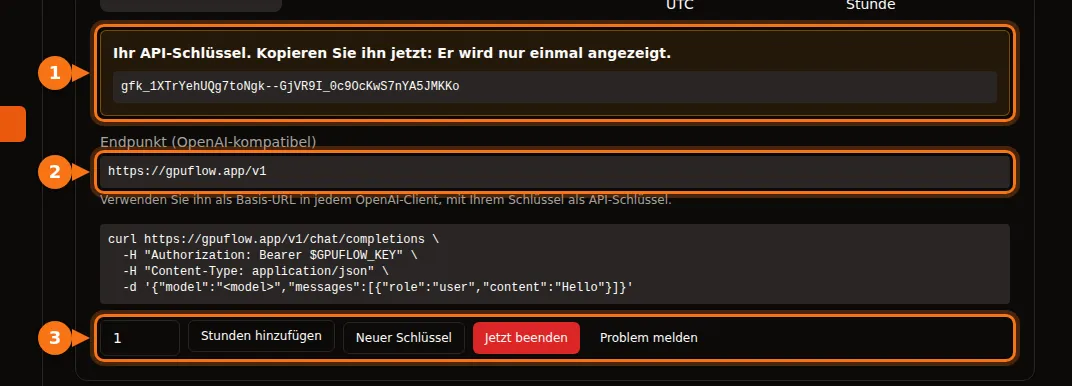
Bei GPUFlow finden Sie alle drei nach dem Mieten einer GPU unter Dashboard → Aktuelle Mieten:
Bevor Sie anfangen: Endpunkt und Modellnamen prüfen
Ein einziger Befehl zeigt Ihnen, ob der Schlüssel funktioniert und wie das Modell heißt:
curl https://gpuflow.app/v1/models \
  -H "Authorization: Bearer gfk_your_key"
Die Antwort listet die Modelle auf. Kopieren Sie die id, zum Beispiel qwen2.5:7b, genau so, wie sie dasteht. Ein falscher Modellname ist der häufigste Grund, warum eine App nicht funktioniert.
Prüfen Sie, was Ihr Endpunkt unterstützt. Der Endpunkt von GPUFlow bietet /v1/models und /v1/chat/completions, mit Streaming. Embeddings, die neuere Responses API und Bildgenerierung bietet er nicht. Manche App-Funktionen brauchen genau das; wir weisen weiter unten darauf hin.
Chat-Apps
Open WebUI
- Öffnen Sie Settings → Admin → Connections.
- Klicken Sie unter Manage OpenAI API Connections auf + (Add Connection).
- Tragen Sie ein:
- URL:
https://gpuflow.app/v1 - API Key: Ihren Schlüssel
- URL:
- Klicken Sie auf Verify Connection, um die Verbindung zu testen (Speichern allein testet nichts), und dann auf Save.
Open WebUI liest die Modellliste selbstständig über /models ein. Wenn Sie es mit Docker betreiben, können Sie stattdessen OPENAI_API_BASE_URL und OPENAI_API_KEY setzen. Diese werden aber nur beim allerersten Start von Open WebUI gelesen. Danach ändern Sie die Werte im Admin-Bereich.
Das Hochladen und Durchsuchen von Dokumenten nutzt in Open WebUI standardmäßig ein kleines, lokal laufendes Embedding-Modell und funktioniert deshalb weiter. Stellen Sie die Embedding-Engine nicht auf OpenAI mit Ihrem Chat-Endpunkt als URL um.
LibreChat
Fügen Sie in librechat.yaml einen eigenen Endpunkt hinzu:
endpoints:
  custom:
    - name: "GPUFlow"
      apiKey: "${GPUFLOW_API_KEY}"
      baseURL: "https://gpuflow.app/v1"
      models:
        default: ["qwen2.5:7b"]
        fetch: true
      titleConvo: true
      titleModel: "qwen2.5:7b"
      modelDisplayLabel: "GPUFlow"
Tragen Sie Ihren Schlüssel in .env als GPUFLOW_API_KEY=gfk_... ein. Verwenden Sie apiKey: "user_provided", wenn jeder Nutzer seinen eigenen Schlüssel eingeben soll. Mit fetch: true liest LibreChat die Modellliste vom Endpunkt.
Die Dokumentensuche von LibreChat (die RAG API) nutzt standardmäßig OpenAI-Embeddings. Belassen Sie sie bei OpenAI, Ollama oder Hugging Face; richten Sie RAG_OPENAI_BASEURL nicht auf einen reinen Chat-Endpunkt.
AnythingLLM
- Öffnen Sie die LLM-Einstellungen und wählen Sie Generic OpenAI.
- Füllen Sie Base URL (
https://gpuflow.app/v1), API Key, Chat Model Name (qwen2.5:7b), Token context window und Max Tokens aus.
Mit Docker sind dieselben Einstellungen Umgebungsvariablen:
LLM_PROVIDER='generic-openai'
GENERIC_OPEN_AI_BASE_PATH='https://gpuflow.app/v1'
GENERIC_OPEN_AI_MODEL_PREF='qwen2.5:7b'
GENERIC_OPEN_AI_MODEL_TOKEN_LIMIT=32768
GENERIC_OPEN_AI_API_KEY=gfk_your_key
Lassen Sie den Embedder auf AnythingLLM Default.
Jan
- Öffnen Sie Settings → Model Providers und klicken Sie auf Add Provider.
- Wählen Sie OpenAI-compatible.
- Geben Sie einen Namen, die Base URL mit
/v1am Ende und Ihren API key ein. Klicken Sie auf Create.
Jan lädt die Modellliste beim Speichern. Falls nicht, fügen Sie den Modellnamen mit der Schaltfläche + in der Modellliste des Providers von Hand hinzu.
Coding-Assistenten
Continue (VS Code und JetBrains)
Fügen Sie in Ihrer config.yaml ein Modell hinzu:
models:
  - name: GPUFlow Qwen 2.5 7B
    provider: openai
    model: qwen2.5:7b
    apiBase: https://gpuflow.app/v1
    apiKey: ${{ secrets.GPUFLOW_API_KEY }}
    roles:
      - chat
      - edit
      - apply
Lassen Sie die Rollen autocomplete und embed weg: Dieser Endpunkt bietet nur Chat, und Embeddings brauchen /v1/embeddings. In VS Code hat Continue einen eingebauten Embedder für die Codebase-Suche. In JetBrains fehlt er, dort richten Sie also ein separates Embedding-Modell ein.
Der Agent-Modus von Continue braucht ein Modell, das mit Tool Calls umgehen kann. Fügen Sie capabilities: [tool_use] nur hinzu, wenn Sie wissen, dass Ihres das kann.
Cline
- Öffnen Sie die Einstellungen von Cline.
- Stellen Sie API Provider auf OpenAI Compatible.
- Füllen Sie Base URL, API Key und Model (
qwen2.5:7b) aus. - Stellen Sie unter Model Configuration das Kontextfenster passend zu Ihrem Modell ein.
Ein Hinweis zu Roo Code: Laut Doku funktioniert es nur mit Modellen, die natives Tool Calling unterstützen, ohne Fallback. Mit einem einfachen Chat-Endpunkt klappt es daher unter Umständen nicht.
Code
Die Python- und Node-Bibliotheken von OpenAI
Python (pip install openai):
from openai import OpenAI

client = OpenAI(base_url="https://gpuflow.app/v1", api_key="gfk_your_key")

reply = client.chat.completions.create(
    model="qwen2.5:7b",
    messages=[{"role": "user", "content": "Say hello in five languages."}],
)
print(reply.choices[0].message.content)
Node (npm install openai):
import OpenAI from "openai";

const client = new OpenAI({ baseURL: "https://gpuflow.app/v1", apiKey: "gfk_your_key" });

const reply = await client.chat.completions.create({
  model: "qwen2.5:7b",
  messages: [{ role: "user", content: "Say hello in five languages." }],
});
console.log(reply.choices[0].message.content);
Beide Bibliotheken lesen auch OPENAI_BASE_URL und OPENAI_API_KEY aus der Umgebung. Beachten Sie, dass ihre READMEs inzwischen mit client.responses.create(...) beginnen. Das ist die Responses API; verwenden Sie wie oben client.chat.completions.create(...).
LangChain
Python (pip install -U langchain-openai):
from langchain_openai import ChatOpenAI

llm = ChatOpenAI(
    model="qwen2.5:7b",
    base_url="https://gpuflow.app/v1",
    api_key="gfk_your_key",
    use_responses_api=False,
)
print(llm.invoke("Name three uses for a GPU.").content)
JavaScript (npm install @langchain/openai @langchain/core). Setzen Sie zuerst Ihren Schlüssel in der Umgebung, export OPENAI_API_KEY=gfk_your_key, dann:
import { ChatOpenAI } from "@langchain/openai";

const llm = new ChatOpenAI({
  model: "qwen2.5:7b",
  configuration: { baseURL: "https://gpuflow.app/v1" },
});
LangChain wechselt zur Responses API, wenn Sie bestimmte Funktionen nutzen, etwa eingebaute Tools oder Reasoning-Ausgaben. use_responses_api=False hält es bei Chat Completions.
LlamaIndex
Verwenden Sie OpenAILike (pip install llama-index-llms-openai-like):
from llama_index.llms.openai_like import OpenAILike

llm = OpenAILike(
    model="qwen2.5:7b",
    api_base="https://gpuflow.app/v1",
    api_key="gfk_your_key",
    context_window=32768,
    is_chat_model=True,
    is_function_calling_model=False,
)
Setzen Sie is_chat_model=True. Der Standardwert ist False, und dann gehen Anfragen an /v1/completions statt an /v1/chat/completions. Zum Indexieren von Dokumenten setzen Sie Settings.embed_model auf ein echtes Embedding-Modell; LlamaIndex nutzt standardmäßig OpenAI-Embeddings.
Tools, die mit einem reinen Chat-Endpunkt nicht funktionieren
- Codex CLI. Die Unterstützung für Chat Completions wurde Anfang 2026 gestrichen, akzeptiert wird nur noch die Responses API.
- OpenAI Agents SDK. Es nutzt standardmäßig die Responses API. Rufen Sie
set_default_openai_api("chat_completions")auf oder verpacken Sie Ihren Client inOpenAIChatCompletionsModel, und schalten Sie das Tracing mitset_tracing_disabled(True)ab, denn Tracing braucht einen OpenAI-Schlüssel. - Alles, was Embeddings vom selben Endpunkt braucht: Dokumentensuche, „Chat mit Ihren Dateien“, semantische Codesuche. Nutzen Sie den eingebauten Embedder der App oder einen separaten Embedding-Anbieter.
Wenn es immer noch nicht funktioniert
| Was Sie sehen | Übliche Ursache |
|---|---|
404 oder „not found“ | In der Base URL fehlt /v1, oder die App hängt /v1 selbst an und Sie haben es doppelt eingetragen. |
401 oder invalid_api_key | Falscher Schlüssel, oder die Miete ist beendet. Bei GPUFlow klicken Sie unter Aktuelle Mieten auf Neuer Schlüssel, wenn Sie ihn verloren haben. |
| „Model not found“ | Der Modellname stimmt nicht exakt mit /v1/models überein. |
Anfragen an /v1/completions oder /v1/responses schlagen fehl | Die App nutzt eine andere API. Suchen Sie nach einer Einstellung wie „chat model“ oder „chat completions“. |
Verwandte Artikel
- GPU pro Stunde oder API pro Token? Was ein 7B–8B-Modell wirklich kostet
- GPUFlow vs. Vast.ai vs. RunPod vs. SaladCloud: Welche Plattform passt zu Ihrem Vorhaben
Quellen
Alle geprüft im September 2026.
- Open WebUI: OpenAI-kompatible Anbieter, Umgebungsvariablen
- LibreChat: eigene Endpunkte, RAG API
- AnythingLLM: Generic OpenAI
- Jan: eigene Endpunkte
- Continue: OpenAI-Provider, Konfigurationsreferenz
- Cline: OpenAI Compatible; Roo Code: OpenAI Compatible
- OpenAI-Bibliotheken: openai-python, openai-node
- LangChain: Python, JavaScript
- LlamaIndex: OpenAILike
- OpenAI Agents SDK: Modelle
- Codex und Chat Completions: github.com/openai/codex/discussions/7782
- GPUFlow-API: Ihren API-Schlüssel verwenden